Windows命令

一、相关说明

  • 博主本地环境:Windows 10专业版、64位操作系统,基于x64的处理器
  • 更新日期202511102306分(持续更新中)

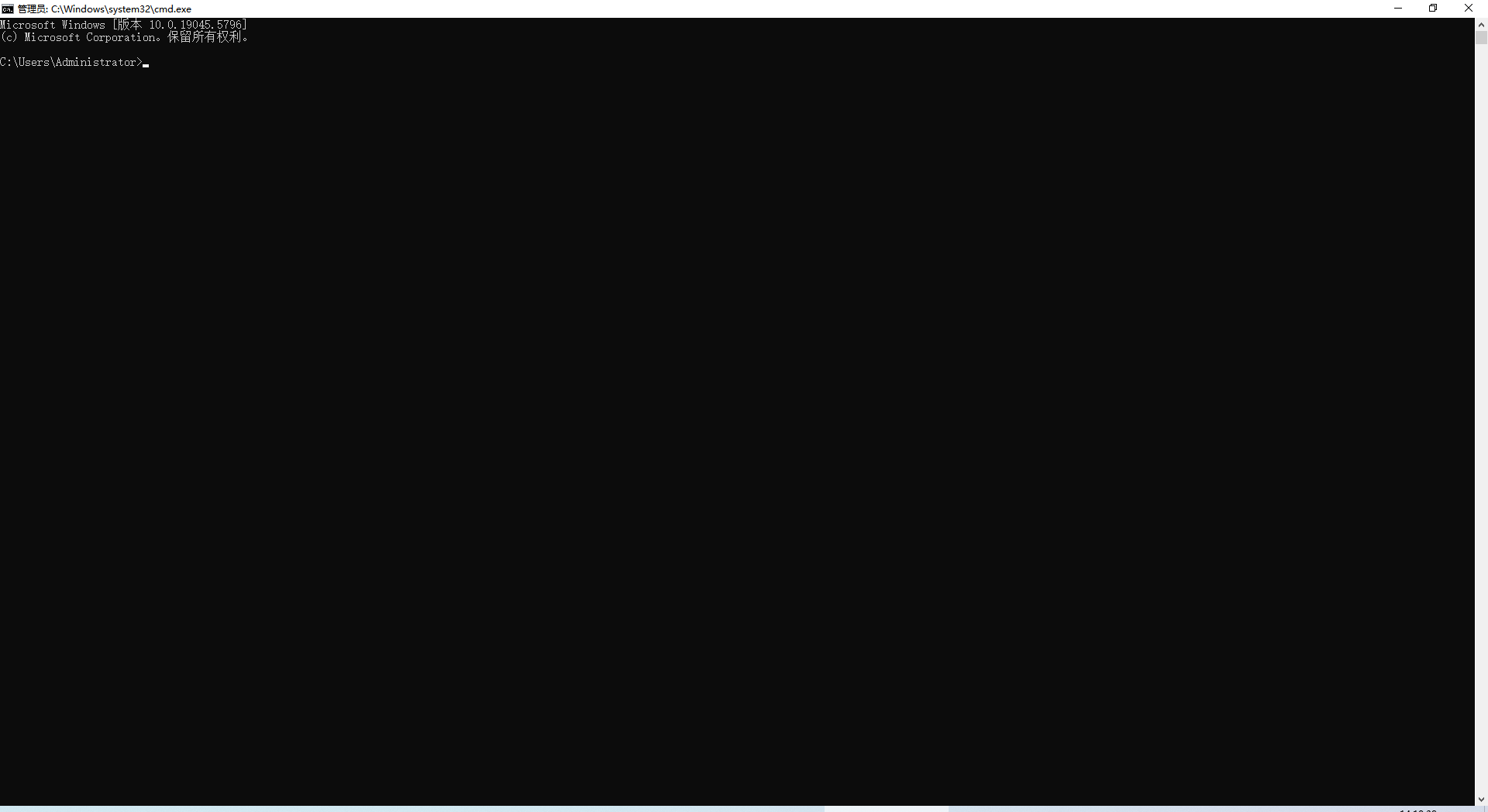
二、打开CMD

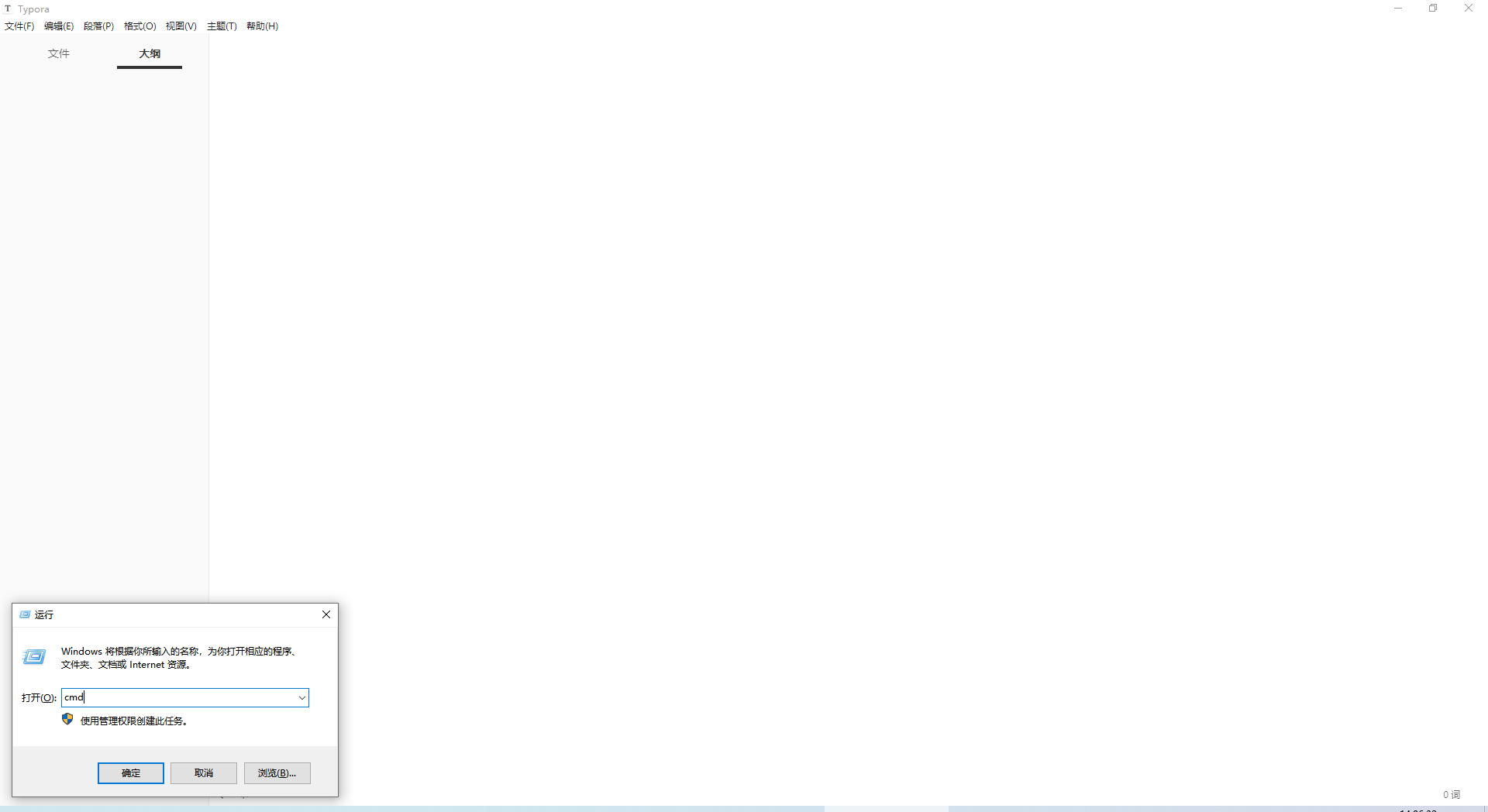
1. 快捷键

Win+R打开,输入cmd,回车

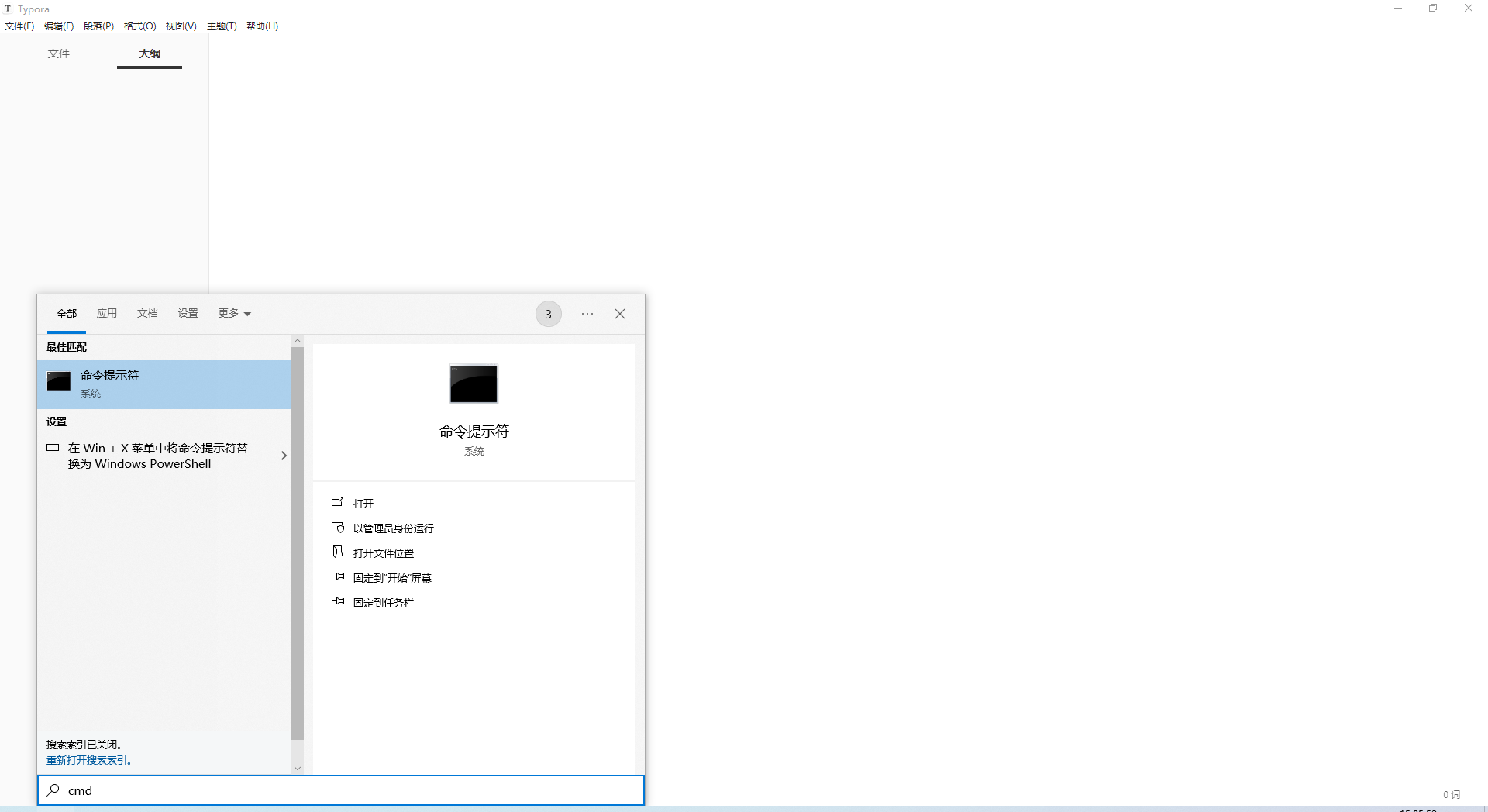
2. 搜索

在开始菜单搜索栏输入 cmd,点击”命令提示符”

三、CMD命令

1. 文件操作

mkdir–创建

  • 语法

    • 创建单级目录

      1
      mkdir 目录\
    • 创建多级目录

      1
      mkdir -p 目录\子目录\子目录\
  • 注意事项

    • 路径需要加引号
    • 创建多级目录-p自动创建路径中缺失的父目录,避免因目录不存在导致错误
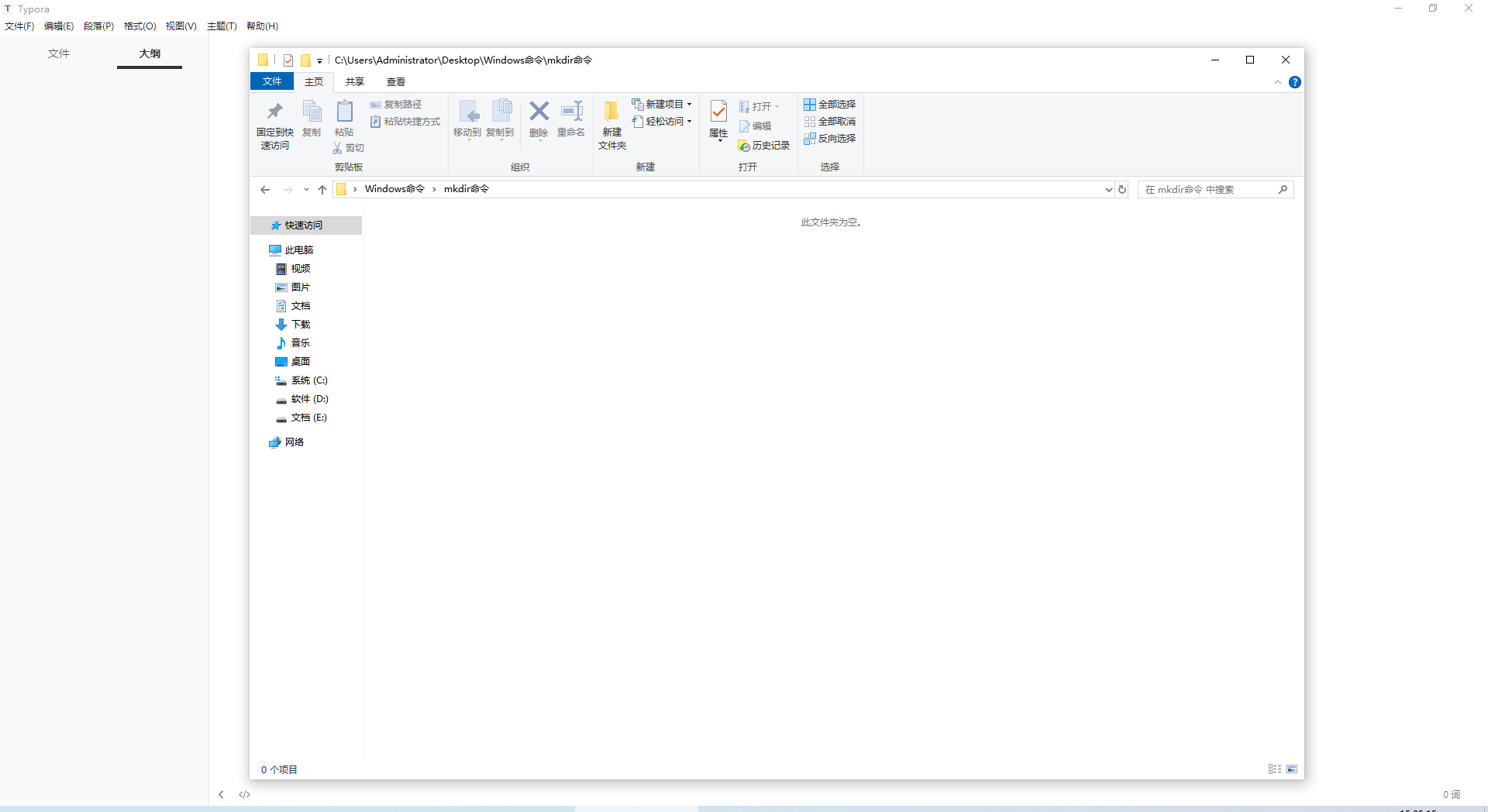
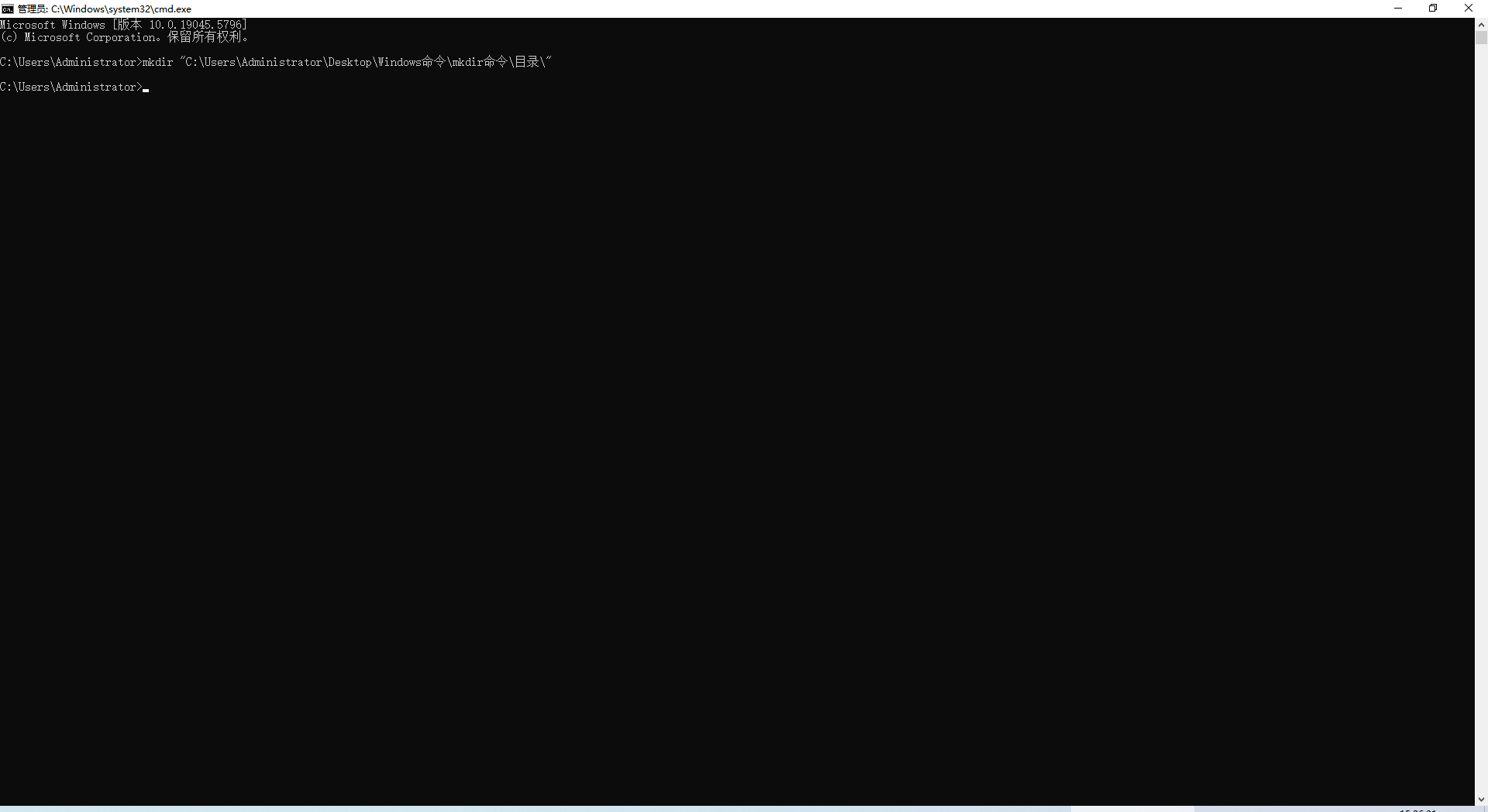
  • 示例

    • 创建单级目录

      1
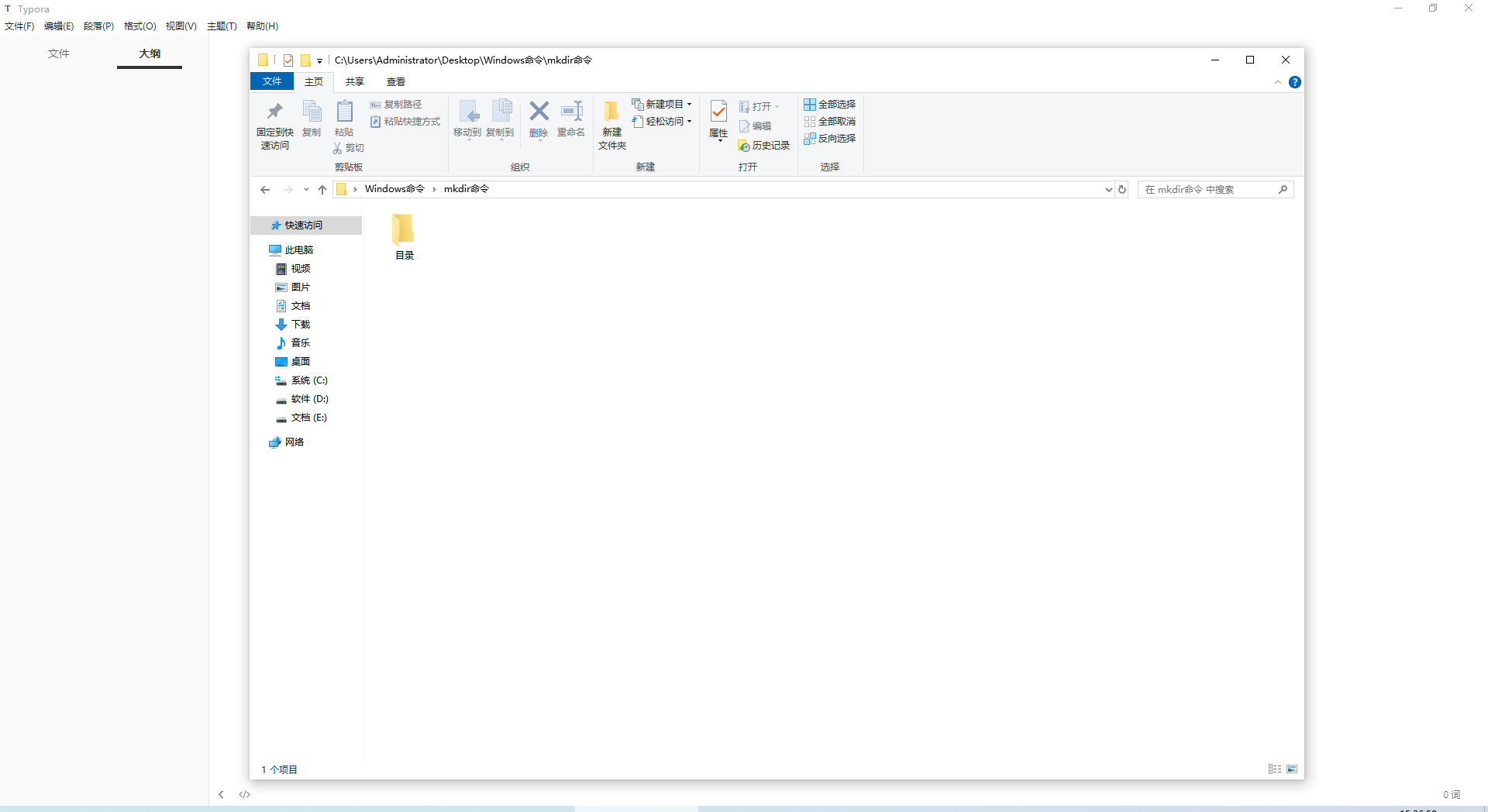
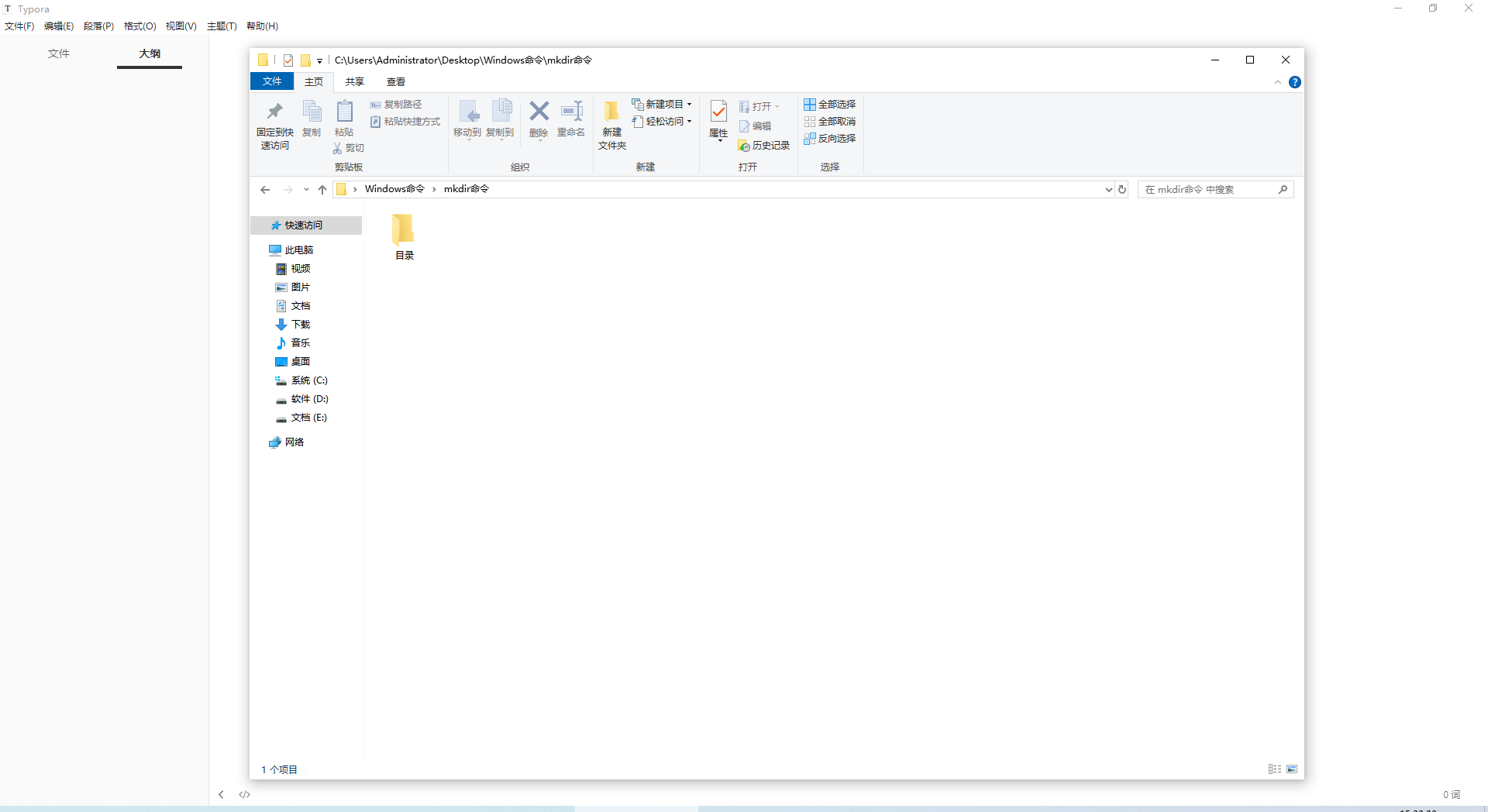
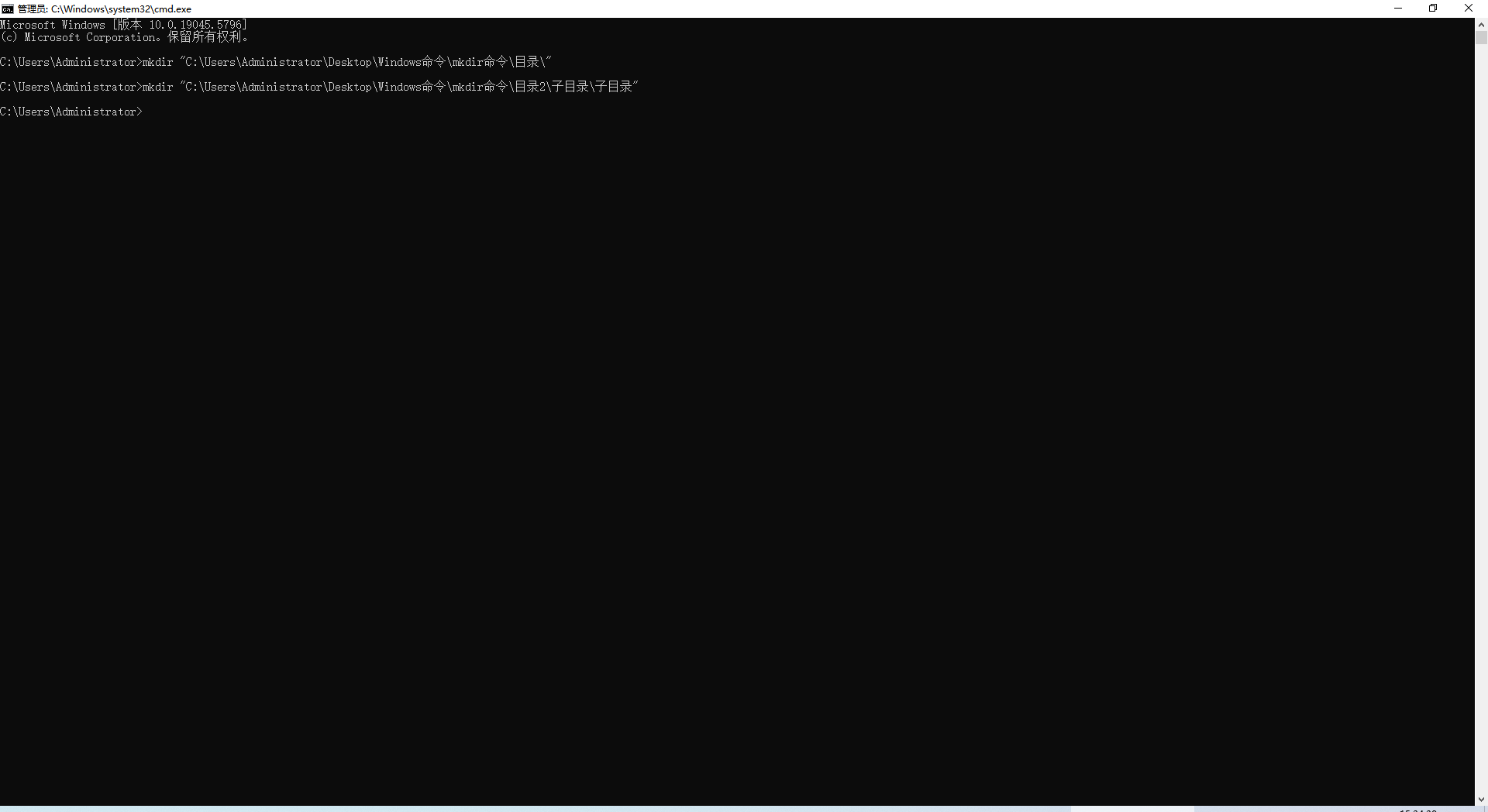
      mkdir "C:\Users\Administrator\Desktop\Windows命令\mkdir命令\目录\"

    • 创建多级目录

      1
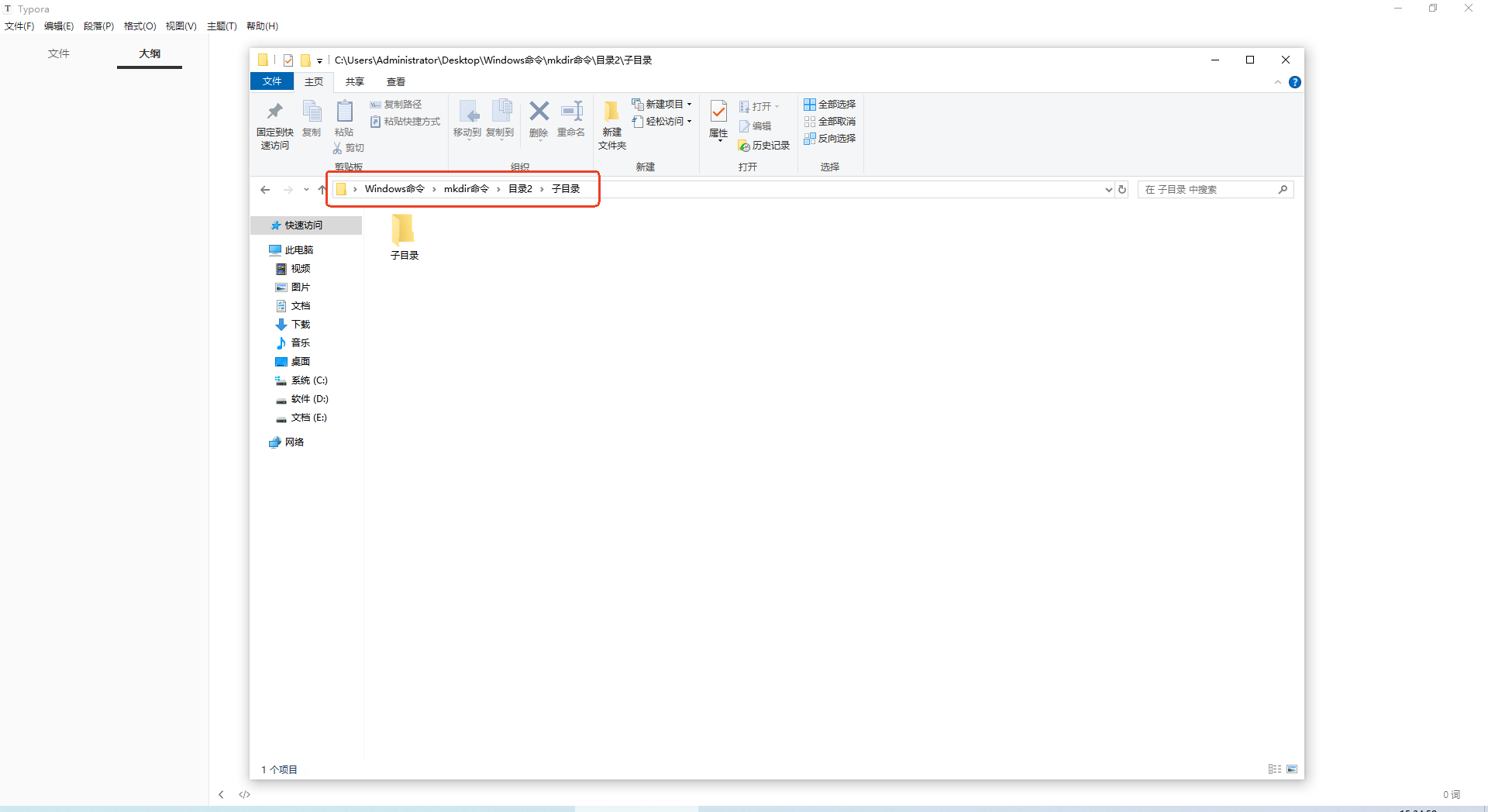
      mkdir "C:\Users\Administrator\Desktop\Windows命令\mkdir命令\目录2\子目录\子目录"

copy–复制

  • 语法

    • 单文件

      1
      copy 文件 文件
    • 批量文件

      1
      copy 文件 目录\
  • 注意事项

    • copy只负责单目录和文件级复制,整树用robocopy
    • 路径需要加引号
    • 最后一个路径是目标文件夹,末尾加\
  • 示例

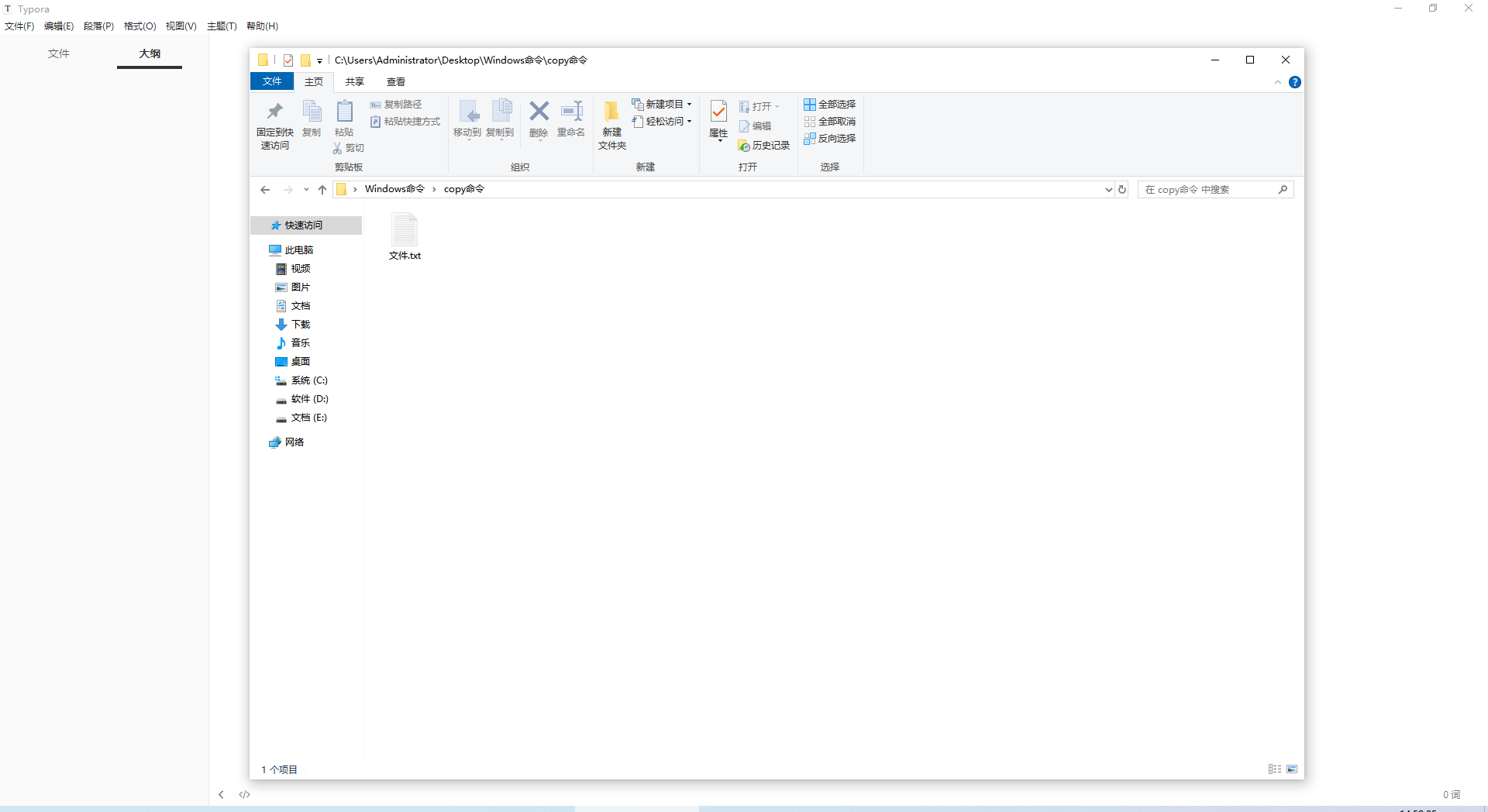
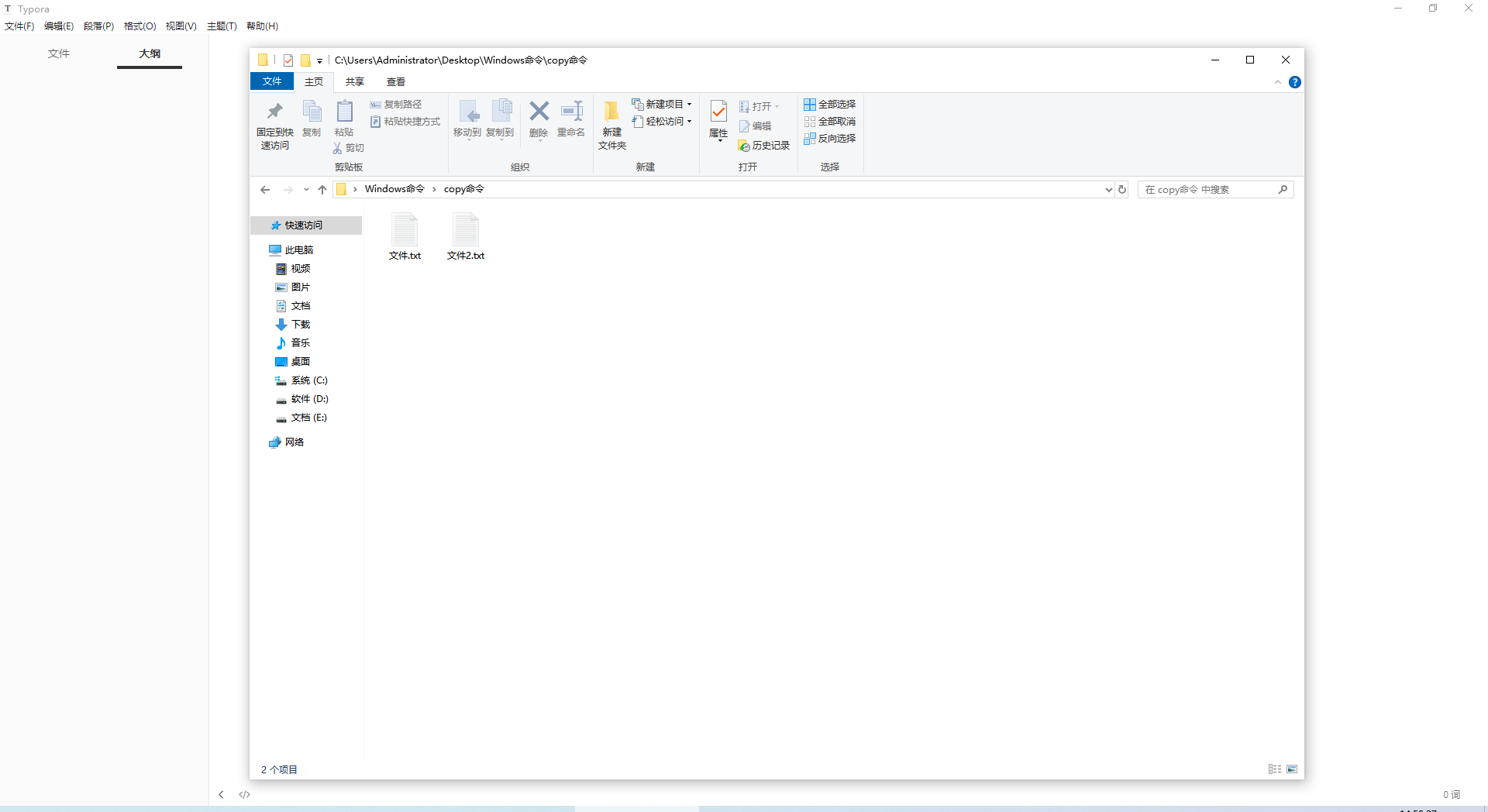
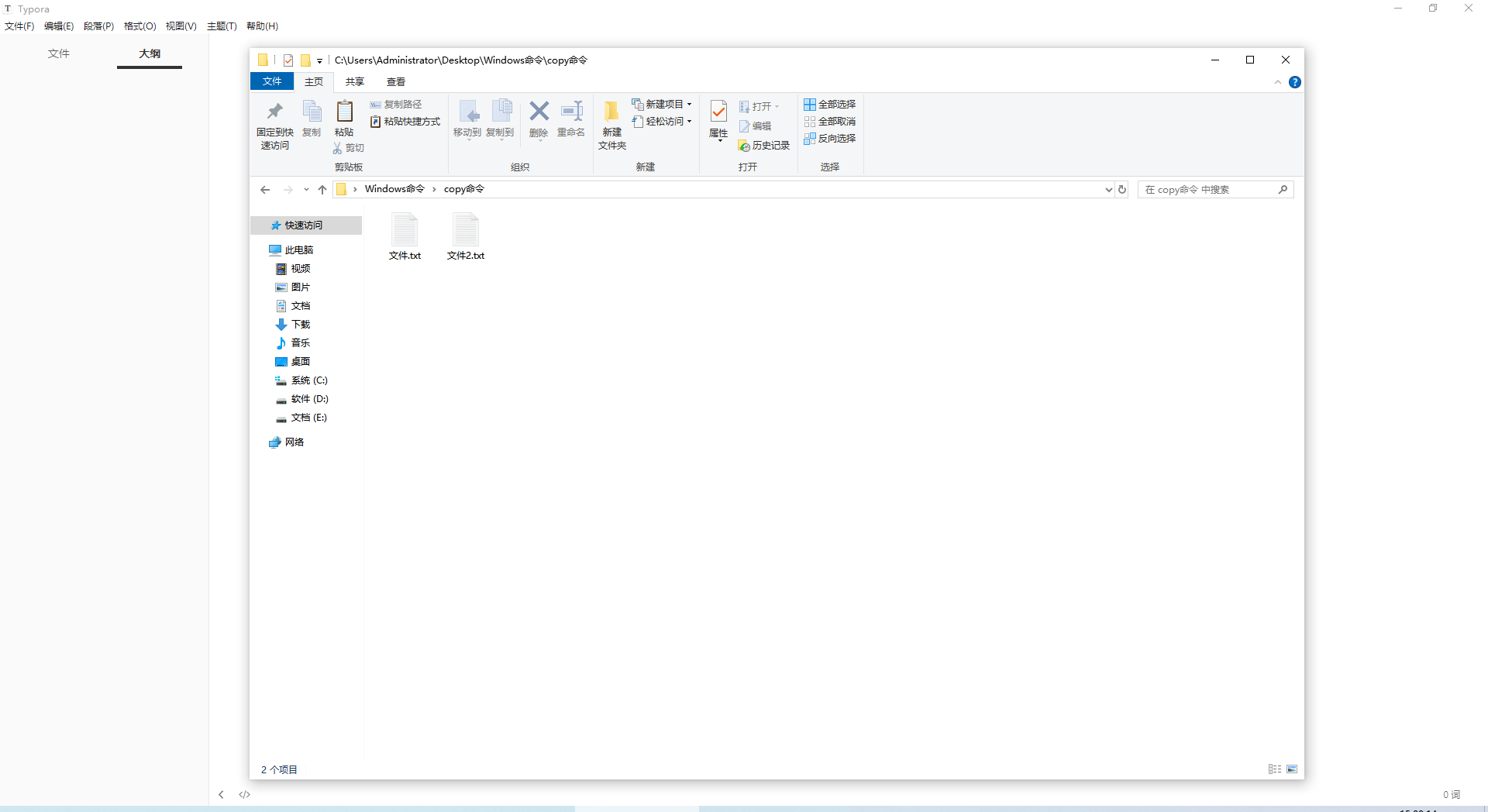
    • 单文件复制

      1
      copy "C:\Users\Administrator\Desktop\Windows命令\copy命令\文件.txt" "C:\Users\Administrator\Desktop\Windows命令\copy命令\文件2.txt"

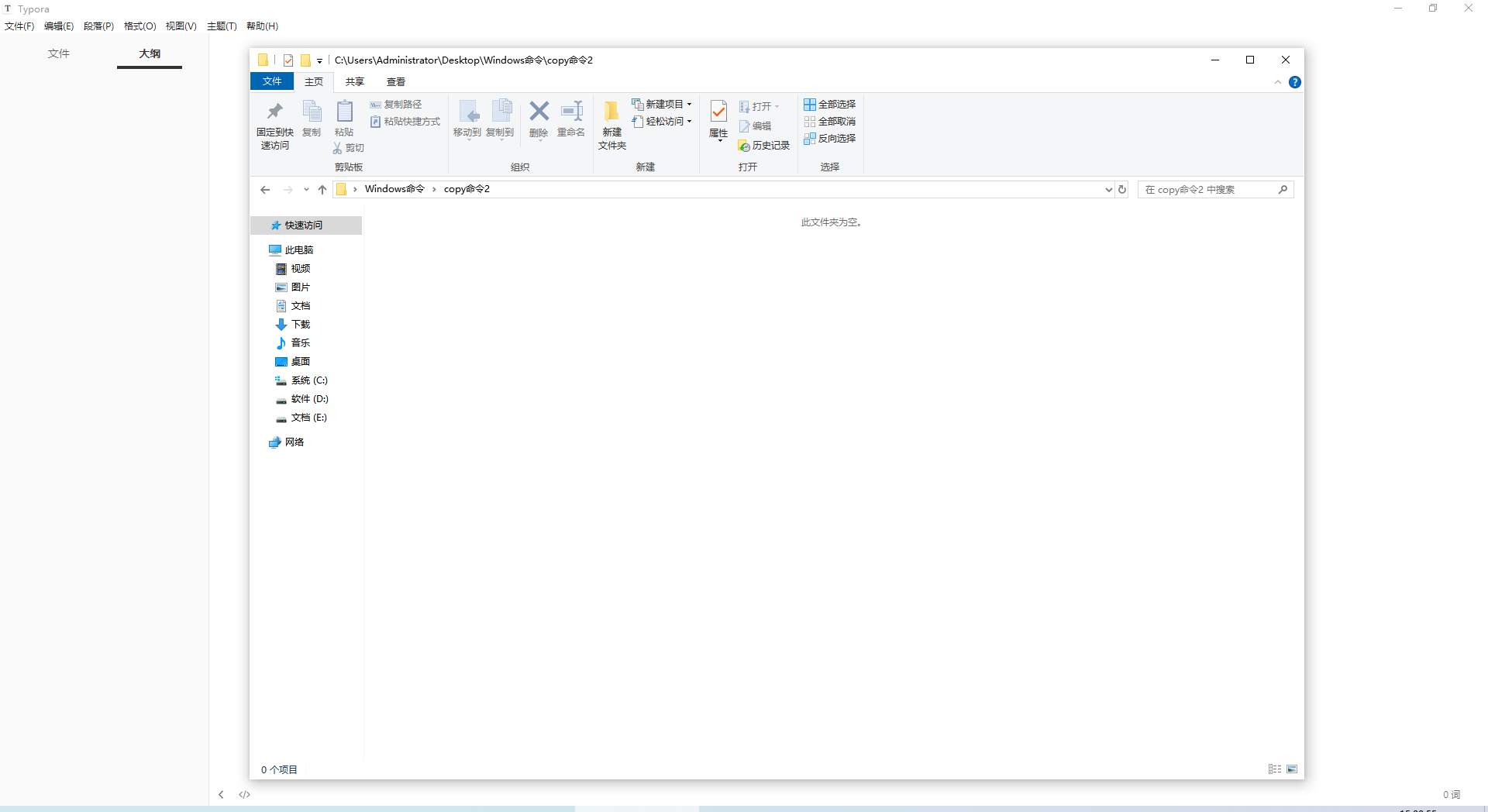
    • 批量文件复制

      1
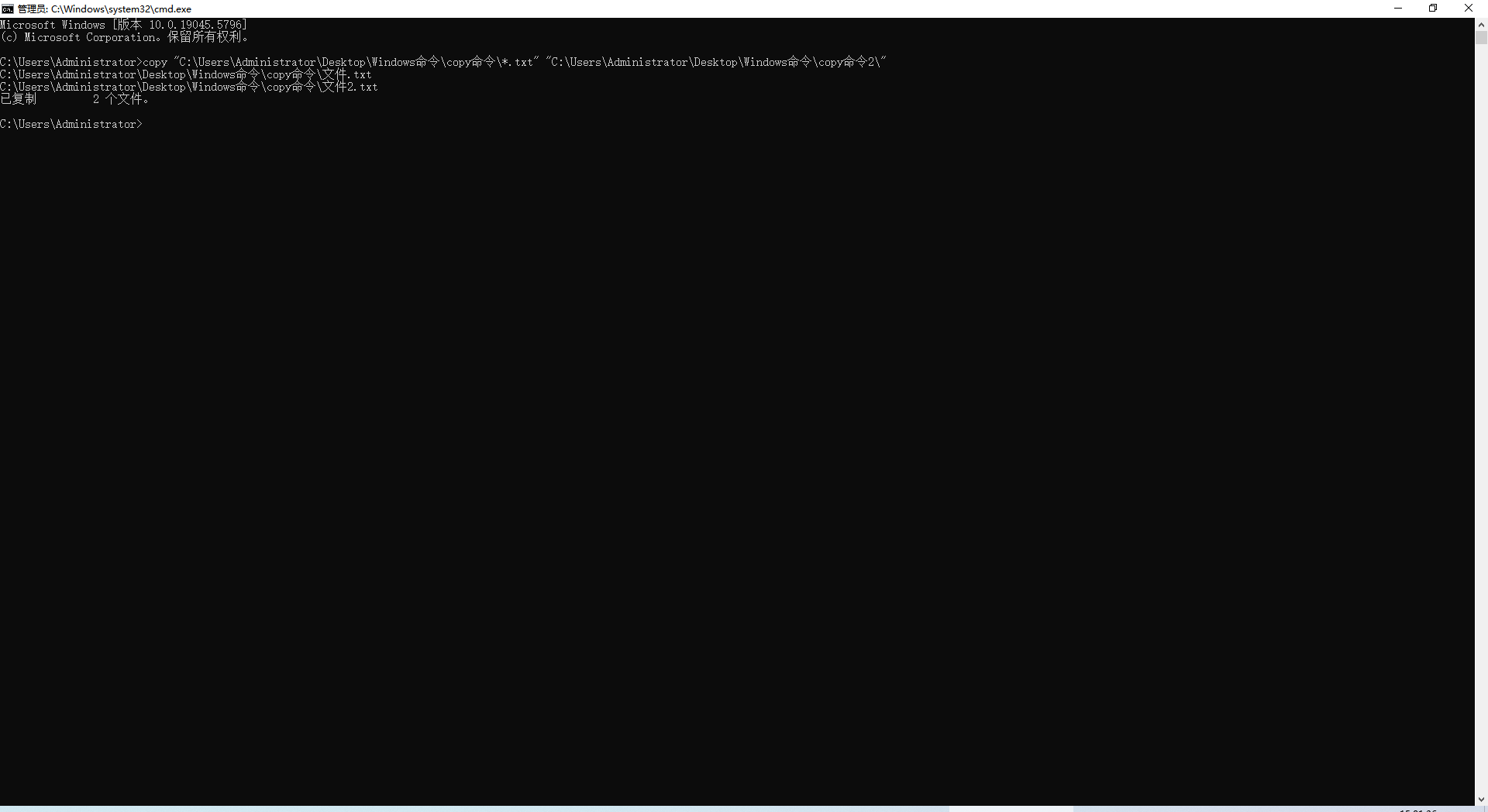
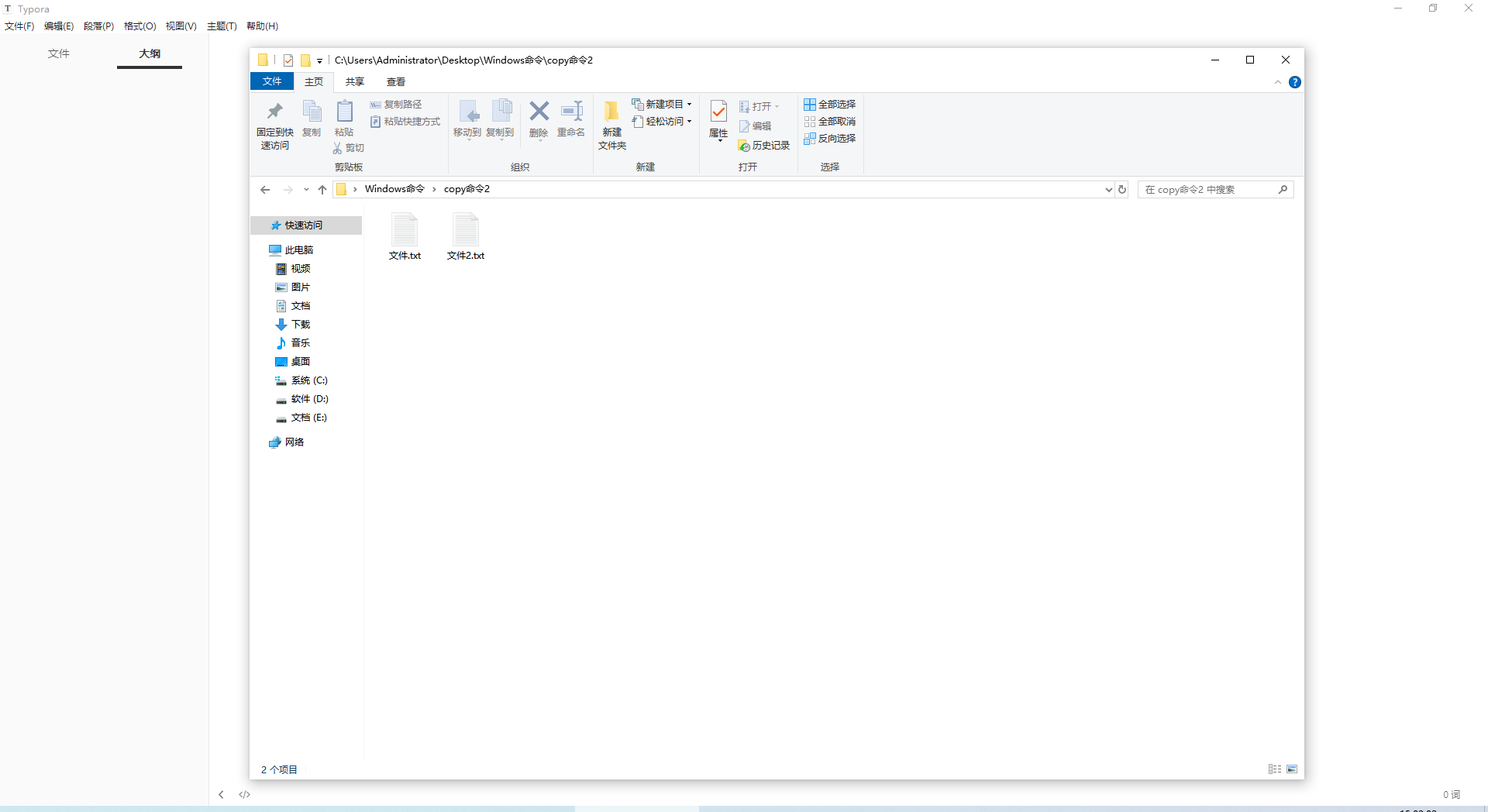
      copy "C:\Users\Administrator\Desktop\Windows命令\copy命令\*.txt" "C:\Users\Administrator\Desktop\Windows命令\copy命令2\"

xcopy–复制(目标路径不存在自动创建)

  • 语法

    • 单文件+自动建目录

      1
      xcopy 文件 文件 /Y /I
    • 复制整个文件夹(不含空目录)

      1
      xcopy 文件 文件 /S /Y /I
    • 复制整个文件夹(含空目录)

      1
      xcopy 文件 文件 /E /Y /I
  • 注意事项

    • /Y 不询问直接覆盖
    • /I 目标若不存在,则按目录创建
    • /S 复制子目录(空目录不拷)
    • /E 复制子目录(含空目录)
  • 示例

    • 单文件+自动建目录

      1
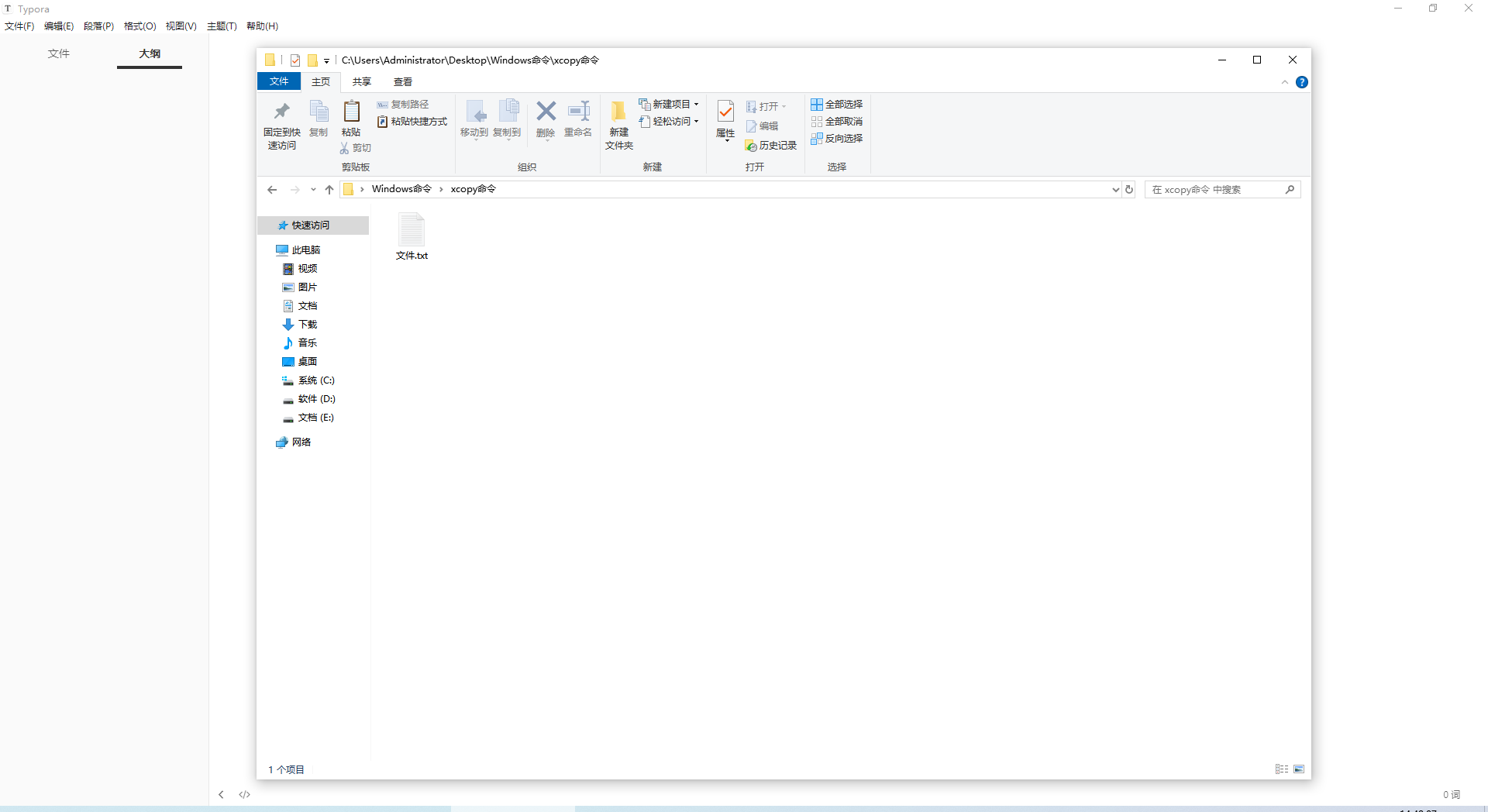
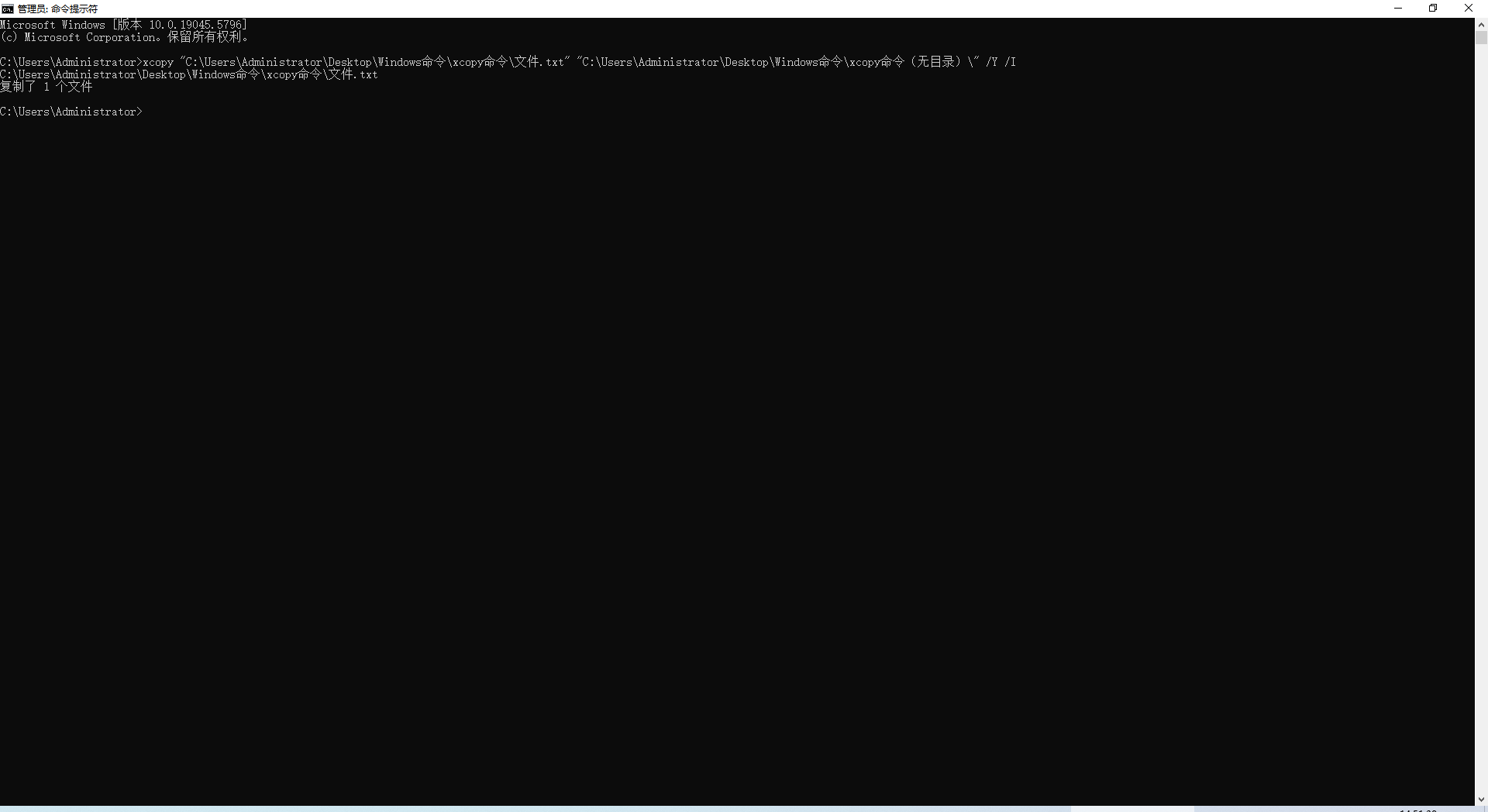
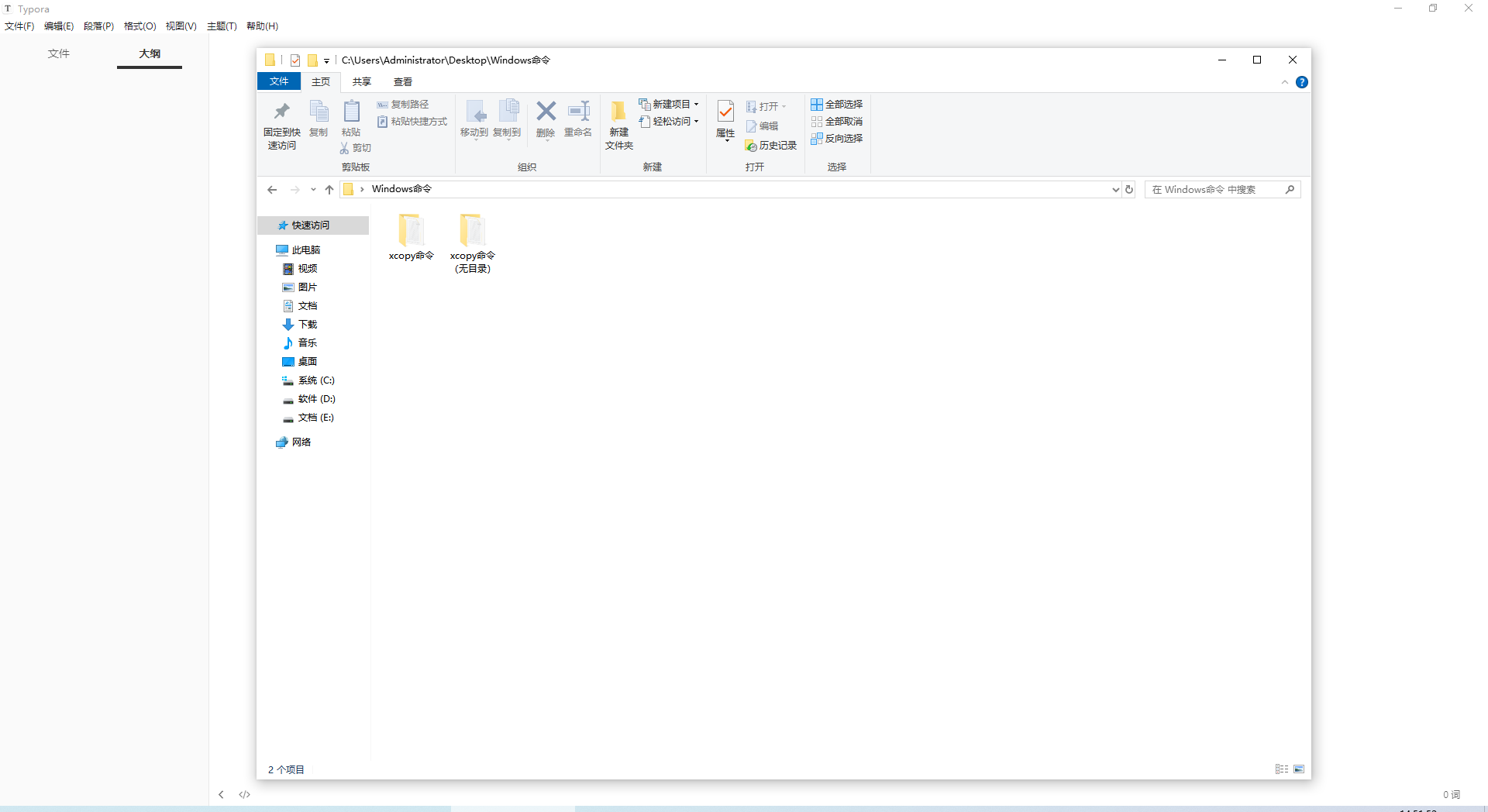
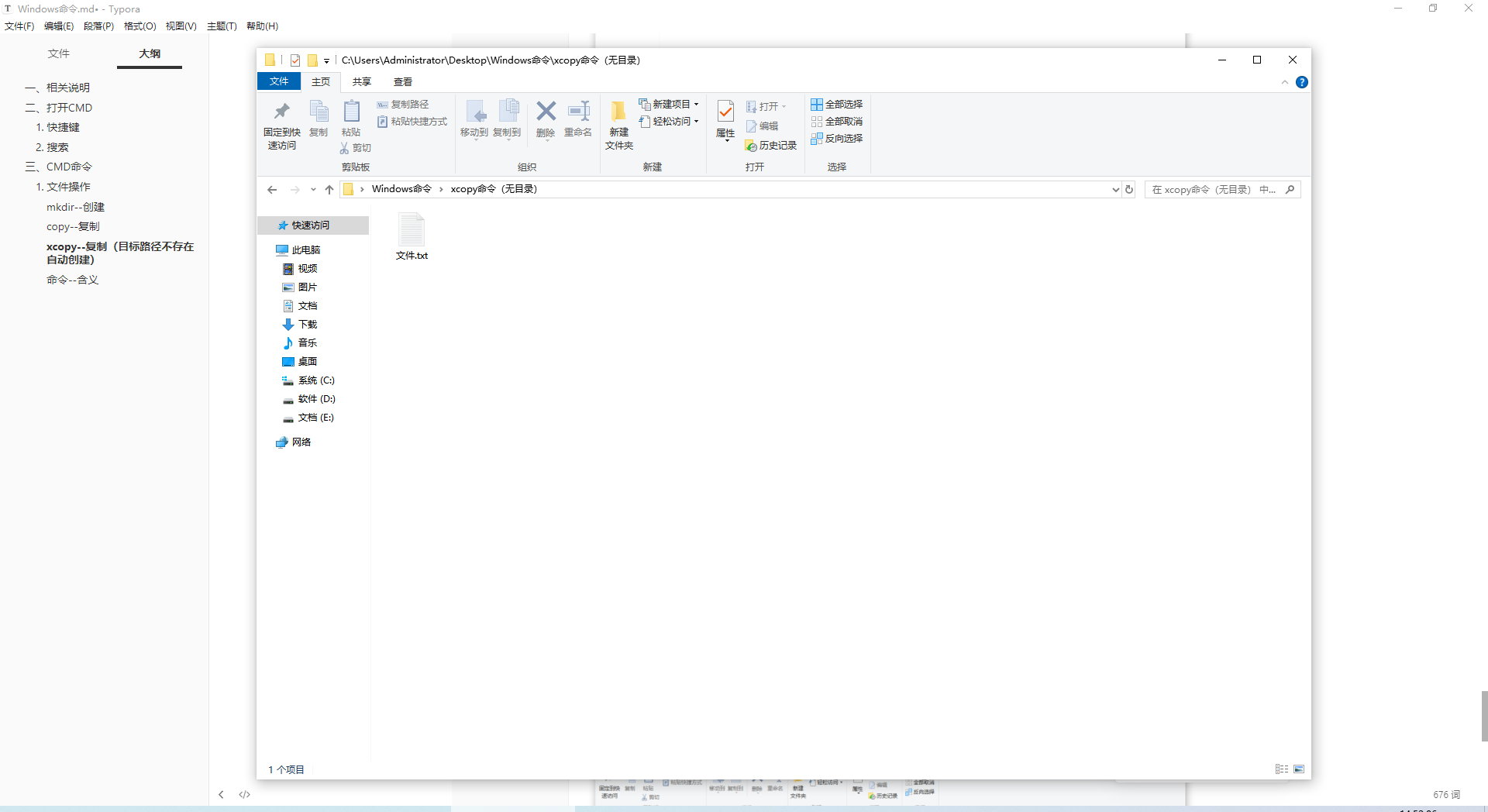
      xcopy "C:\Users\Administrator\Desktop\Windows命令\xcopy命令\文件.txt" "C:\Users\Administrator\Desktop\Windows命令\xcopy命令(无目录)\" /Y /I

命令–含义

  • 语法

    • 1

      1
          
    • 2

      1
          
  • 注意事项

    -

  • 示例

    • 1

      1
          
    • 2

      1
          

My数据库

一、相关说明

  • 博主本地环境:Windows 11家庭中文版、64位操作系统,基于x64的处理器
  • 更新日期202510051443分(持续更新中)

二、MySQL

1. SQL语句

  • 数据定义语言DDL(Data Definition Language)——CREATE、DROP、ALTER

    • 创建数据库

      1
      CREATE DATABASE 数据库名;
    • 删除数据库

      1
      DROP DATABASE 数据库名;
    • 使用数据库

      1
      USE 数据库名;
    • 创建表

      1
      2
      3
      4
      5
      6
      CREATE TABLE 表名(
      列名1 列1类型,
      ...
      列名n 列n类型,
      PRIMARY KEY ( `列名` )
      );
    • 删除表

      1
      DROP TABLE 表名;
    • 查看数据库、数据表、表结构

      1
      2
      3
      SHOW DATABASES;
      SHOW TABLES;
      DESC 表名; 或 DESCRIBE 表名;
    • 原数据表的结构,索引

      1
      SHOW CREATE TABLE 表名;
    • 修改表名

      1
      RENAME TABLE 原表名 to 新表名;
  • 数据查询语言DQL(Data Query Language)——SELECT

    • 简单查询

      1
      2
      SELECT * FROM 表名 WHERE 字段='值';
      SELECT * FROM 表名 WHERE 条件 IN('值','值',...,'值');
    • 联表查询——左连接(LEFT JOIN)

      1
      SELECT a.*,b.字段(需要的值) FROM B表名 b LEFT JOIN A表名 a ON a.字段 =b.字段 WHERE 字段='值';
    • 嵌套查询

      1
      SELECT * FROM A表名 WHERE 字段1 IN(SELECT 字段1 FROM B表名 WHERE 字段3 ='值');
    • 去掉重复值——DISTINCT

      1
      SELECT DISTINCT 字段 FROM 表名;
    • 限制行数——LIMIT

      1
      SELECT * FROM 表名 LIMIT 数值;
    • 范围区间——BETWEEN…AND

      1
      SELECT * FROM 表名 WHERE 字段1 = '值' AND 字段2 BETWEEN '起始范围' AND '结束范围';
    • 除…之外——NOT IN

      1
      SELECT 字段(需要的值) FROM 表名 WHERE 字段(除...之外) NOT IN ('值');
    • 包含——LIKE

      1
      SELECT * FROM 表面 WHERE 字段 LIKE '%值%';
    • 排序——升序(ASC)、降序(DESC)、先升序再升序、先降序再降序

      1
      2
      3
      4
      5
      SELECT * FROM 表名 WHERE 字段 = '值' ORDER BY 排序字段 ASC;
      SELECT * FROM 表名 WHERE 字段 = '值' ORDER BY 排序字段 DESC;
      SELECT * FROM 表名 WHERE 字段 = '值' ORDER BY 排序字段1 ASC,排序字段2 ASC;
      SELECT * FROM 表名 WHERE 字段 = '值' ORDER BY 排序字段1,排序字段2; # 默认升序
      SELECT * FROM 表名 WHERE 字段 = '值' ORDER BY 排序字段1 DESC,排序字段2 DESC;
    • 分组——GROUP BY

      1
      2
      3
      SELECT * FROM 表名 GROUP BY 字段1,...,字段N;
      SELECT * FROM 表名 GROUP BY 字段1,...,字段N ORDER BY 字段 ASC/DESC;
      SELECT * FROM 表名 GROUP BY 字段1,...,字段N HAVING 字段(<、>、=)值;
    • 组合查询——UNION ALL

      1
      SELECT 字段 FROM 表名 WHERE 字段='值' UNION ALL SELECT 字段 FROM 表名 WHERE 字段='值';
    • 设置别名——AS

      1
      SELECT 字段 AS 别名 FROM 表名;
    • WHERE过滤空值

      1
      2
      3
      WHERE 列名 IS NOT NULL
      WHERE 列名 != ‘NULL’
      WHERE 列名 <> ‘NULL’
    • 操作符

      1
      2
      AND
      OR
    • 值——最大值(MAX)、最小值(MIN)、平均值(AVG)、和(SUM)

      1
      2
      3
      4
      SELECT MAX(字段) FROM 表名;
      SELECT MIN(字段) FROM 表名;
      SELECT AVG(字段) FROM 表名;
      SELECT SUM(字段) FROM 表名;
    • 函数

      • 条件函数
  • 数据操纵语言DML(Data Manipulation Language)——INSERT、UPDATE、DELETE

    • 插入内容

      1
      INSERT INTO `表名` (字段1`,`字段2`,...,`字段n`) VALUES ('值1',‘值2',...,'值n');
    • 更新内容

      1
      UPDATE 表名 SET 字段 = ’值‘(需要修改的值) WHERE 字段 = '值';
    • 删除内容

      1
      DELETE 表名 WHERE 字段 = '值' AND 字段 ='值';
  • 数据控制语言DCL(Data Control Language)

2. 其他

三、MongoDB

1. 数据库操作

  • 查看所有数据库

    1
    show dbs
  • 创建数据库

    1
    use 数据库名

    注意:数据库不存在则创建数据库,存在切换指定数据库

  • 删除数据库(先选中数据库)

    1
    db.dropDatabase()

2. 集合操作

  • 查看所有集合

    1
    show collections
  • 创建集合

    1
    db.createCollection('集合名')

    样例

    创建固定集合 mycol,整个集合空间大小 6142800 B, 文档最大个数为 10000 个

    1
    db.createCollection("mycol", { capped : true, autoIndexId : true, size : 6142800, max : 10000 } )
  • 删除集合

    1
    db.集合名.drop()

3. 文档操作

  • 插入文档

    样例

    插入 title 为 “MongoDB”,description 为 “MongoDB 是一个 Nosql 数据库” 的文档

    1
    db.col.insert({title: 'MongoDB', description: 'MongoDB 是一个 Nosql 数据库'}, 'by': 'Blog')

    注释:col 是我们的集合名,如果该集合不在该数据库中, MongoDB 会自动创建该集合并插入文档

  • 删除文档

    样例

    删除 title 为 “MongoDB” 的文档

    1
    db.col.remove({'title': 'MongoDB'})
  • 更新文档

    样例

    把 title 由原来的 “MongoDB” 更新为 “MongoDB Blog”,修改一条

    1
    db.col.update({'title': 'MongoDB'},{$set:{'title': 'MongoDB Blog'}})

    ‘,{multi:true}’ 修改多条相同的文档

    1
    db.col.update({'title': 'MongoDB'},{$set:{'title': 'MongoDB Blog'}},{multi:true})
  • 查询文档

    样例

    通过 by 和 title 键来查询 “Blog” 中 “MongoDB Blog” 的数据

    1
    db.col.find({'by': 'Blog', 'title': 'MongoDB Blog'}).pretty()

Hexo+Github搭建个人博客(一)

一、相关说明

  • 搭建个人博客需要安装配置Node.jsGitHexo
  • 博主本地环境:Windows 11家庭中文版、64位操作系统,基于x64的处理器
  • 我的个人博客:Zglao.github.io

二、Node.js

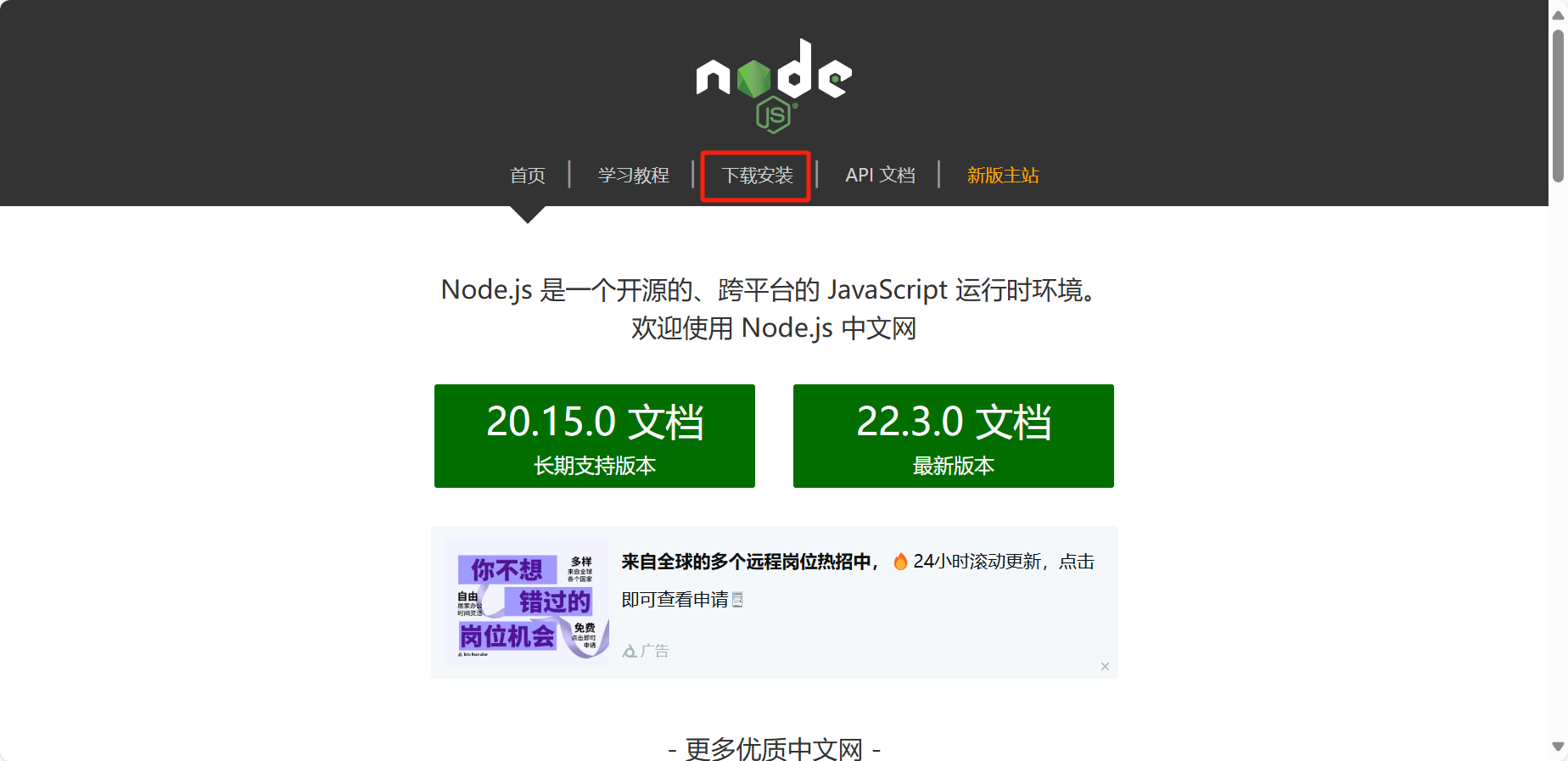
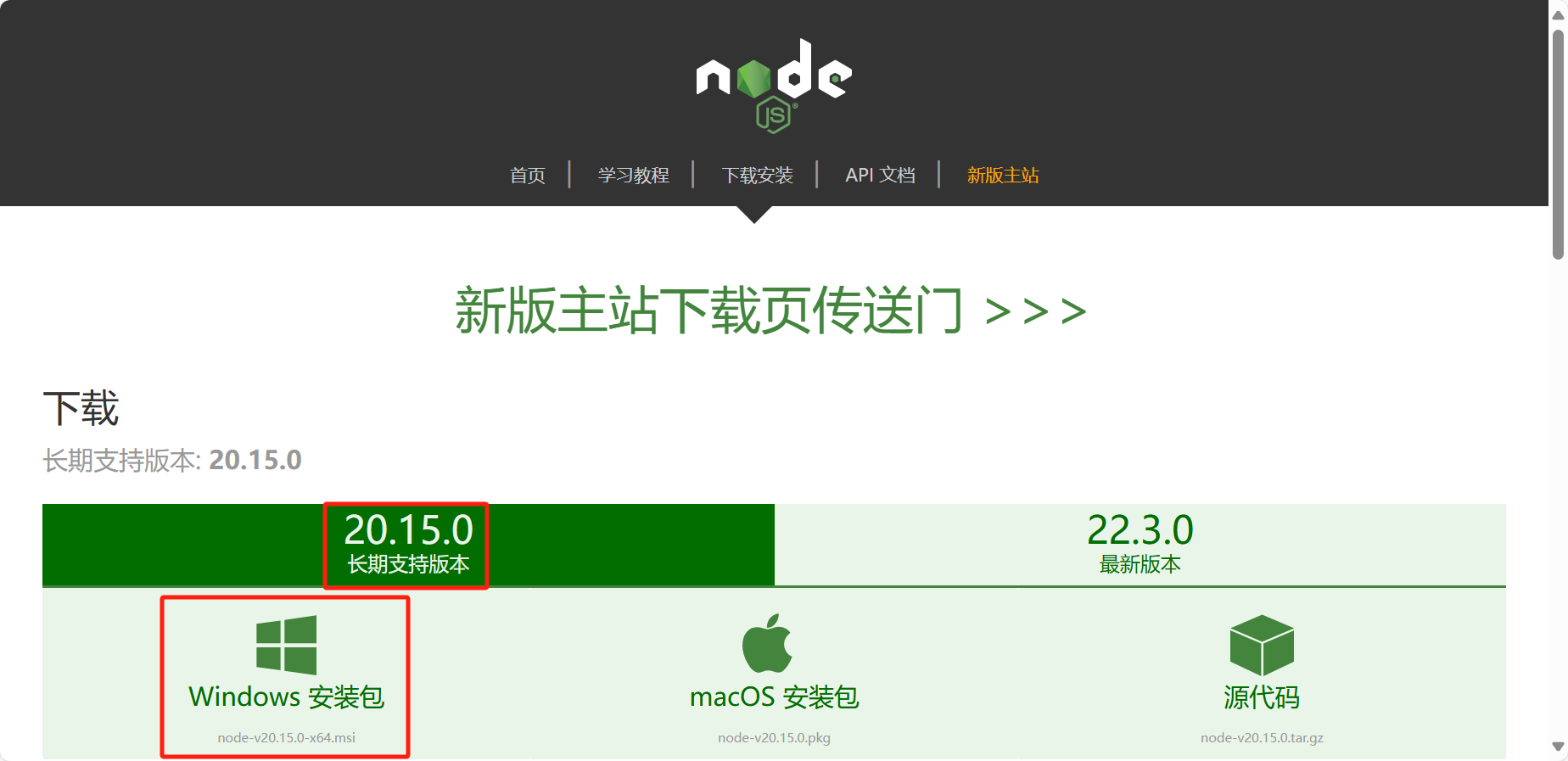
  • 下载

  • 安装

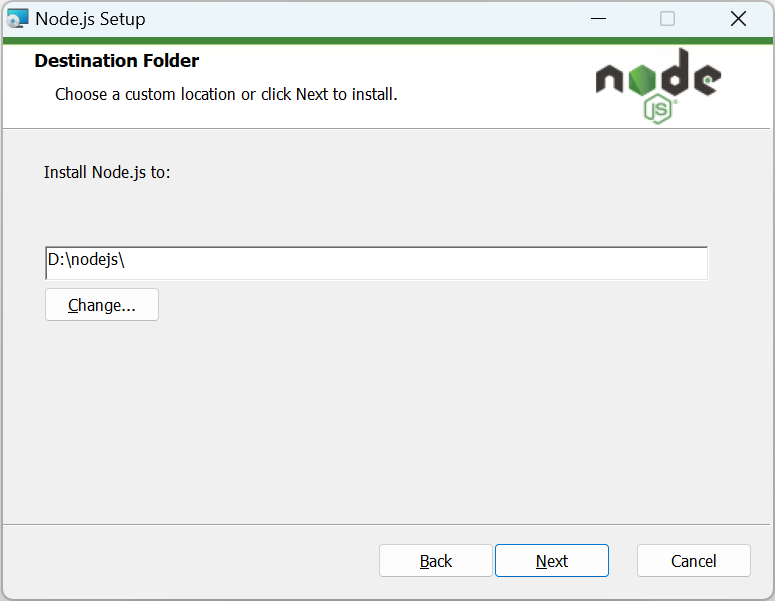
    修改安装路径即可,博主安装路径为D:\nodejs,其他默认就可以

  • 检查是否安装成功

    打开终端(Win+R键,输入cmd)或者终端管理员命令行页面,执行命令node -vnpm -v或者node --versionnpm --version

    1
    2
    3
    4
    5
    C:\Users\20538>node -v
    v20.15.0

    C:\Users\20538>npm -v
    10.7.0

    出现版本号,就证明安装成功

三、Git

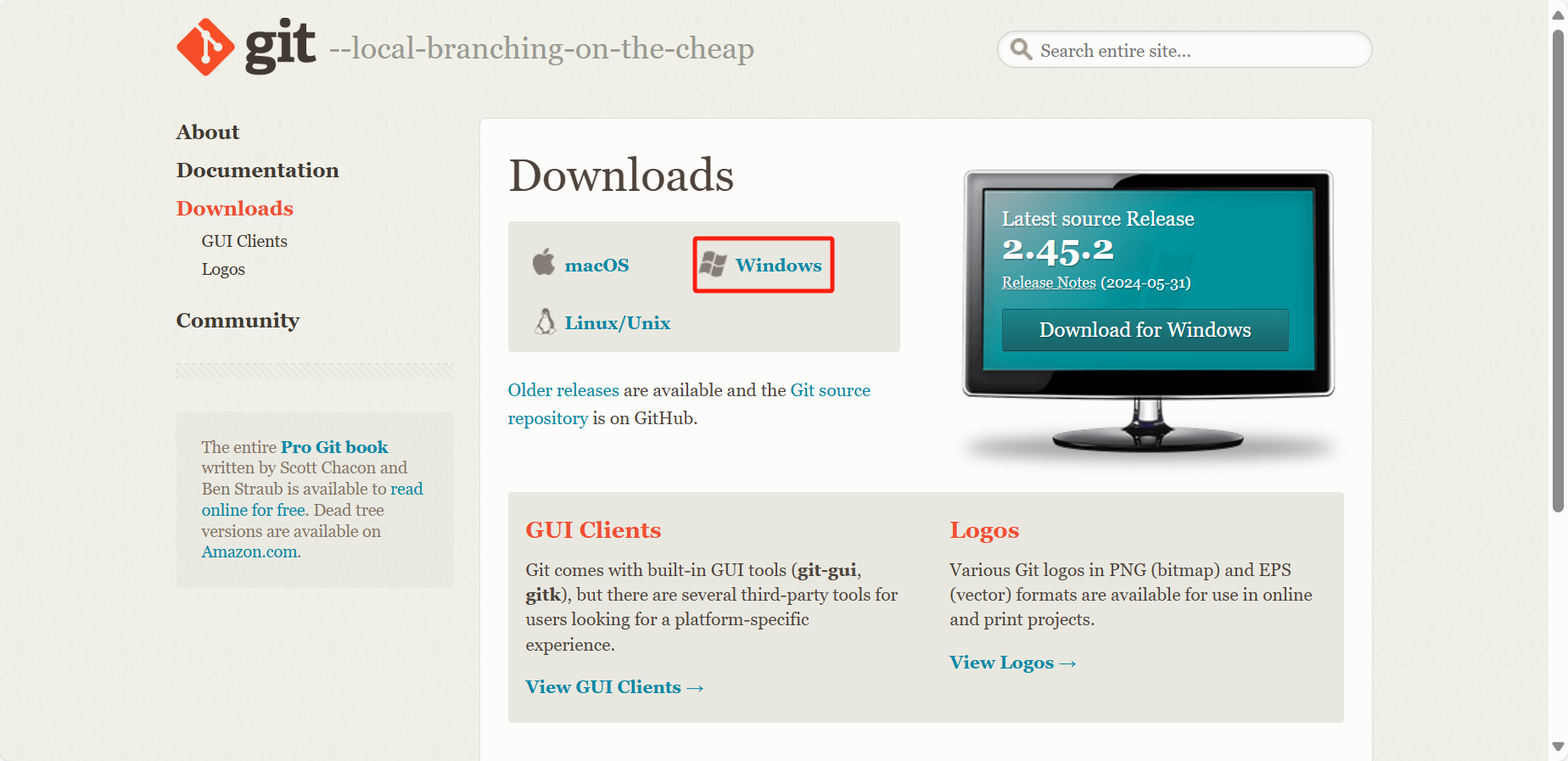
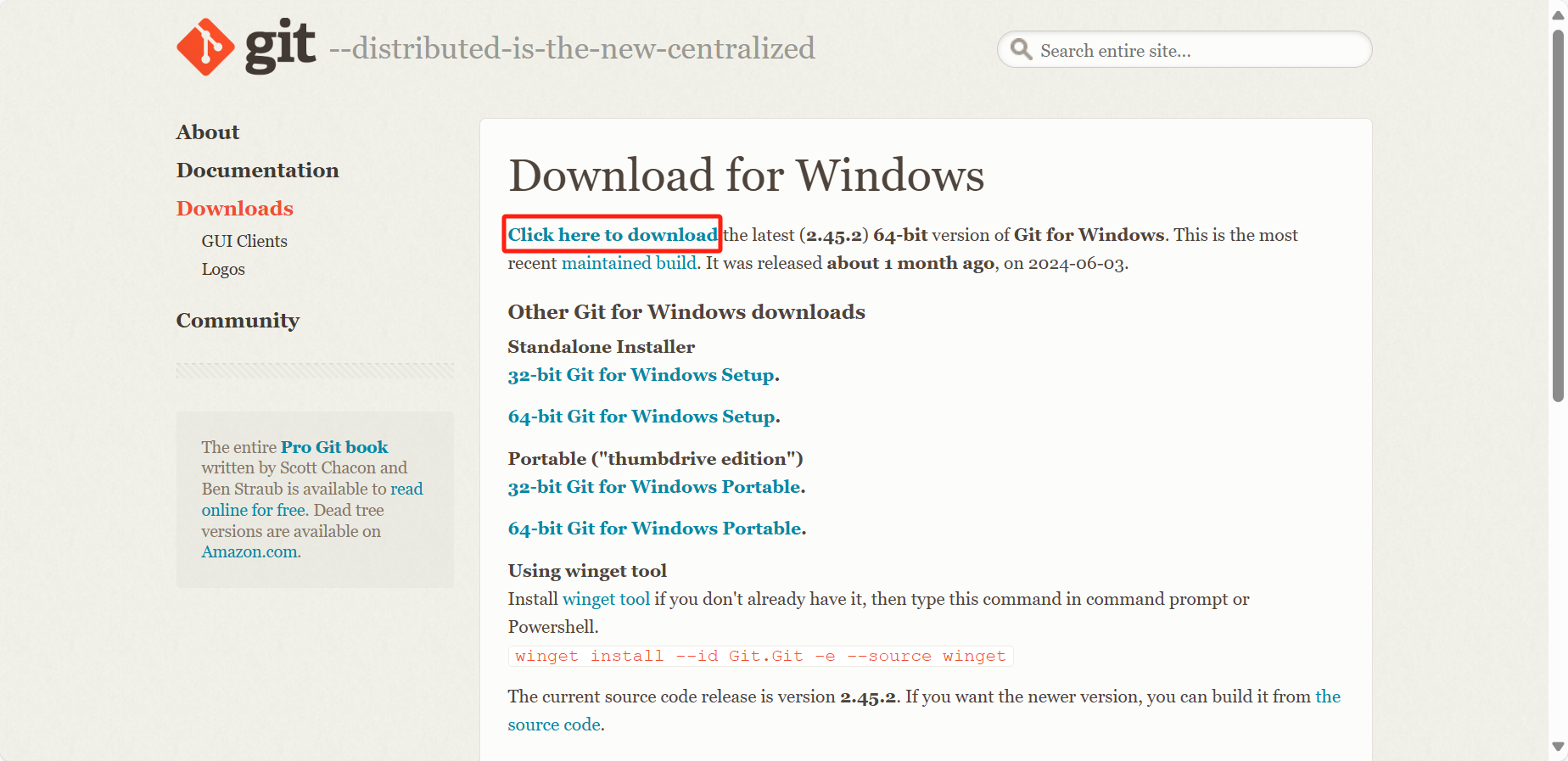
  • 下载

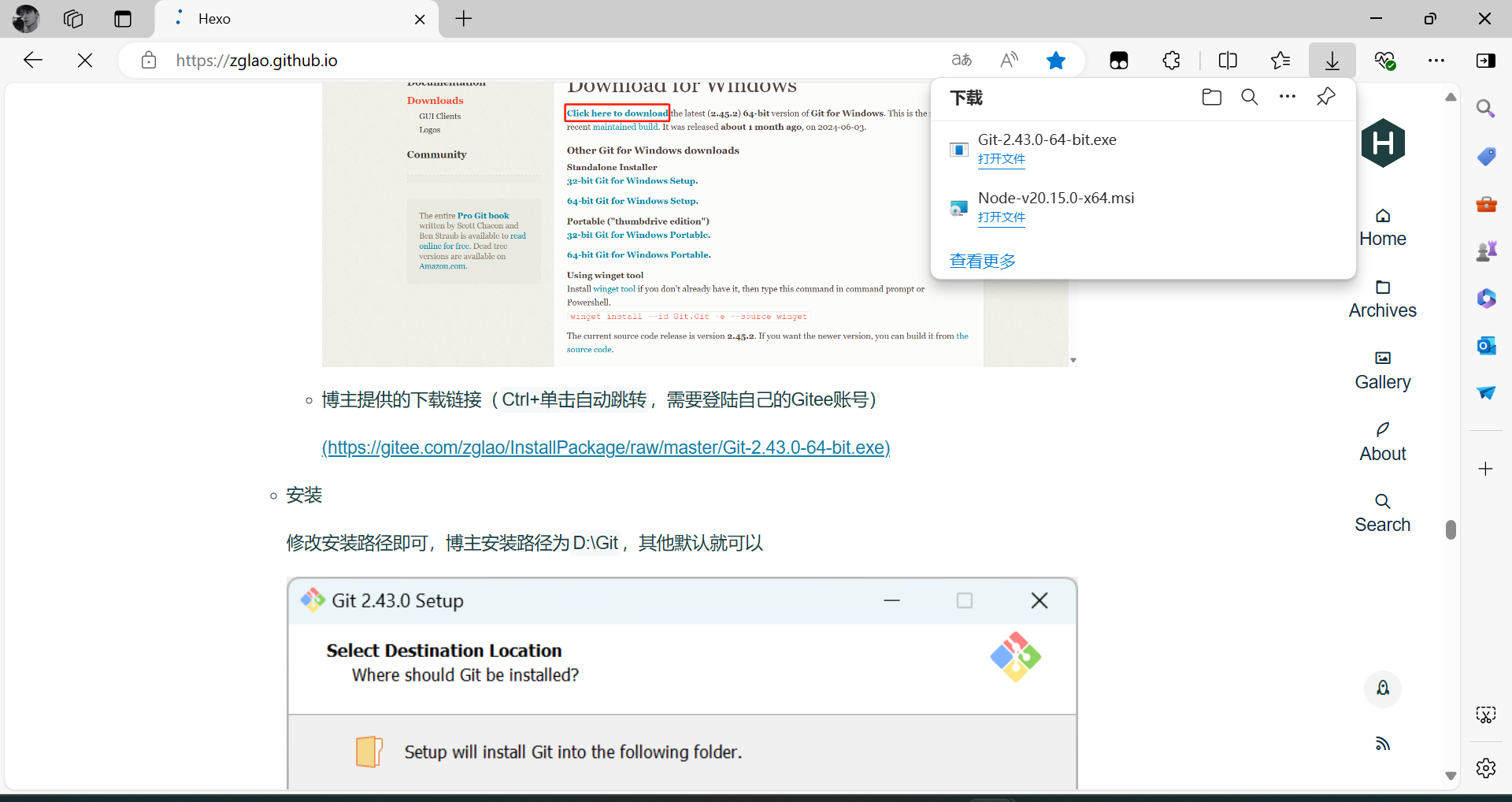
  • 安装

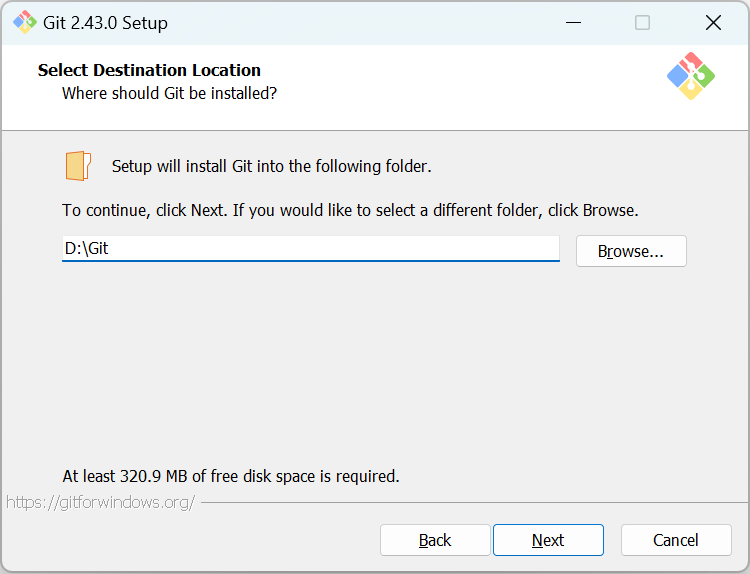
    修改安装路径即可,博主安装路径为D:\Git,其他默认就可以

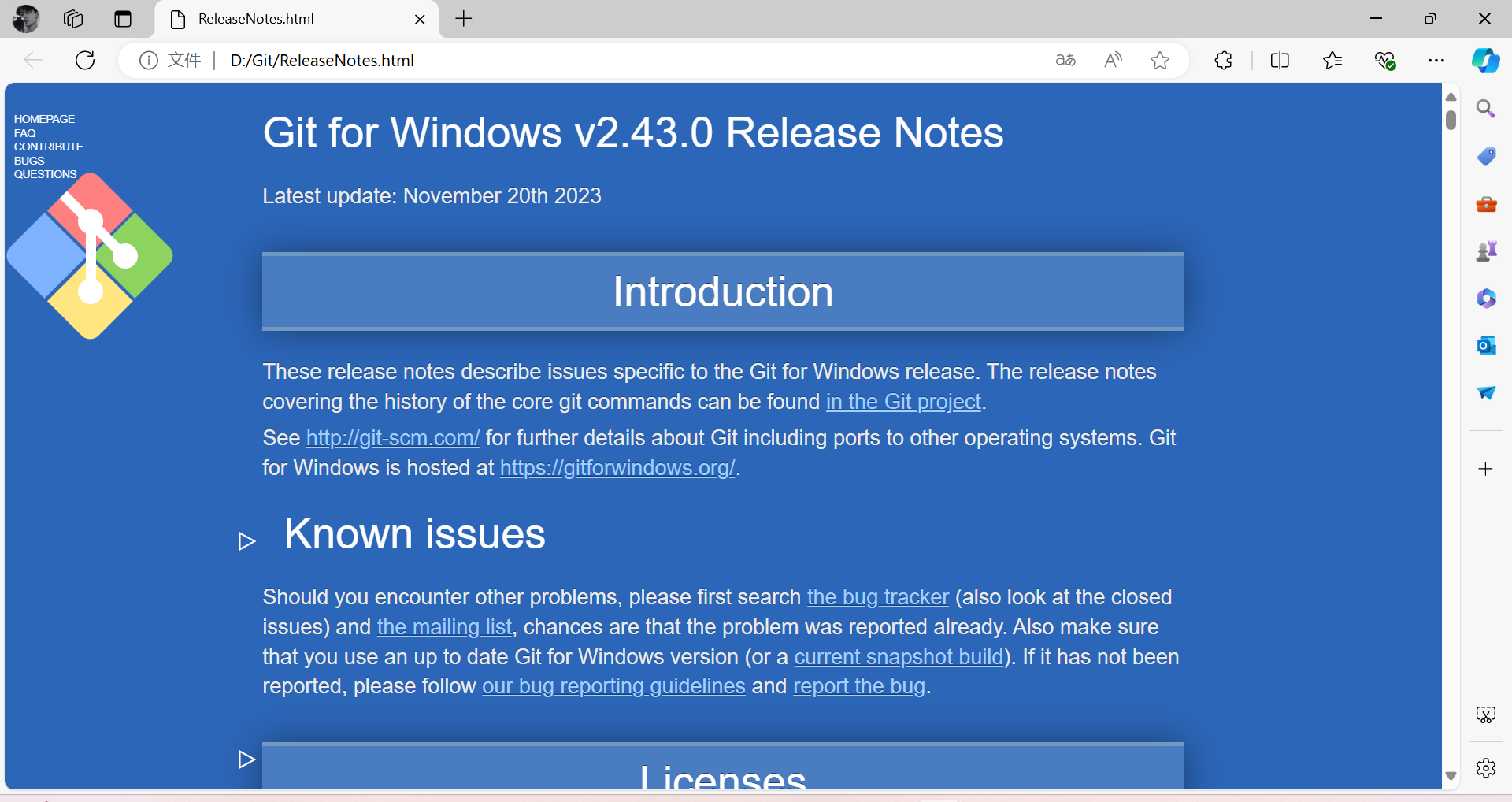
    安装完成,关闭下载窗口,默认浏览器会自动打开版本发布说明

  • 检查是否安装成功

    桌面右键打开Open Git Bash here终端命令行页面,执行命令git -v或者git --version

    1
    2
    3
    Zg Lao@admin MINGW64 ~/Desktop
    $ git -v
    git version 2.43.0.windows.1

    出现版本号,就证明安装成功

四、Hexo

  • 安装Hexo

    打开终端管理员命令行页面,执行命令npm install -g hexo-cli,安装Hexo

    1
    2
    3
    4
    5
    6
    7
    8
    9
    10
    11
    PS C:\Users\20538> npm install -g hexo-cli

    added 53 packages in 17s

    14 packages are looking for funding
    run `npm fund` for details
    npm notice
    npm notice New minor version of npm available! 10.7.0 -> 10.8.1
    npm notice Changelog: https://github.com/npm/cli/releases/tag/v10.8.1
    npm notice To update run: npm install -g npm@10.8.1
    npm notice

    执行完后,路径D:\nodejs下面会出现node_cachenode_global两个文件夹(也可能不会出现,不出现也不会影响之后的操作)

    若安装失败内容如下,更换npm源重试

    1
    2
    3
    4
    5
    6
    7
    8
    9
    10
    11
    12
    PS C:\Users\20538> npm install -g hexo-cli
    npm error code ECONNRESET
    npm error syscall read
    npm error errno ECONNRESET
    npm error network request to https://registry.npmjs.org/hexo-fs failed, reason: read ECONNRESET
    npm error network This is a problem related to network connectivity.
    npm error network In most cases you are behind a proxy or have bad network settings.
    npm error network
    npm error network If you are behind a proxy, please make sure that the
    npm error network 'proxy' config is set properly. See: 'npm help config'

    npm error A complete log of this run can be found in: C:\Users\20538\AppData\Local\npm-cache\_logs\2024-07-25T02_16_17_523Z-debug-0.log
    • 查看当前配置的npm

      1
      2
      PS C:\Users\20538> npm config get registry
      https://registry.npmjs.org/
    • 更换npm

      1
      2
      3
      PS C:\Users\20538> npm config set registry https://registry.npm.taobao.org/
      # 或者
      PS C:\Users\20538> npm config set registry https://registry.npmmirror.com/

      注释https://registry.npm.taobao.org/是淘宝npm镜像,https://registry.npmmirror.com/是搬瓦工提供的npm镜像

    • 清除npm缓存

      1
      2
      PS C:\Users\20538> npm cache clean --force
      npm warn using --force Recommended protections disabled.

      清除npm缓存确保新的配置生效

    • 验证npm源是否更换

      1
      2
      PS C:\Users\20538> npm config get registry
      https://registry.npmmirror.com/

      更换成功会显示新配置的npm

  • 检查是否安装成功

    打开终端(Win+R键,输入cmd)或者终端管理员命令行页面,执行命令hexo -v或者hexo --version

    1
    2
    3
    4
    5
    6
    7
    8
    9
    10
    11
    12
    13
    14
    15
    16
    17
    18
    19
    20
    21
    22
    23
    24
    25
    26
    27
    28
    29
    PS C:\Users\20538> hexo -v
    INFO Validating config
    hexo: 7.3.0
    hexo-cli: 4.3.2
    os: win32 10.0.22631 undefined
    node: 20.15.0
    acorn: 8.11.3
    ada: 2.7.8
    ares: 1.28.1
    base64: 0.5.2
    brotli: 1.1.0
    cjs_module_lexer: 1.2.2
    cldr: 45.0
    icu: 75.1
    llhttp: 8.1.2
    modules: 115
    napi: 9
    nghttp2: 1.61.0
    nghttp3: 0.7.0
    ngtcp2: 1.1.0
    openssl: 3.0.13+quic
    simdutf: 5.2.8
    tz: 2024a
    undici: 6.13.0
    unicode: 15.1
    uv: 1.46.0
    uvwasi: 0.0.21
    v8: 11.3.244.8-node.23
    zlib: 1.3.0.1-motley-7d77fb7

    出现版本号,就证明安装成功

  • 初始化Hexo

    创建文件夹,命名为Blog(文件夹命名,MyBlogPersonal Blog等都可以),博主文件夹路径为D:\Blog,打开终端管理员命令行页面,进入D:\Blog路径,执行命令hexo init,初始化Hexo

    1
    2
    3
    4
    5
    PS C:\Users\20538> cd D:\Blog
    PS D:\Blog> hexo init
    INFO Cloning hexo-starter https://github.com/hexojs/hexo-starter.git
    INFO Install dependencies
    INFO Start blogging with Hexo!
  • 启动Hexo

    打开终端管理员命令行页面,进入D:\Blog路径,执行命令hexo s或者hexo server,启动Hexo

    1
    2
    3
    4
    PS D:\Blog> hexo s
    INFO Validating config
    INFO Start processing
    INFO Hexo is running at http://localhost:4000/ . Press Ctrl+C to stop.

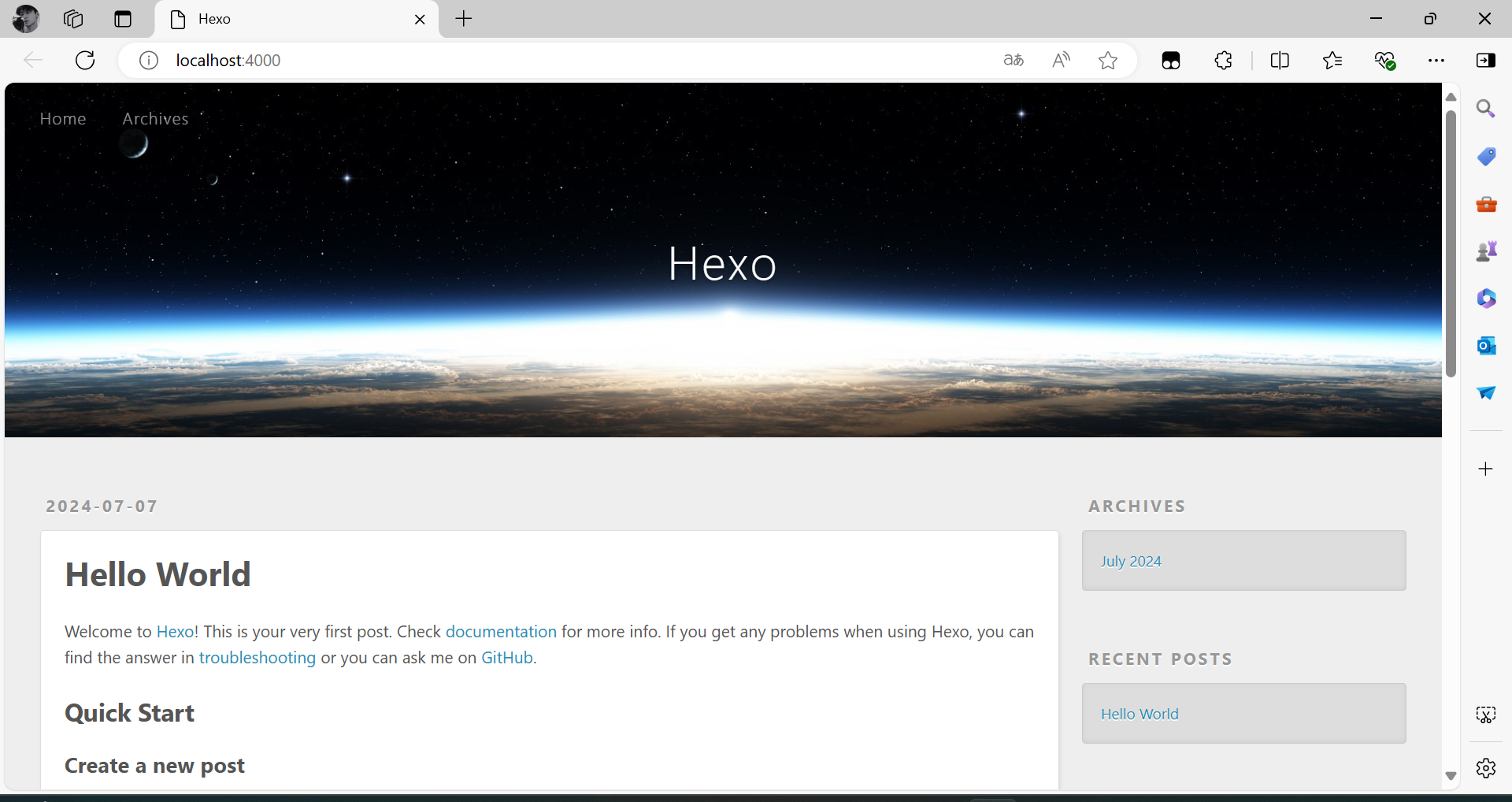
    Ctrl+单击(链接http://localhost:4000/)自动跳转默认浏览器访问,Ctrl+C停止运行

    此时,Hexo已经部署完成

五、GitHub

通过Github相应配置,即可将其部署到Github上(其他设备输入你的博客地址,即可查看你发布的文章)

  • 注册Github账号

    GitHub注册地址Github-signup

  • Github SSH免密码配置

    • 初始化用户名和邮箱

      打开终端(Win+R键,输入cmd)或者终端管理员命令行页面,执行命令格式git config --global user.name "name"git config --global user.email "email"

      1
      2
      git config --global user.name "name"
      git config --global user.email "email"

      注意:这里的name输入你的GitHub用户名,email输入你的GitHub邮箱

      博主GitHub用户名ZglaoGitHub的邮箱3878XX6714@qq.com,初始化用户名和邮箱,执行命令git config --global user.name "Zglao"git config --global user.email "3878XX6714@qq.com"

      1
      2
      PS C:\Users\20538> git config --global user.name "Zglao"
      PS C:\Users\20538> git config --global user.email "3878XX6714@qq.com"
    • 生成密钥

      打开终端(Win+R键,输入cmd)或者终端管理员命令行页面,执行命令ssh-keygen -t rsa -C "3878XX6714@qq.com",需要按Enter键回车三次

      1
      2
      3
      4
      5
      6
      7
      8
      9
      10
      11
      12
      13
      14
      15
      16
      17
      18
      19
      20
      21
      22
      PS C:\Users\20538> ssh-keygen -t rsa -C "3878XX6714@qq.com"
      Generating public/private rsa key pair.
      Enter file in which to save the key (C:\Users\20538/.ssh/id_rsa):
      Created directory 'C:\\Users\\20538/.ssh'.
      Enter passphrase (empty for no passphrase):
      Enter same passphrase again:
      Your identification has been saved in C:\Users\20538/.ssh/id_rsa
      Your public key has been saved in C:\Users\20538/.ssh/id_rsa.pub
      The key fingerprint is:
      SHA256:MZ5Yd1Gt1iJJ5z3l4DEfN1patptTv4A8swcN2+1Y5v0 3878XX6714@qq.com
      The key's randomart image is:
      +---[RSA 3072]----+
      | .... |
      | ..=*+|
      | + ...=*X*|
      | + = ooo*o*|
      | . S . *o..*|
      | B + B.|
      | = B +|
      | . o +.|
      | . E|
      +----[SHA256]-----+

      上述操作会在C:\Users\20538路径下生成.ssh的文件夹,其中有一个id_rsa命名的文件是私钥,带.pub扩展名的文件是公钥

    • Github创建ssh密钥

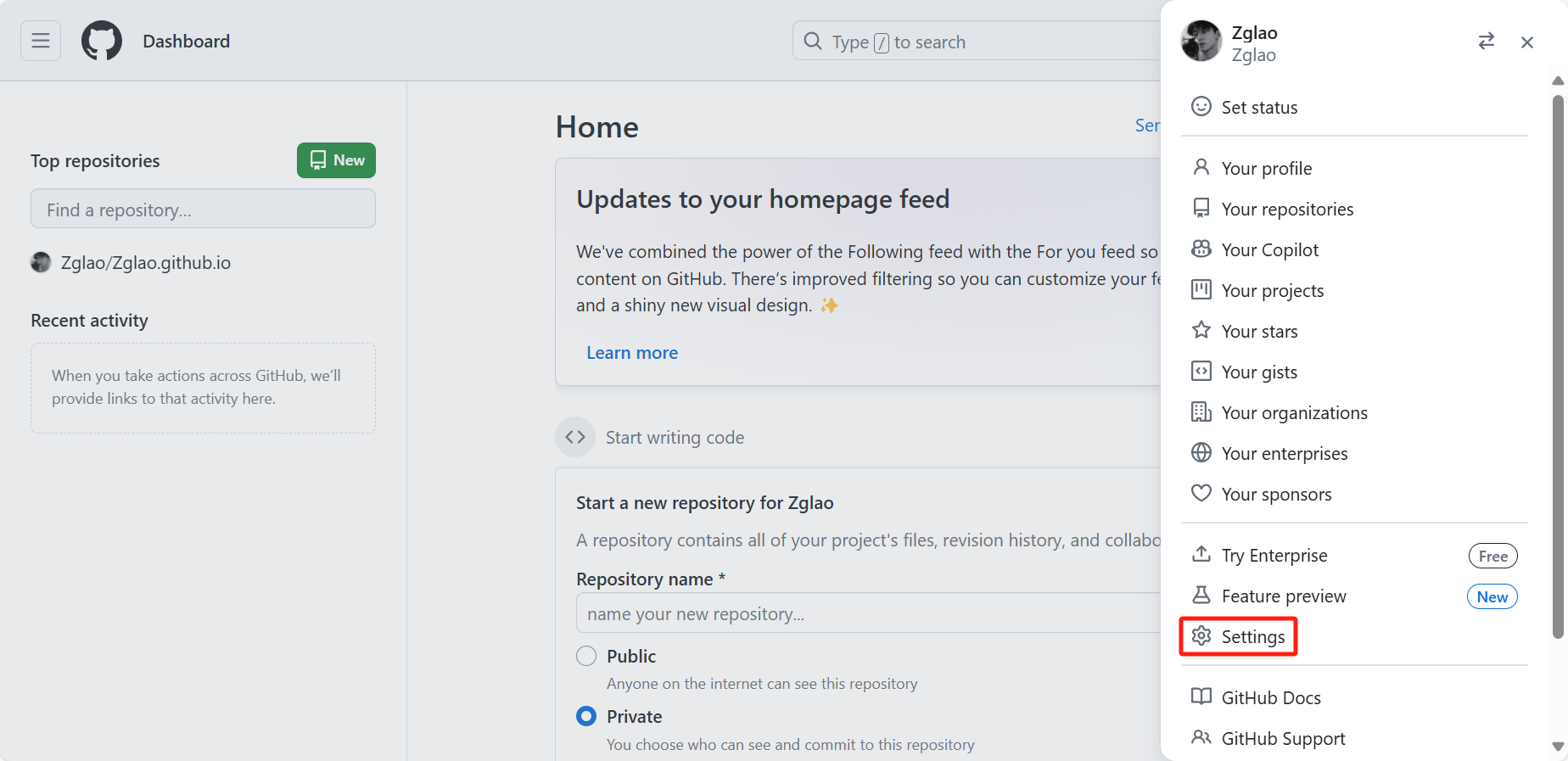
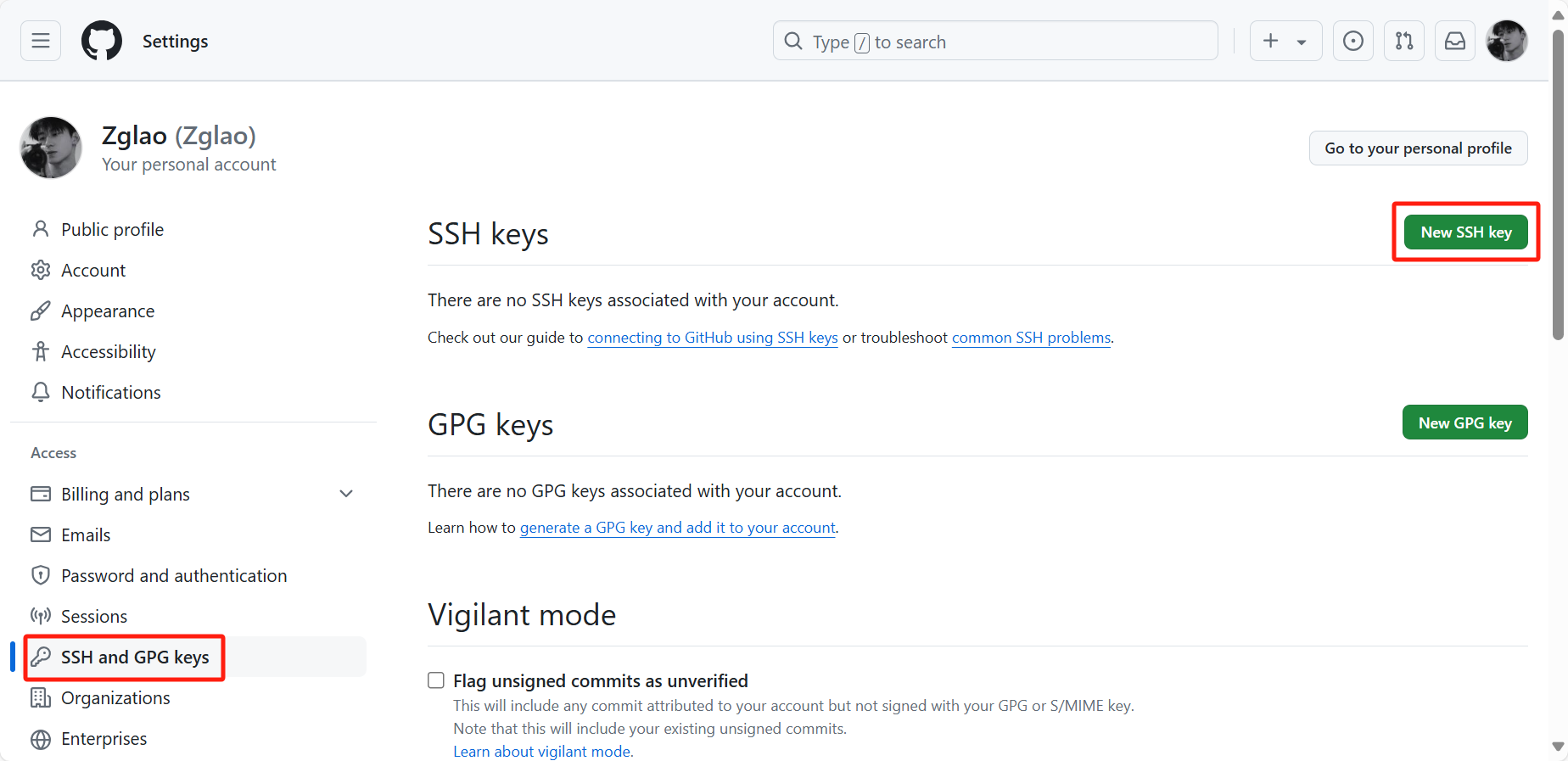
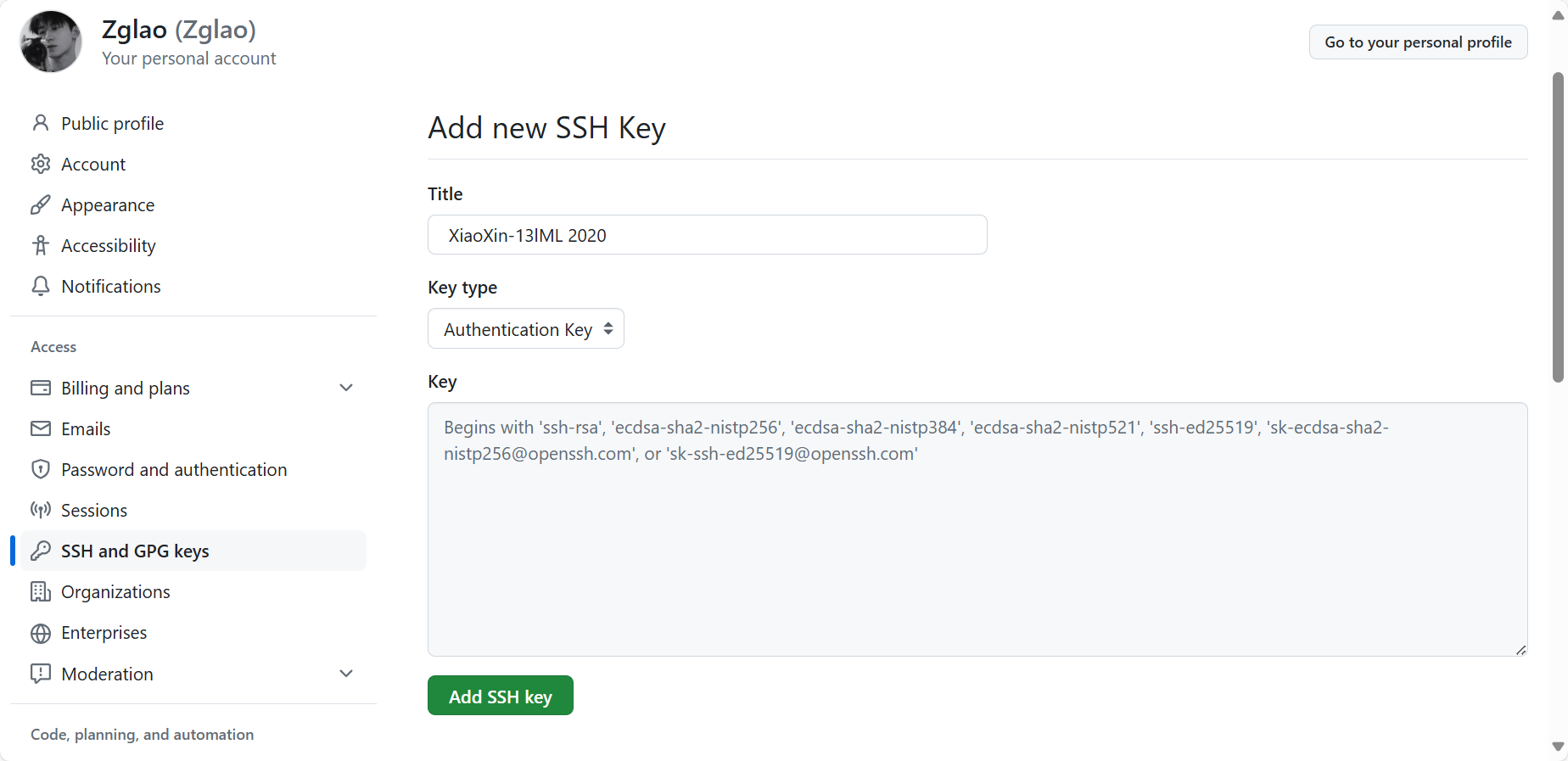
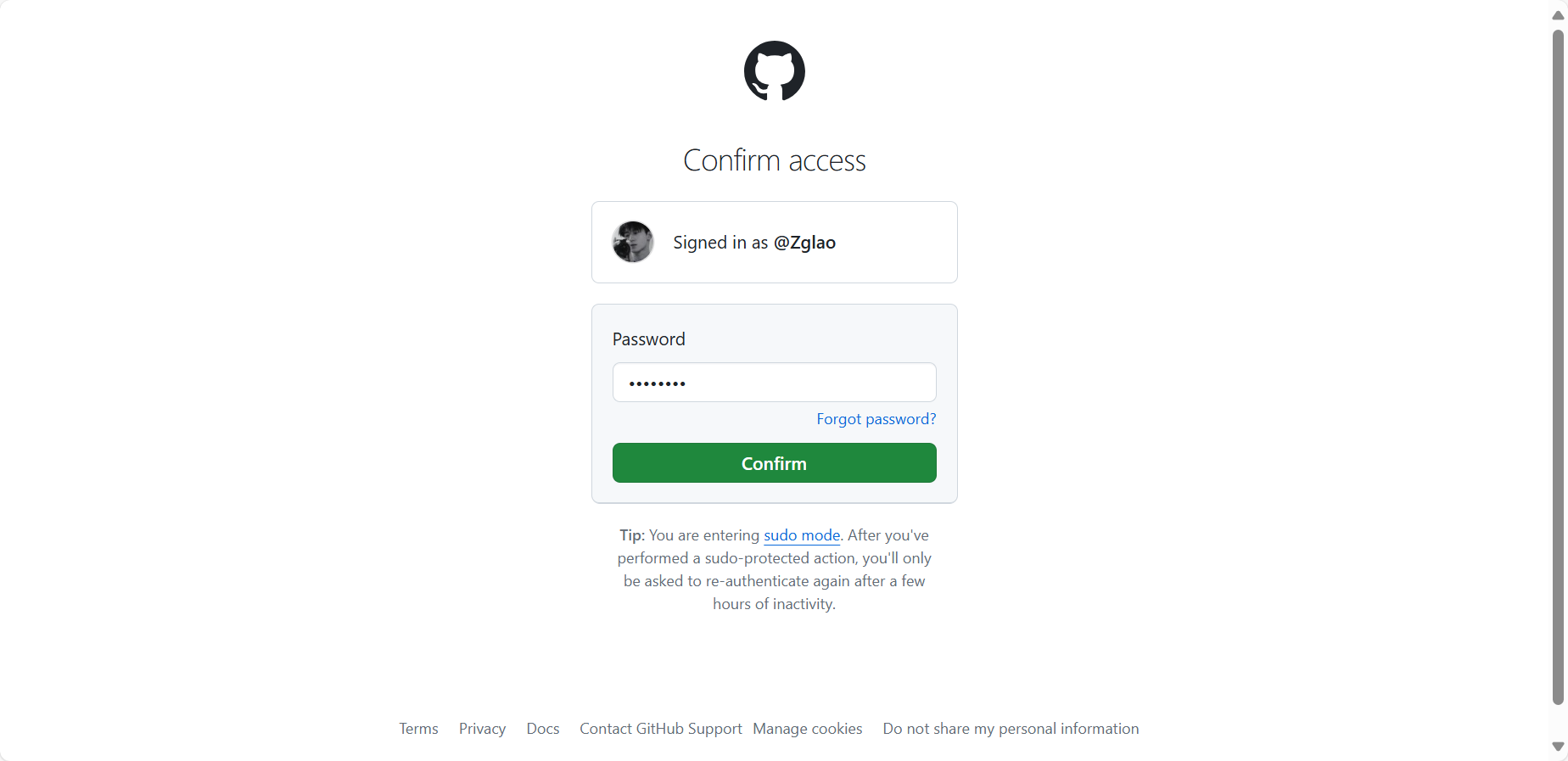
      登陆到GitHub,操作步骤:右上角小头像->Setting->SSH and GPG keys,点击new SSH key,系统会提示Cofirm access(确认访问),输入Github密码点击Confim,就可实现SSH免密码访问

      其中,Title可以随便填写,最好能让自己知道这个公钥是哪个设备,key把生成的.pub文件中的所有内容复制粘贴进去

    • 验证ssh连接是否成功

      打开终端(Win+R键,输入cmd)或者终端管理员命令行页面,执行命令ssh -T git@github.com,提示Are you sure you want to continue connecting (yes/no/[fingerprint])?(您确定要继续连接吗(是/否/[指纹])?)需要手动输入yes

      1
      2
      3
      4
      5
      6
      7
      PS C:\Users\20538> ssh -T git@github.com
      The authenticity of host 'github.com (20.205.243.166)' can't be established.
      ED25519 key fingerprint is SHA256:+DiY3wvvV6TuJJhbpZisF/zLDA0zPMSvHdkr4UvCOqU.
      This key is not known by any other names
      Are you sure you want to continue connecting (yes/no/[fingerprint])? yes
      Warning: Permanently added 'github.com' (ED25519) to the list of known hosts.
      Hi Zglao! You've successfully authenticated, but GitHub does not provide shell access.

      出现用户名(Hi Zglao!),博主用户名Zglao,代表访问成功,上述操作之后会在C:\Users\20538路径下生成.ssh的文件夹,其中有一个known_hosts命名的文件是用于存储SSH客户端已知的服务器公钥,known_hosts.old命名的文件是known_host文件的一个备份,目的是防止意外删除或修改known_hosts文件,导致无法验证之前连接过的服务器

  • Github远程仓库配置

    • 创建仓库

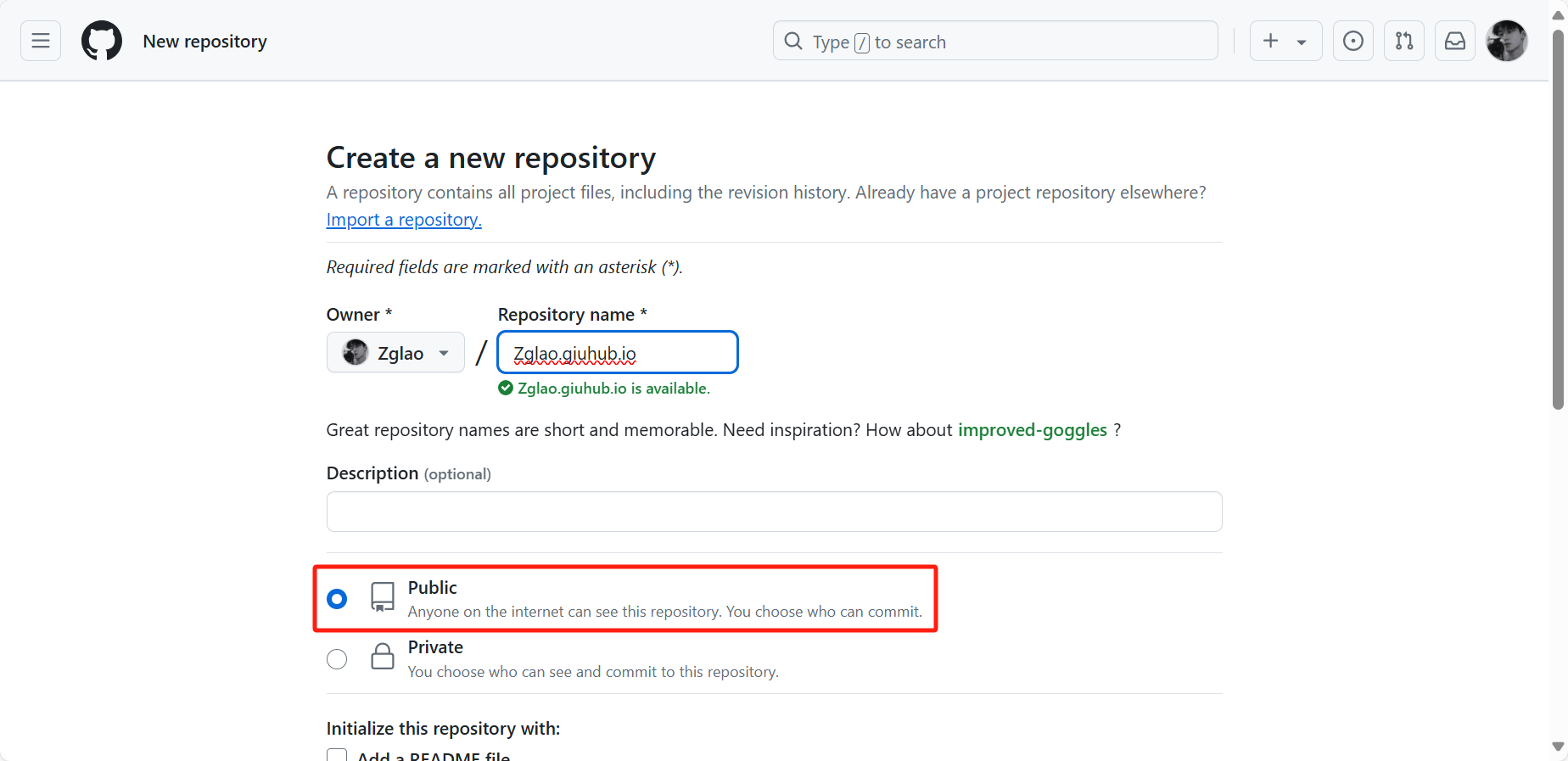
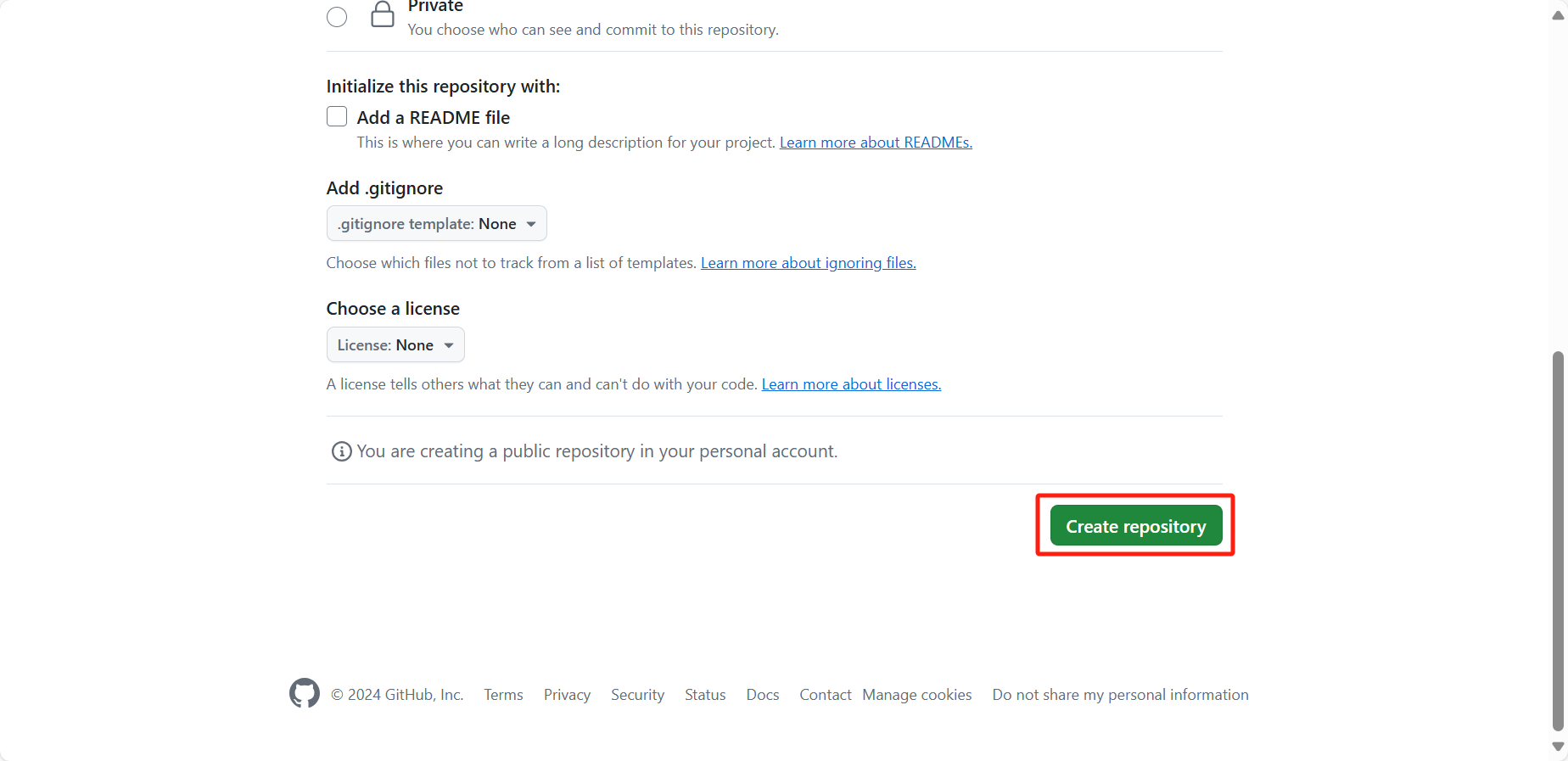
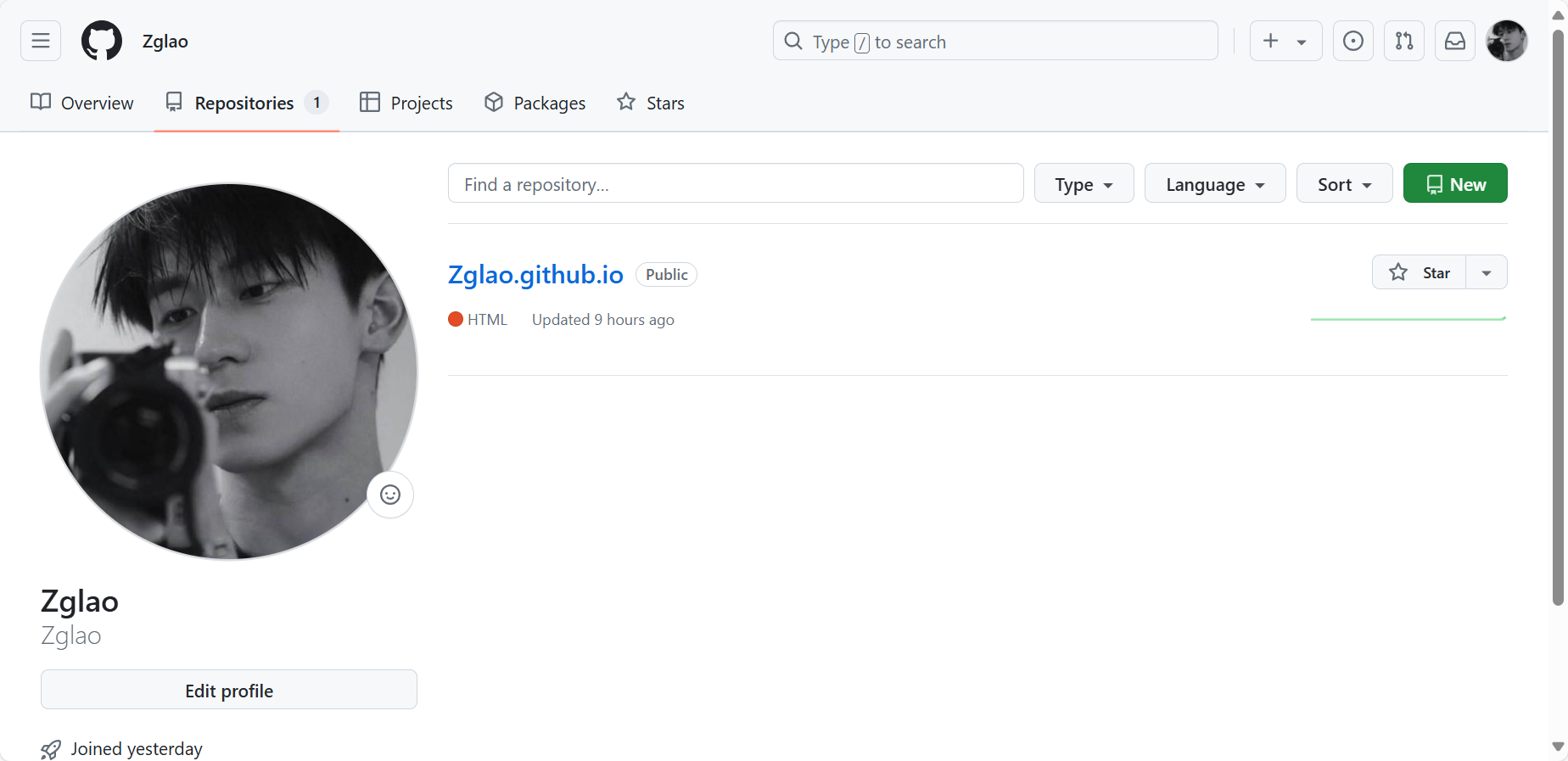
      仓库名格式GitHub用户名.github.io(博主仓库名是Zglao.github.io),仓库类型选择Public,其他内容默认,点击Create repository

    • 安装hexo部署插件

      打开终端管理员命令行页面,进入D:\Blog路径,执行命令npm install hexo-deployer-git --save,安装hexo部署插件

      1
      2
      3
      4
      5
      6
      7
      PS C:\Users\20538> cd D:\Blog
      PS D:\Blog> npm install hexo-deployer-git --save

      added 10 packages in 3s

      29 packages are looking for funding
      run `npm fund` for details
    • 配置_comfig.yml文件

      _comfig.yml文件路径在D:\Blog_comfig.yml文件用记事本打开,文件最下面

      1
      2
      3
      4
      # Deployment
      ## Docs: https://hexo.io/docs/one-command-deployment
      deploy:
      type: ''

      修改为

      1
      2
      3
      4
      5
      6
      # Deployment
      ## Docs: https://hexo.io/docs/one-command-deployment
      deploy:
      type: git
      repository: git@github.com:name/name.github.io.git
      branch: master

      注意:这里的name为用户名,name.github.io为仓库名

      博主GitHub仓库名是Zglao/Zglao.github.io,配置_comfig.yml文件该部分内容修改为

      1
      2
      3
      4
      5
      6
      # Deployment
      ## Docs: https://hexo.io/docs/one-command-deployment
      deploy:
      type: git
      repository: git@github.com:Zglao/Zglao.github.io.git
      branch: master
    • 部署到Github

      桌面右键打开Open Git Bash here终端命令行页面,进入D:\Blog路径,执行命令hexo clean && hexo g && hexo d

      1
      2
      3
      4
      5
      6
      7
      8
      9
      10
      11
      12
      13
      Zg Lao@admin MINGW64 ~/Desktop
      $ cd D:\Blog

      Zg Lao@admin MINGW64 /d/Blog
      $ hexo clean && hexo g && hexo d
      INFO Validating config
      INFO Deleted database.
      INFO Deleted public folder.
      INFO Validating config
      INFO Start processing
      INFO Files loaded in 100 ms
      ...
      INFO Deploy done: git

      其中,命令hexo clean是清除缓存文件,hexo g或者hexo generate是生成网页文件,hexo d或者hexo deploy是部署网页文件到Github,显示INFO Deploy done: git证明已经部署到Github,此时,可以打开浏览器输入Zglao.github.io进入个人博客

Hexo+Github搭建个人博客(三)

一、相关说明

  • Hexo个性化,添加、删除、修改等
  • 文章发布需要使用Typora软件
  • 博主本地环境:Windows 11家庭中文版、64位操作系统,基于x64的处理器
  • 我的个人博客:Zglao.github.io

二、Hexo个性化

  • 配置文件

    分为站点配置文件主题配置文件

    1
    2
    3
    4
    5
    # 站点配置文件路径
    D:\Blog\_config.yml

    # 主题配置文件
    D:\Blog\themes\Ocean\_config.yml
  • 添加菜单配置

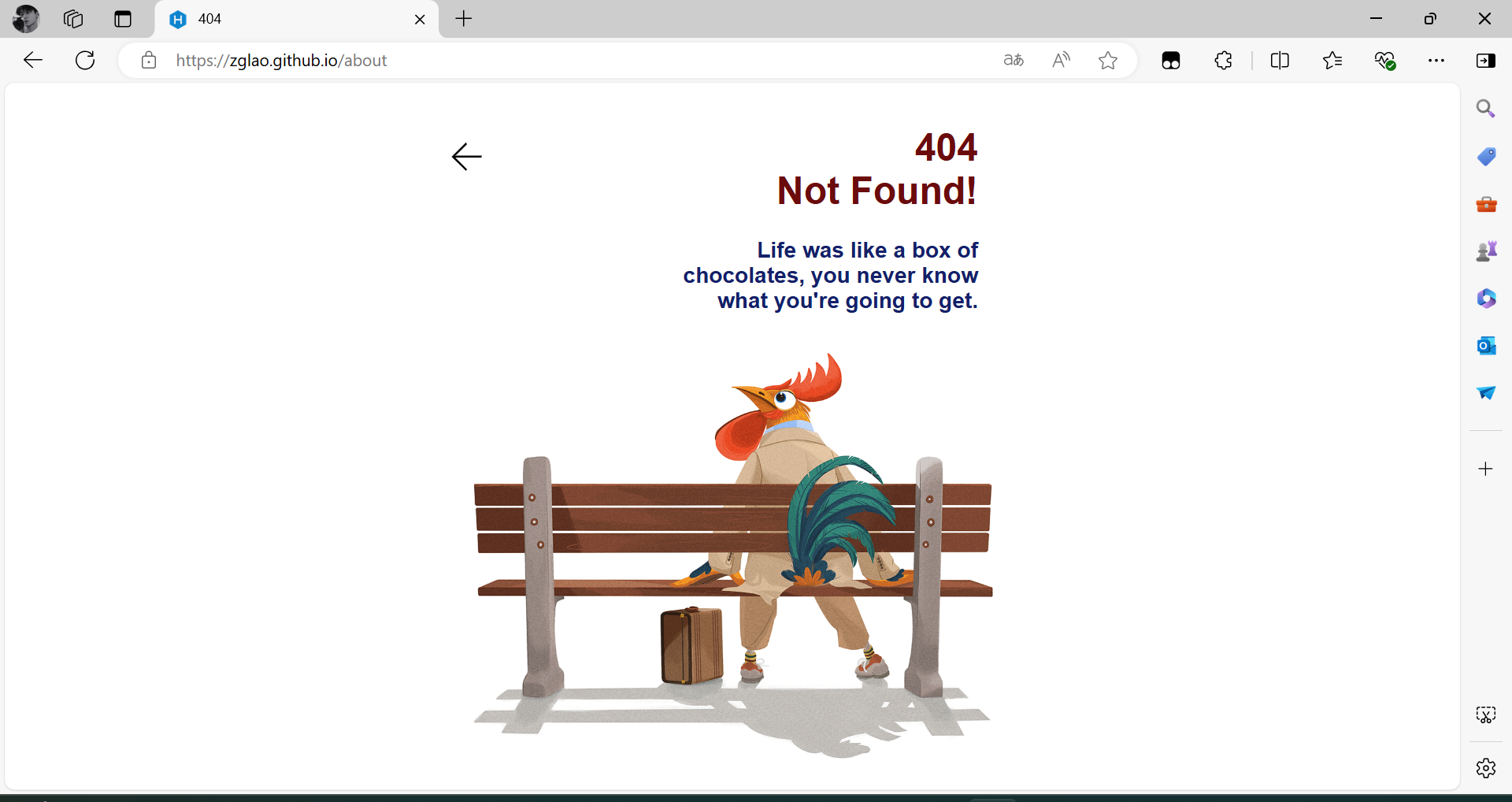
    • Home(首页)、Archives(目录)、Gallery(相册)、About(关于我)、Search(搜索)五部分,其中博客选择的主题中Gallery(相册)、About(关于我)、点击提示没有被找到,需要的话可进行配置

    • About(关于我)

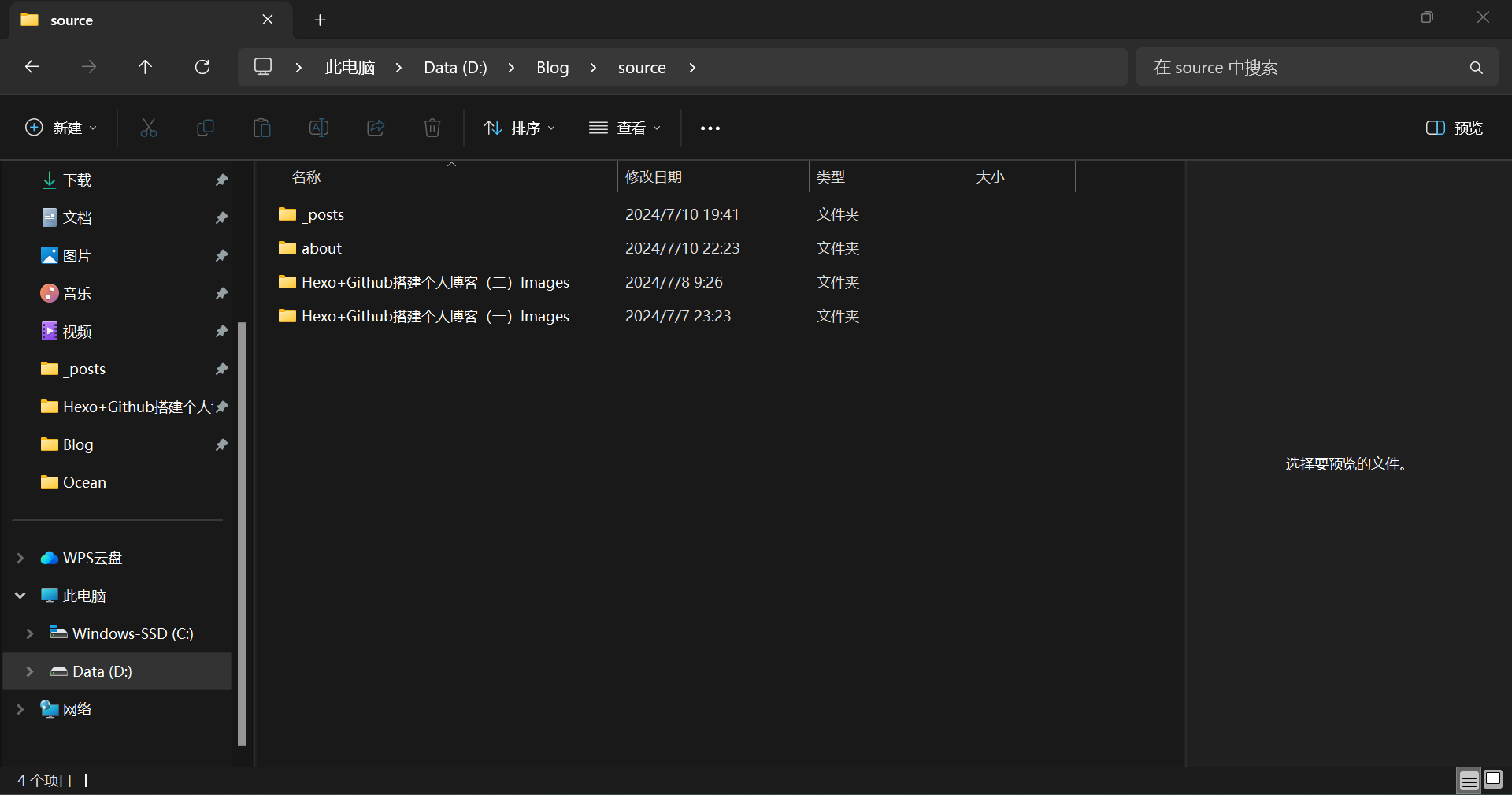
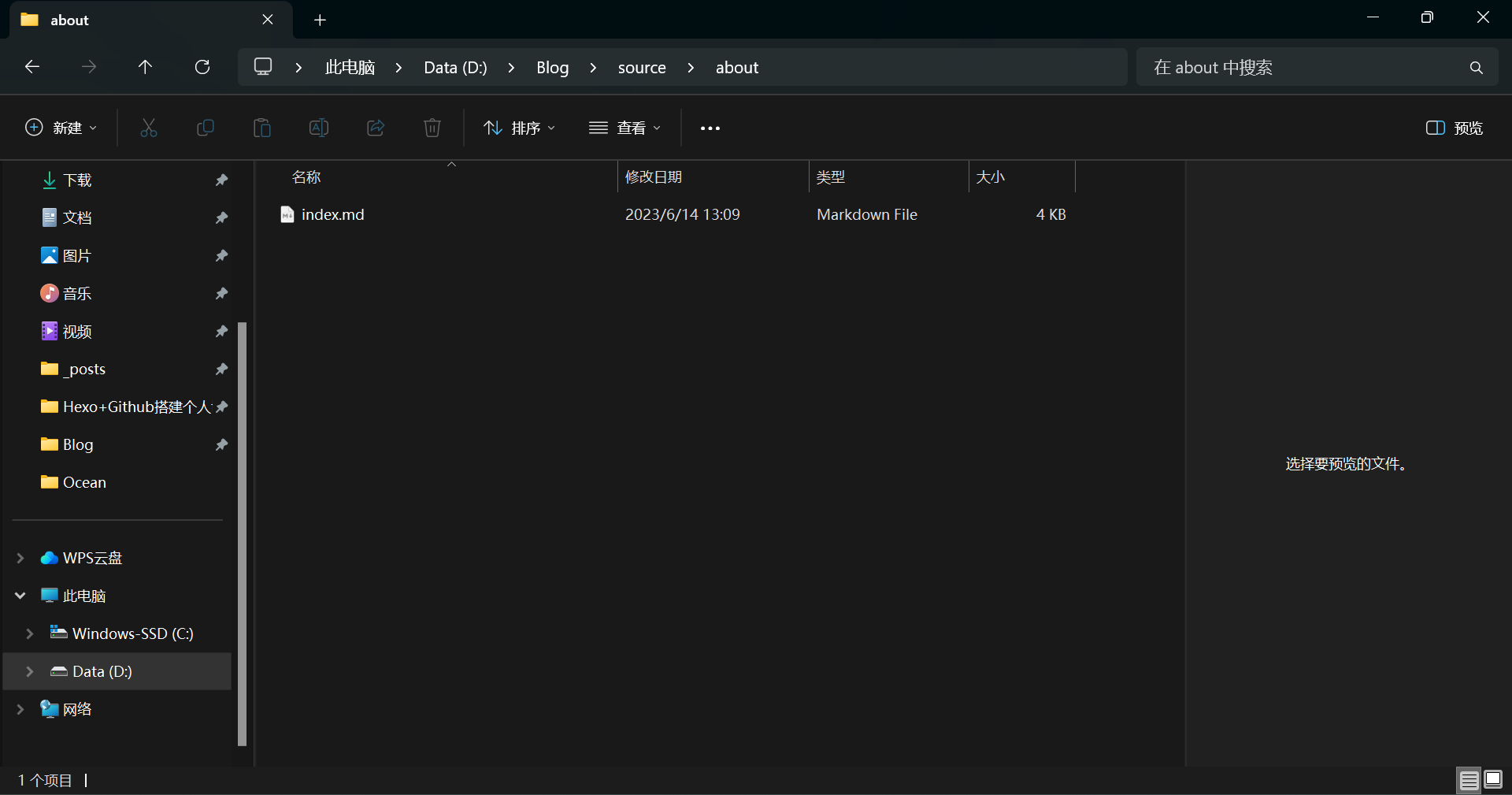
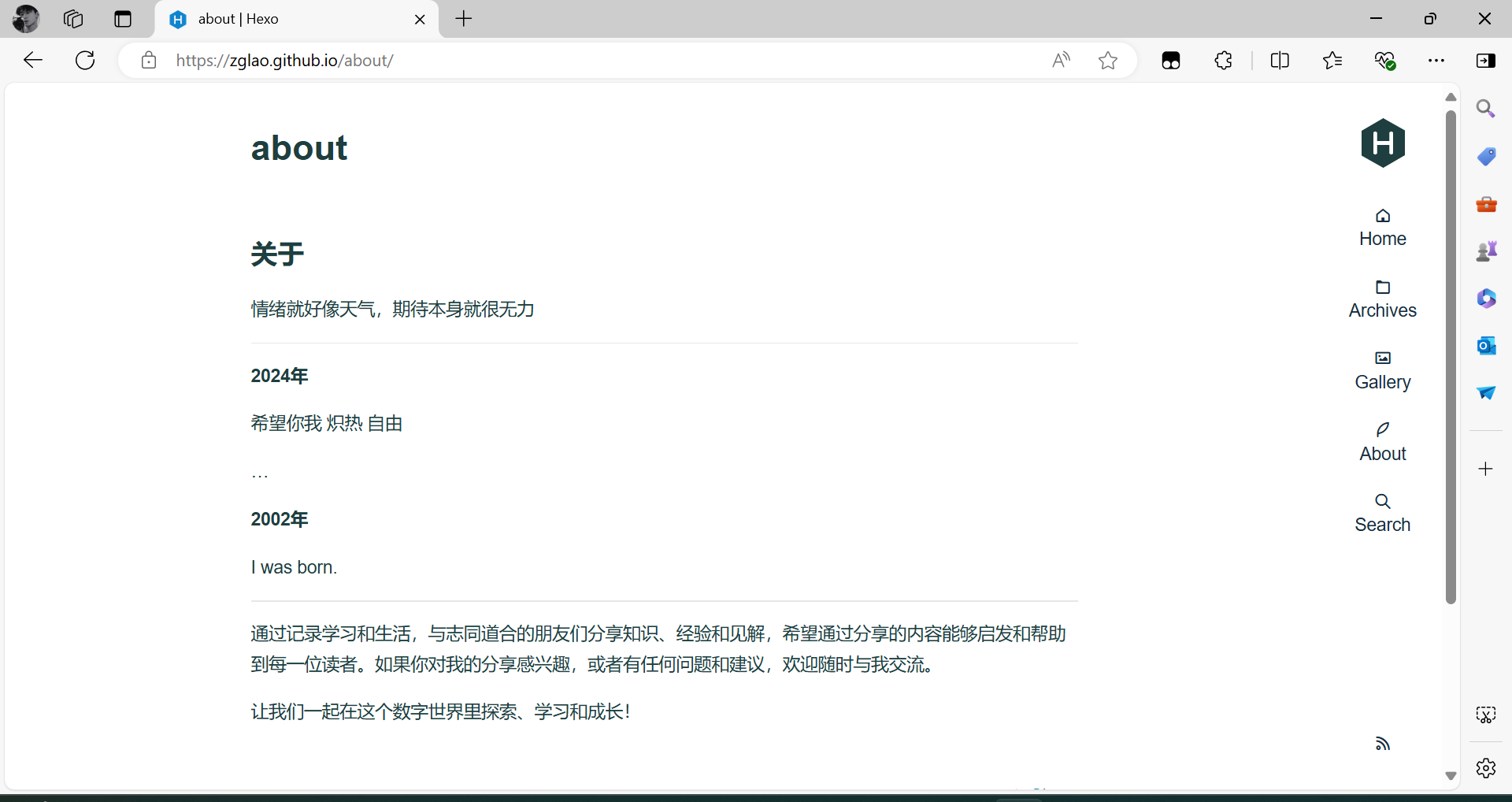
      桌面右键打开Open Git Bash here终端命令行页面,进入D:\Blog路径执行命令hexo new page about,会在路径D:\Blog\source下生成about文件夹以及about文件夹下文件index.md,在index.md文件中编辑内容,编辑完成后,在D:\Blog路径,执行命令hexo clean && hexo g && hexo d上传Github

      1
      2
      3
      4
      5
      6
      7
      8
      9
      10
      11
      12
      13
      14
      15
      16
      17
      18
      Zg Lao@admin MINGW64 ~/Desktop
      $ cd D:\Blog

      Zg Lao@admin MINGW64 /d/Blog
      $ hexo new page about
      INFO Validating config
      INFO Created: D:\Blog\source\about\index.md

      Zg Lao@admin MINGW64 /d/Blog
      $ hexo clean && hexo g && hexo d
      INFO Validating config
      INFO Deleted database.
      INFO Deleted public folder.
      INFO Validating config
      INFO Start processing
      INFO Files loaded in 176 ms
      ...
      INFO Deploy done: git

      执行完成,打开浏览器输入Zglao.github.io进入个人博客查看About(关于)页面

    • Gallery(相册)

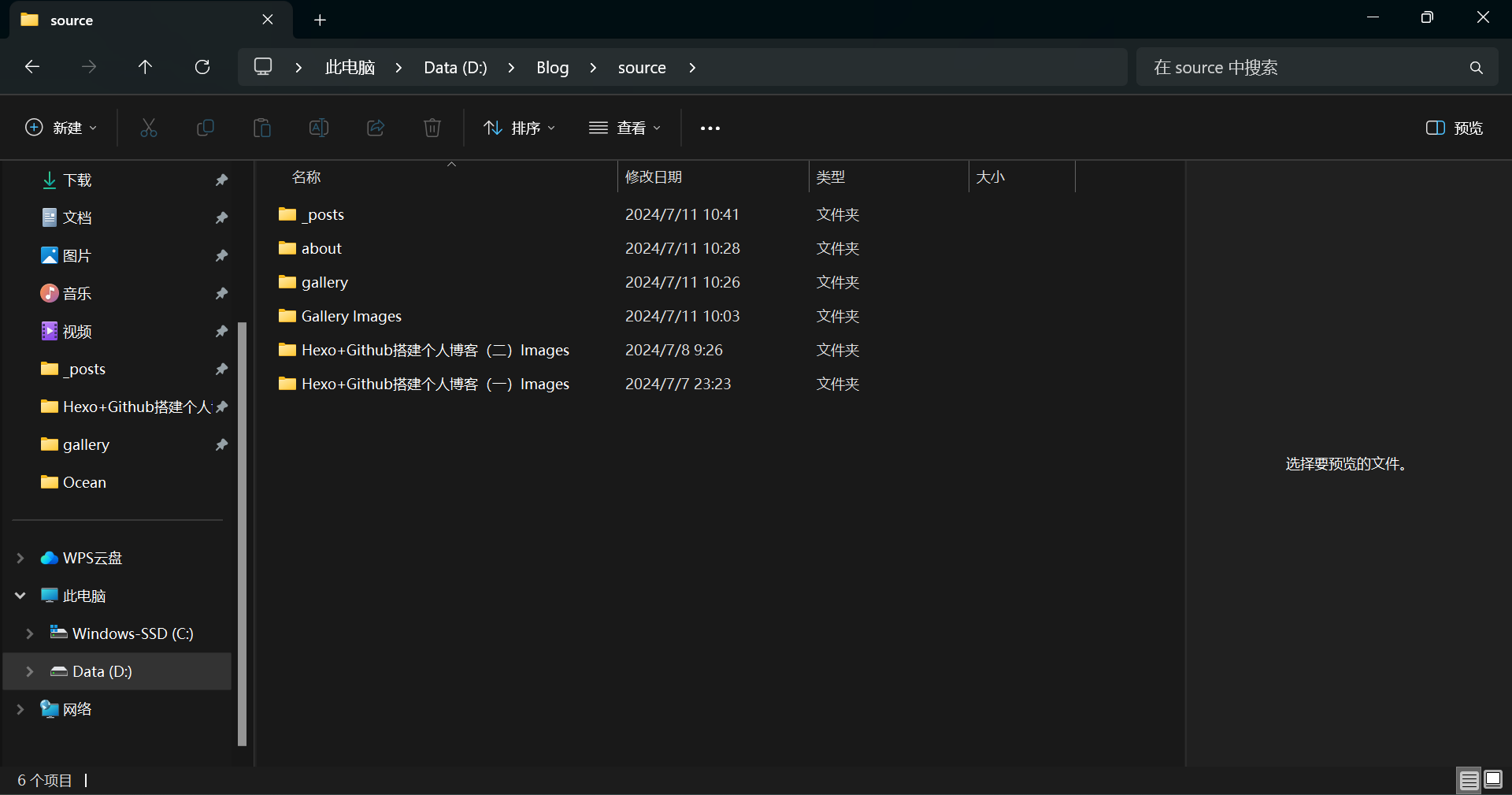
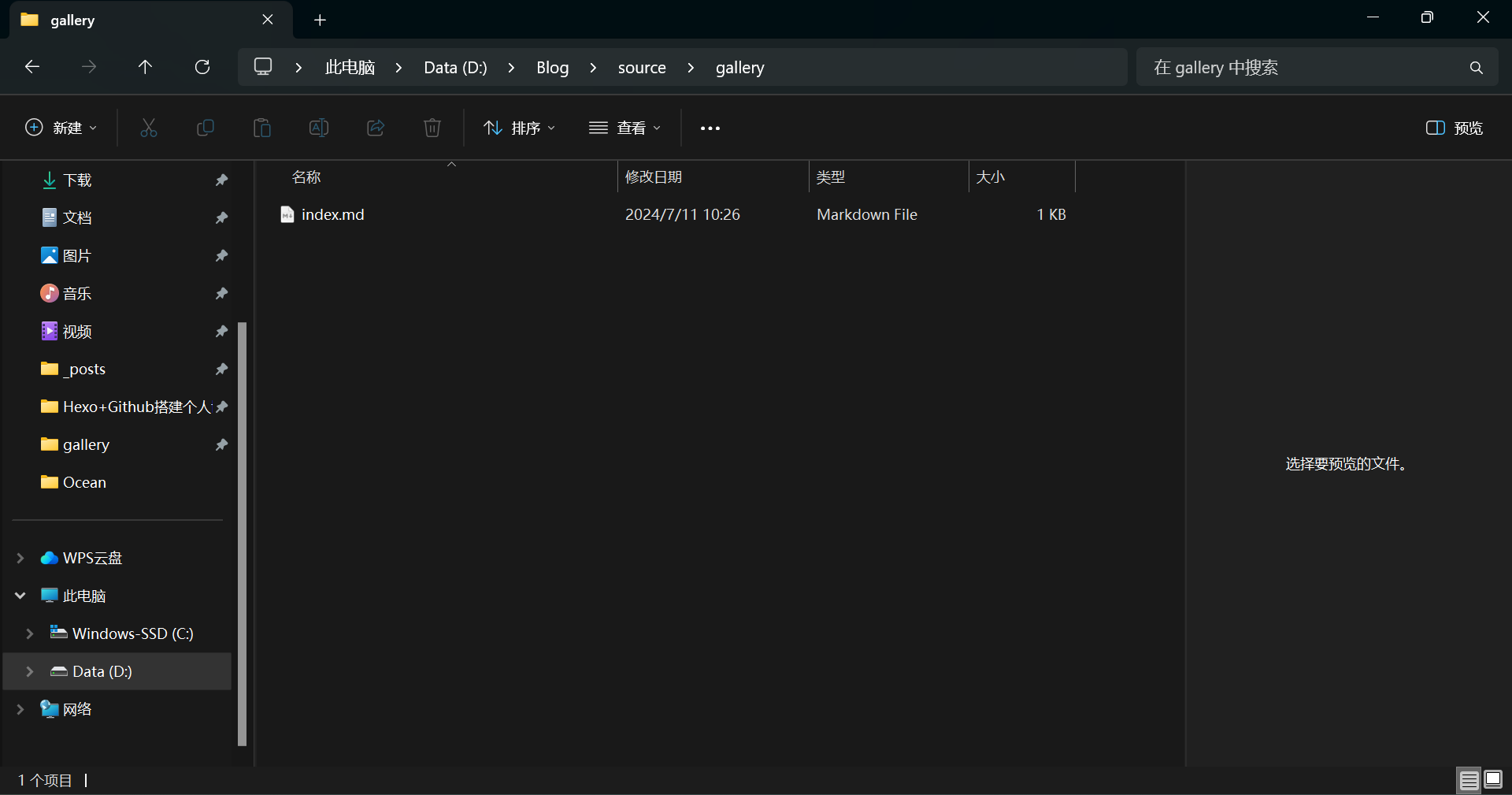
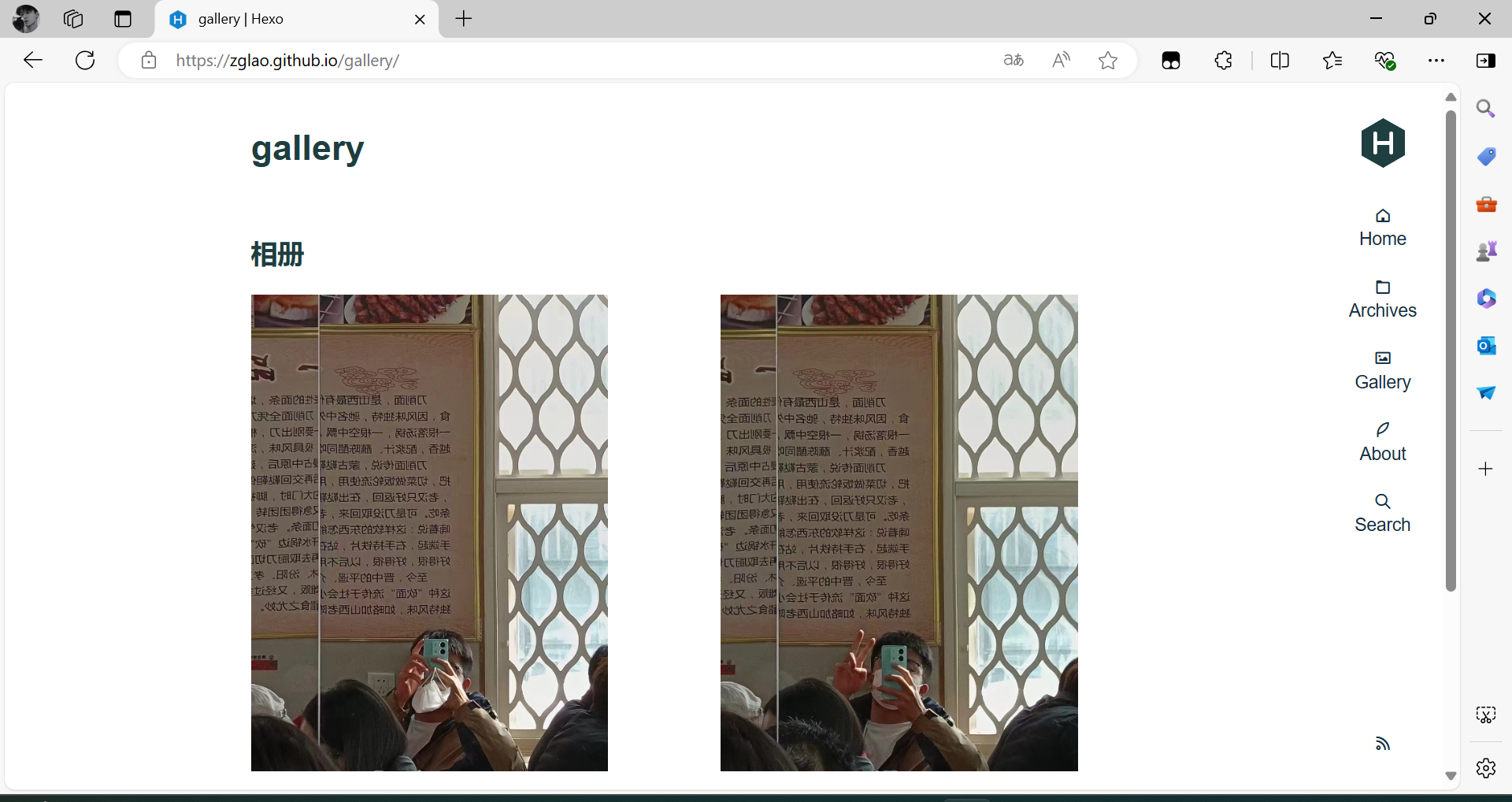
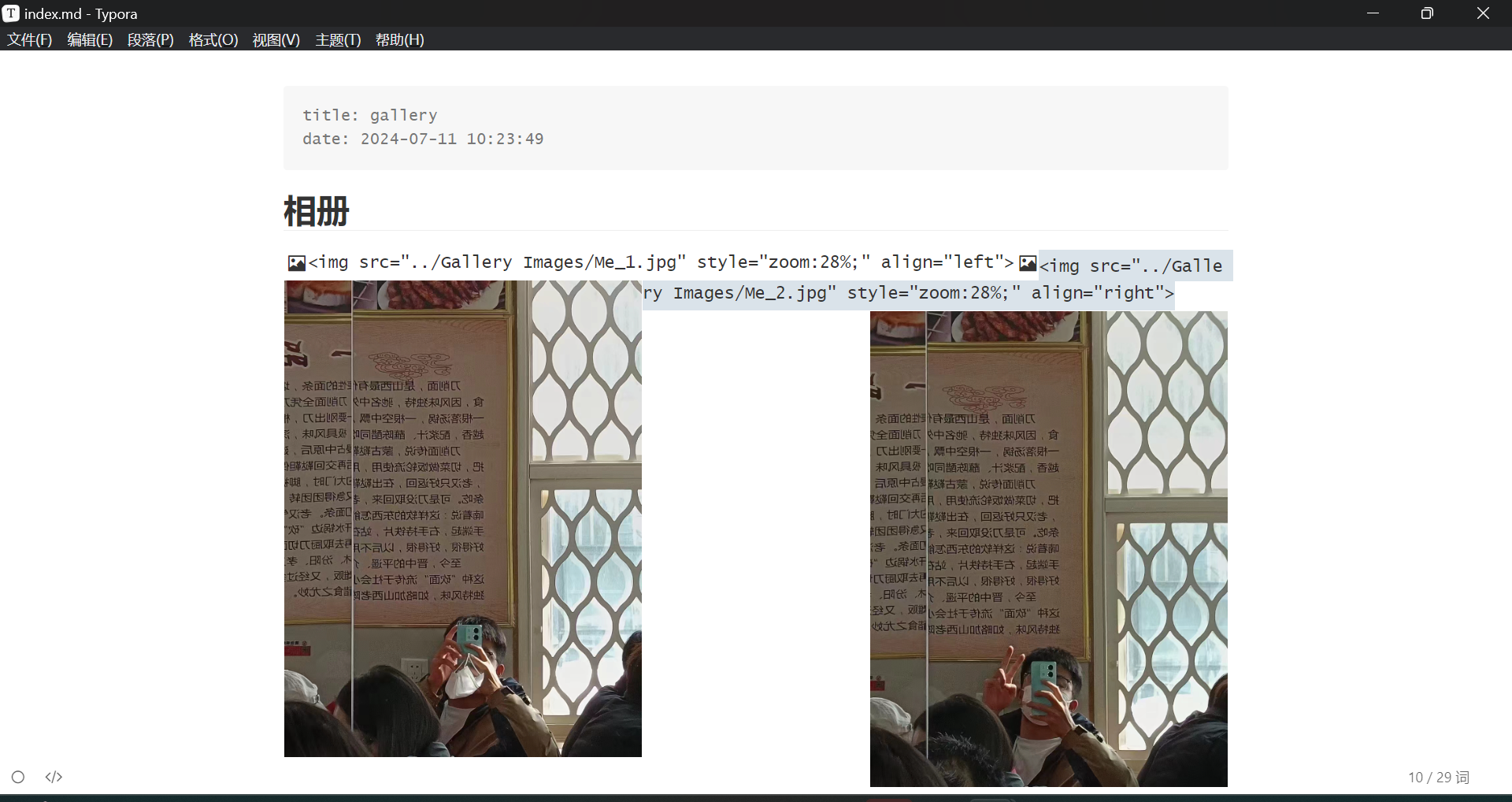
      桌面右键打开Open Git Bash here终端命令行页面,进入D:\Blog路径执行命令hexo new page gallery,会在路径D:\Blog\source下生成gallery文件夹以及gallery文件夹下文件index.md,在index.md文件中编辑内容(手动在路径D:\Blog\source下创建文件夹存放相册中的图像,博主命名Gallery Images),编辑完成后,在D:\Blog路径,执行命令hexo clean && hexo g && hexo d上传Github

      1
      2
      3
      4
      5
      6
      7
      8
      9
      10
      11
      12
      13
      14
      15
      16
      17
      18
      Zg Lao@admin MINGW64 ~/Desktop
      $ cd D:\Blog

      Zg Lao@admin MINGW64 /d/Blog
      $ hexo new page gallery
      INFO Validating config
      INFO Created: D:\Blog\source\gallery\index.md

      Zg Lao@admin MINGW64 /d/Blog
      $ hexo clean && hexo g && hexo d
      INFO Validating config
      INFO Deleted database.
      INFO Deleted public folder.
      INFO Validating config
      INFO Start processing
      INFO Files loaded in 180 ms
      ...
      INFO Deploy done: git

      执行完成,打开浏览器输入Zglao.github.io进入个人博客查看Gallery(相册)页面

      博主路径D:\Blog\sourcegallery文件夹下文件index.md内容

  • 修改页面内容配置

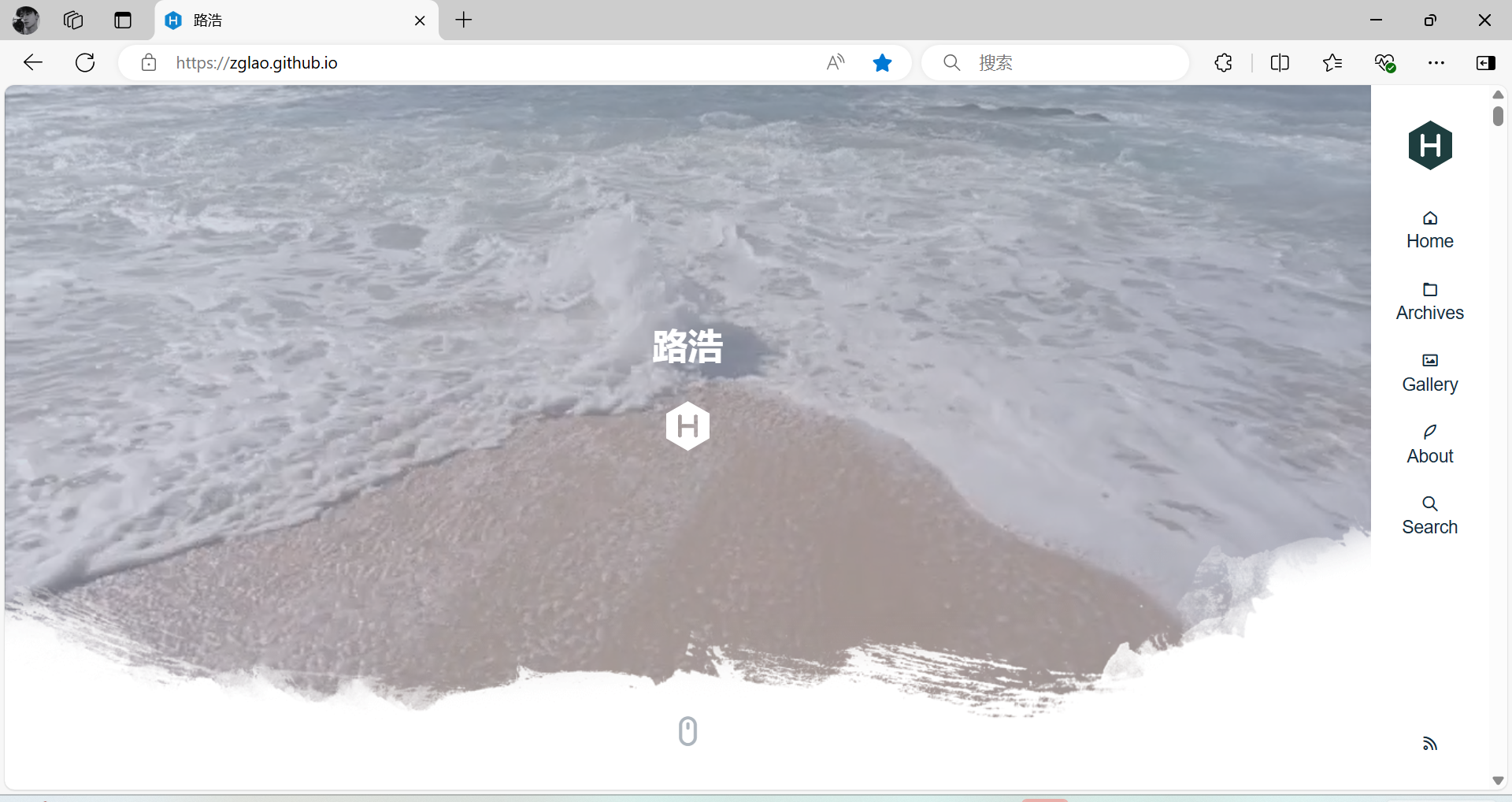
    • 修改标题

      打开站点配置文件_comfig.yml,文件路径在D:\Blog,文件最上面

      1
      2
      3
      4
      # Site
      title: Hexo
      subtitle: ''
      description: ''

      修改为

      1
      2
      3
      4
      # Site
      title: 路浩
      subtitle: ''
      description: ''

  • 其他配置和美化

    后续持续补充……

Hexo+Github搭建个人博客(二)

一、相关说明

  • Hexo更换主题,Hexo官网(HexoTheme)选择喜欢的主题

  • 文章发布需要使用Typora软件

  • 博主本地环境:Windows 11家庭中文版、64位操作系统,基于x64的处理器

  • 我的个人博客:Zglao.github.io

二、Hexo个性化

  • Hexo主题选择

    • 初始化Hexo后默认主题是landscape

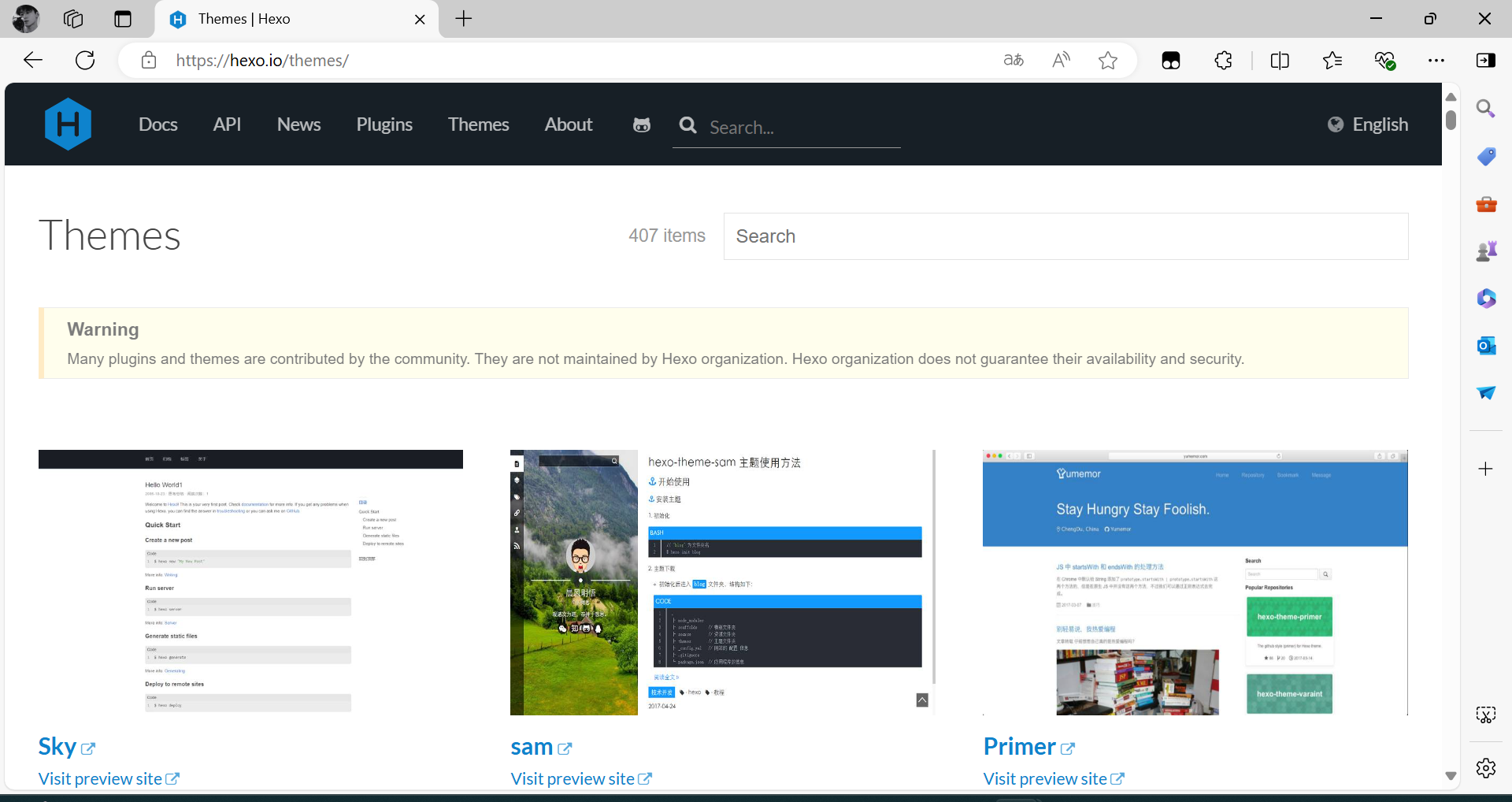
    • 通过Hexo官网(HexoTheme)自由选择喜欢的主题,点击主题名下面Visit preview site可以对主题进行浏览

  • 主题下载

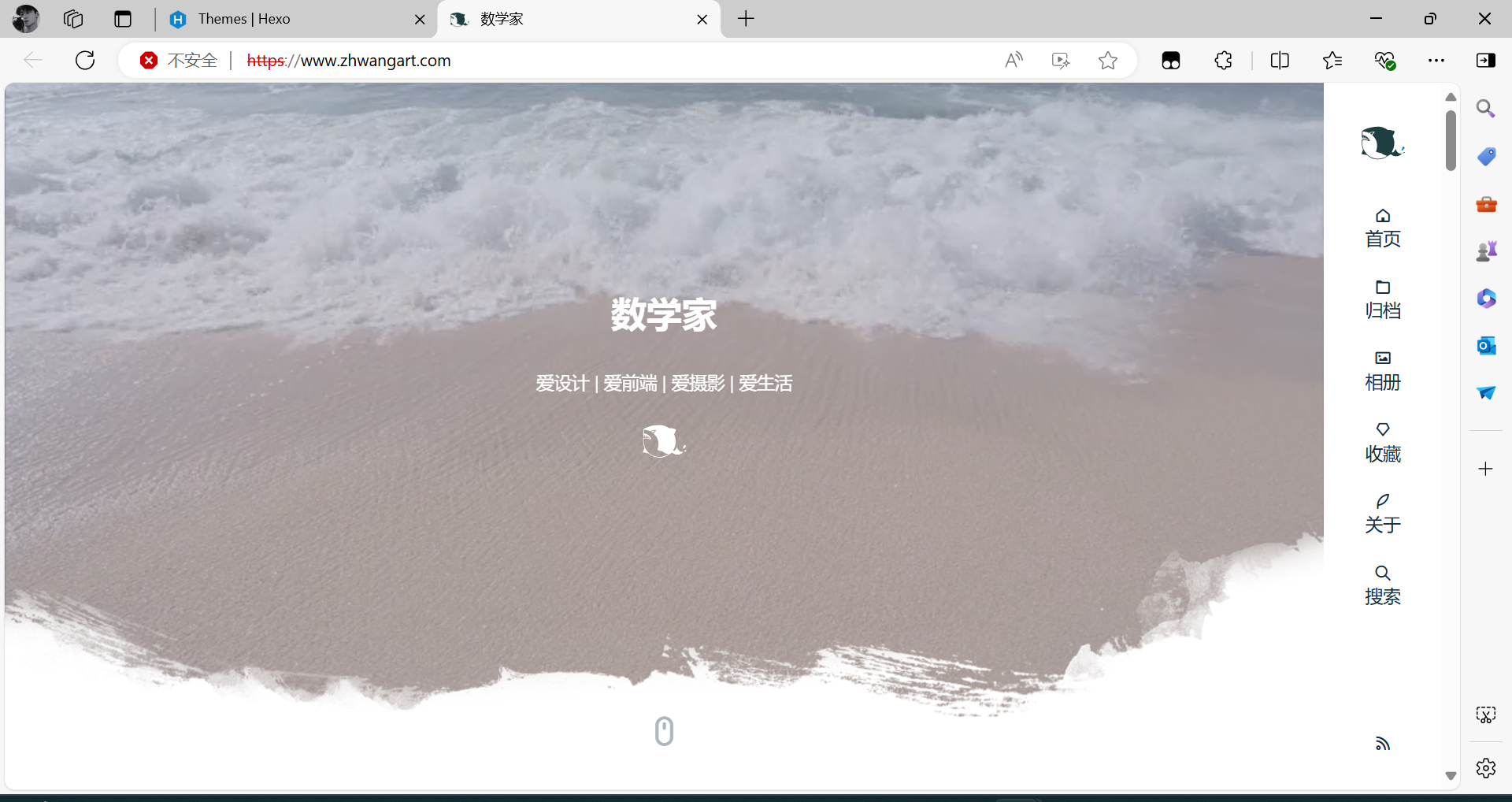
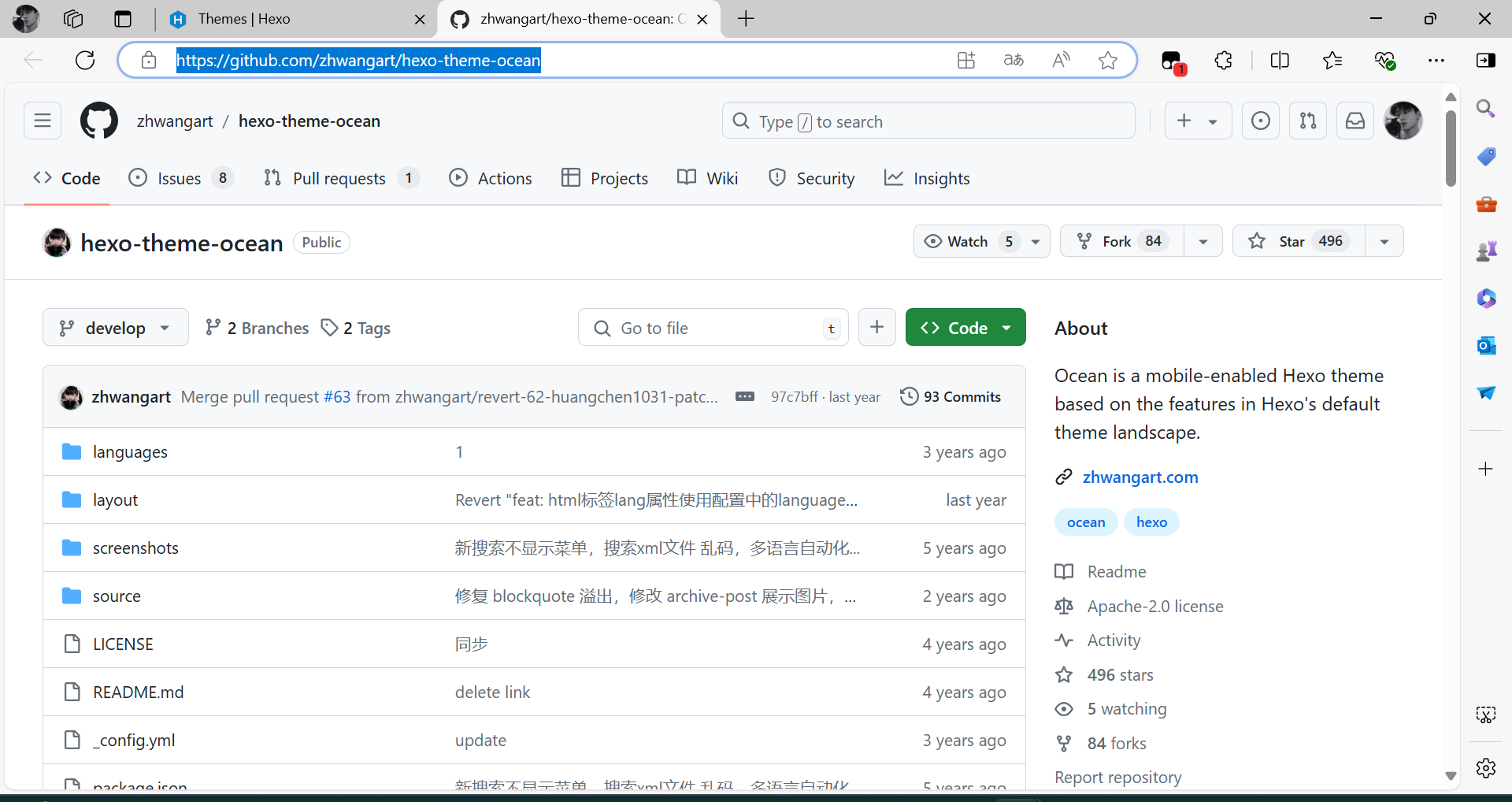
    • 克隆主题格式git clone [url] themes/xxxurl是点击主题名跳转页面的urlxxx是主题名),博主采用Ocean主题

    • 桌面右键打开Open Git Bash here终端命令行页面,进入D:\Blog路径,执行命令git clone https://github.com/zhwangart/hexo-theme-ocean themes/Ocean,克隆喜欢的主题到Blog文件夹中

      1
      2
      3
      4
      5
      6
      7
      8
      9
      10
      11
      12
      Zg Lao@admin MINGW64 ~/Desktop
      $ cd D:\Blog

      Zg Lao@admin MINGW64 /d/Blog
      $ git clone https://github.com/zhwangart/hexo-theme-ocean themes/Ocean
      Cloning into 'themes/Ocean'...
      remote: Enumerating objects: 959, done.
      remote: Counting objects: 100% (153/153), done.
      remote: Compressing objects: 100% (103/103), done.
      remote: Total 959 (delta 79), reused 96 (delta 48), pack-reused 806
      Receiving objects: 100% (959/959), 12.92 MiB | 4.79 MiB/s, done.
      Resolving deltas: 100% (568/568), done.

      出现Resolving deltas: 100% (n/n), done.,已克隆完成,还需要进行主题配置才会把默认主题替换

  • 主题配置

    • 修改_config.yml文件,_comfig.yml文件路径在D:\Blog_comfig.yml文件用记事本打开,Ctrl+F搜索theme: landscape

      1
      2
      3
      4
      # Extensions
      ## Plugins: https://hexo.io/plugins/
      ## Themes: https://hexo.io/themes/
      theme: landscape

      修改为

      1
      2
      3
      4
      # Extensions
      ## Plugins: https://hexo.io/plugins/
      ## Themes: https://hexo.io/themes/
      theme: Ocean

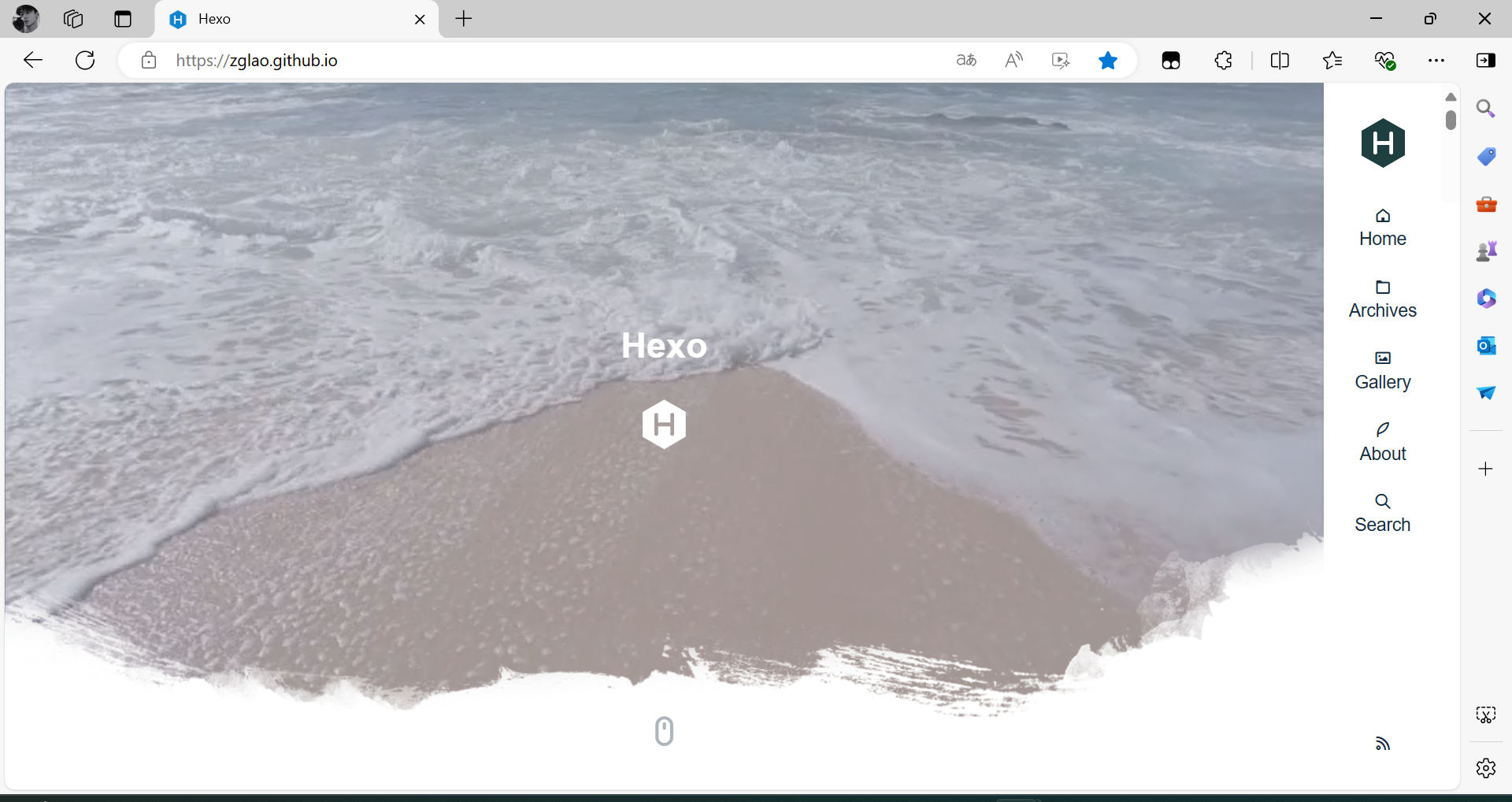
      配置完成后,桌面右键打开Open Git Bash here终端命令行页面,进入D:\Blog路径,执行命令hexo clean && hexo g && hexo d,部署到Github,进入个人博客可看到主题已修改

    • 其他配置会在后续博客文章中发布

三、文章发布

  • Typora

  • 文档编辑

    • 打开Typora

    • 编辑内容

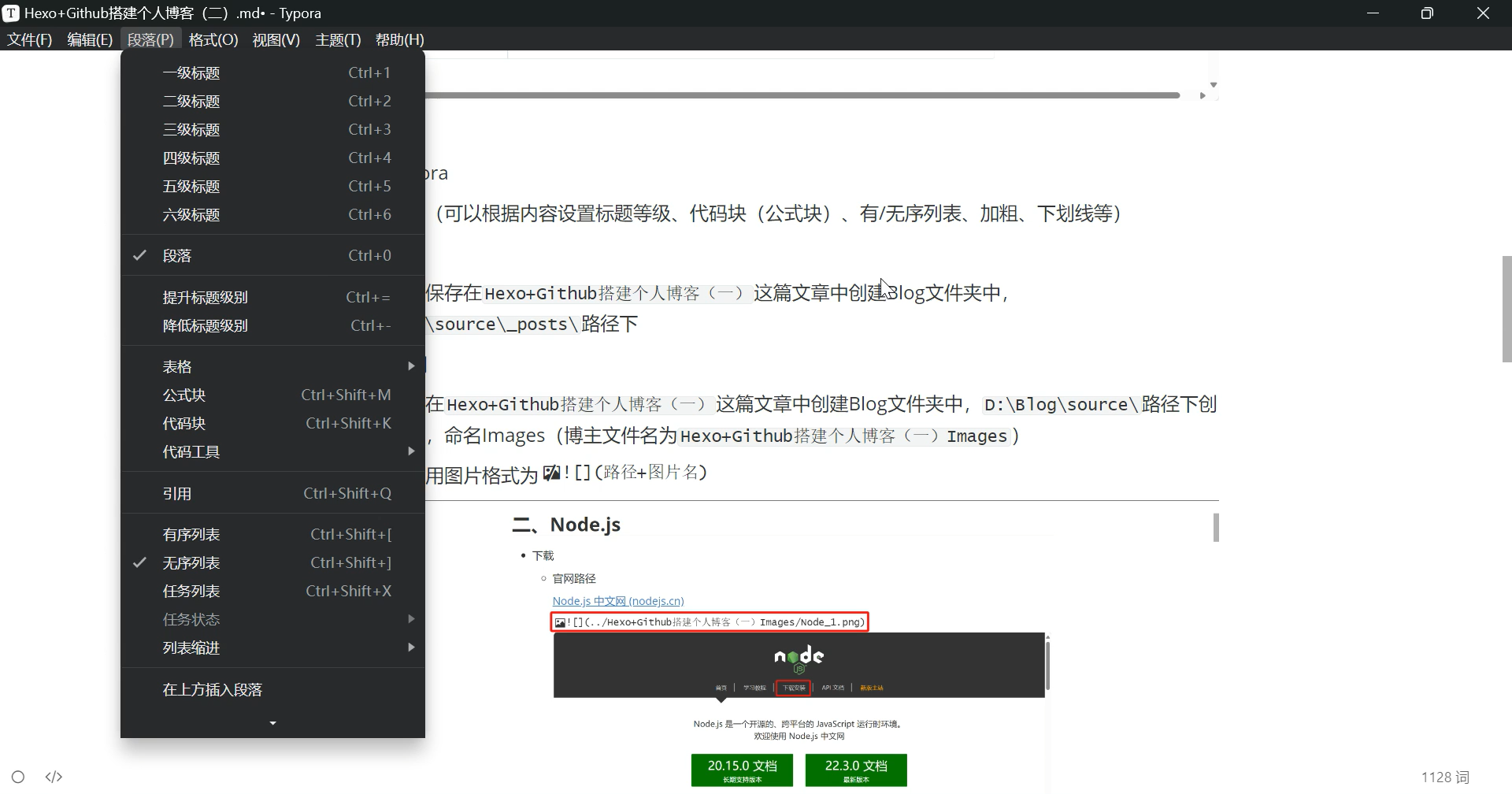
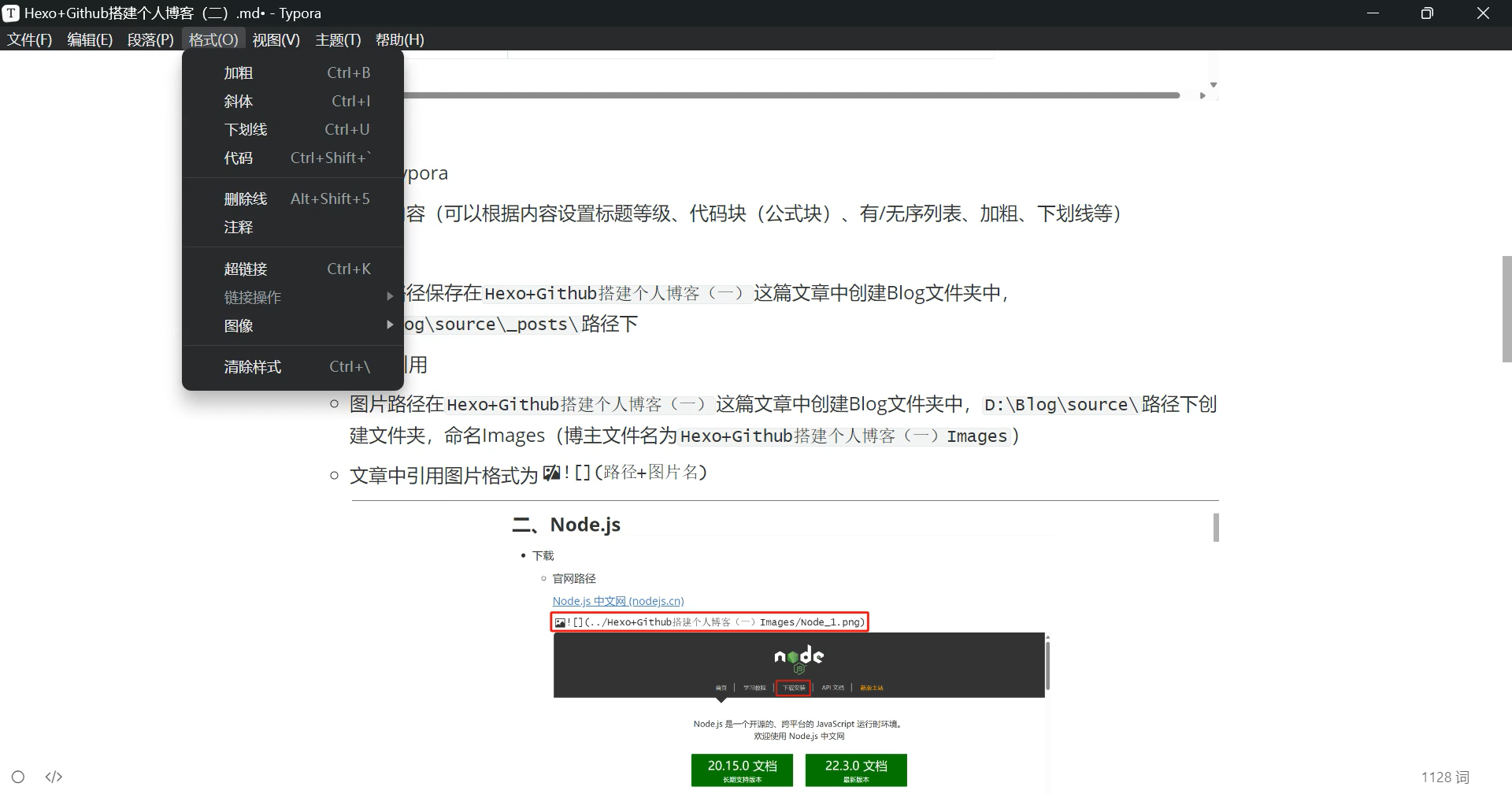
      根据内容设置标题等级、代码块(公式块)、有/无序列表、加粗、下划线等

    • 文档路径保存

      保存在Hexo+Github搭建个人博客(一)文章中创建的Blog文件夹D:\Blog\source\_posts\路径

  • 文档图片引用

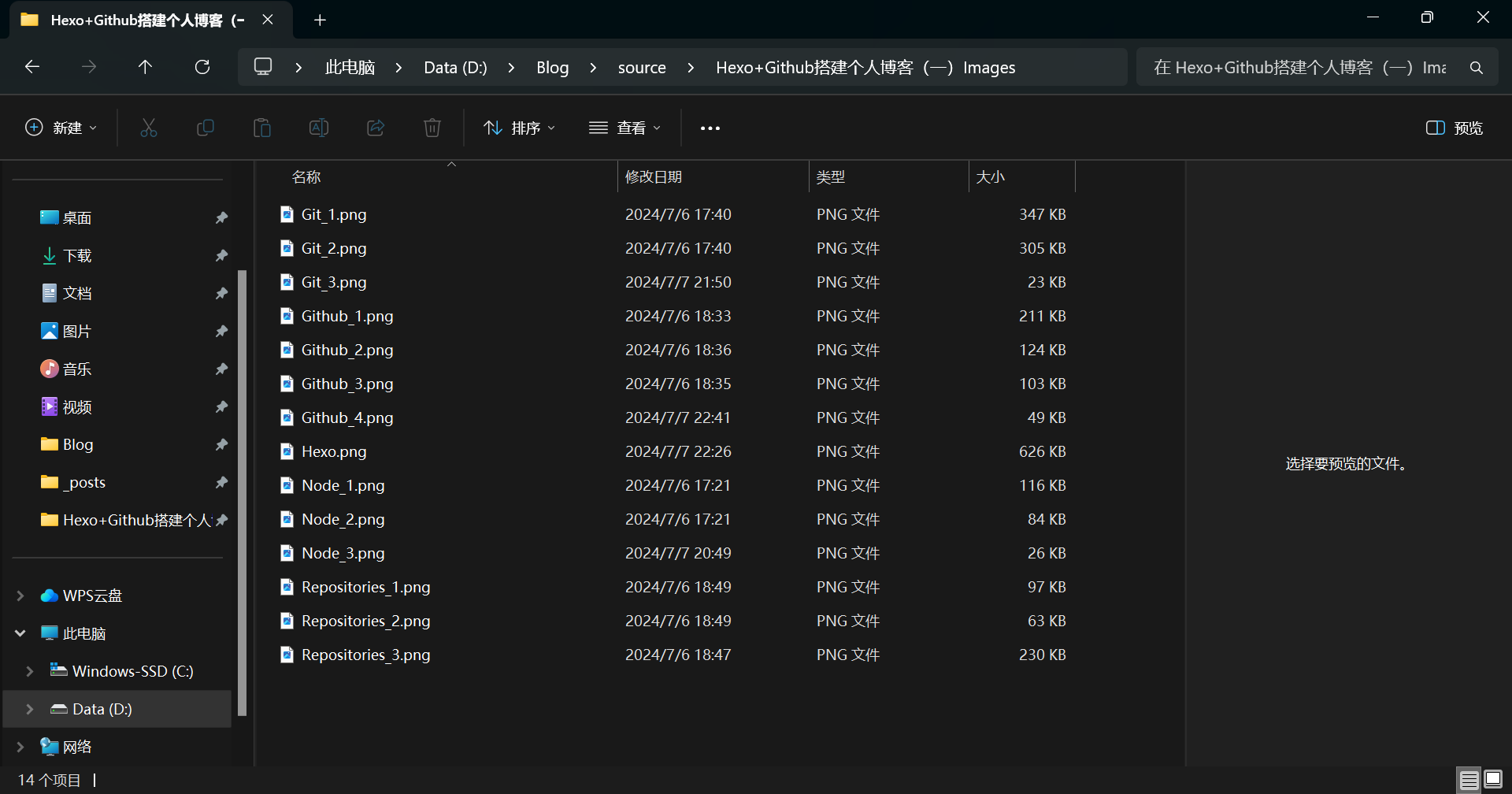
    • 图片路径

      Hexo+Github搭建个人博客(一)文章中创建的Blog文件夹D:\Blog\source\路径创建文件夹,命名Images(博主命名Hexo+Github搭建个人博客(一)Images

    • 引用图片格式

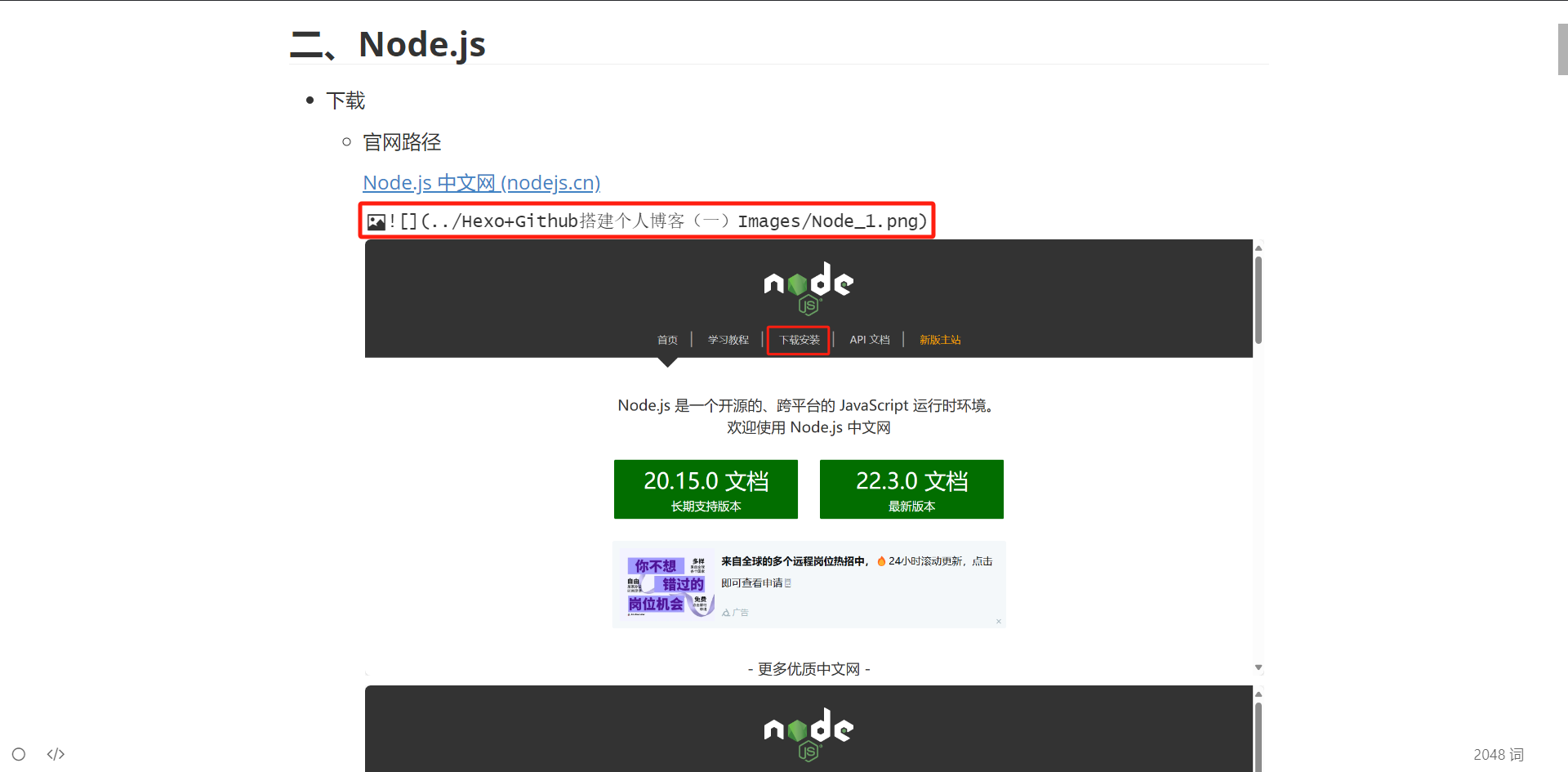
      ![](路径+图片名),如红框所示

      注意:此处引用使用相对引用,路径引用正确,图片会自动显示,否则反之

  • 上传Github

    桌面右键打开Open Git Bash here终端命令行页面,进入D:\Blog路径,执行命令hexo clean && hexo g && hexo d

    1
    2
    3
    4
    5
    6
    7
    8
    9
    10
    11
    12
    13
    Zg Lao@admin MINGW64 ~/Desktop
    $ cd D:\Blog

    Zg Lao@admin MINGW64 /d/Blog
    $ hexo clean && hexo g && hexo d
    INFO Validating config
    INFO Deleted database.
    INFO Deleted public folder.
    INFO Validating config
    INFO Start processing
    INFO Files loaded in 191 ms
    ...
    INFO Deploy done: git

Gitee仓库还可以这样用?

一、相关说明

  • 上传至Gitee仓库需要安装配置Git
  • 博主本地环境:Windows 11家庭中文版、64位操作系统,基于x64的处理器

二、Gitee仓库设置下载链接

  • 下载安装Git

    参考博主发布过的文章Hexo+Github搭建个人博客(一) | Hexo (Zglao.github.io)

  • 新建文件夹

    命名为Gitee(文件夹命名,MyGiteeLocal Gitee repository等都可以),博主文件夹路径为D:\Gitee

  • 本地新建仓库

    桌面右键打开Open Git Bash here终端命令行页面,进入D:\Gitee路径,执行命令git init,本地新建仓库

    1
    2
    3
    4
    5
    6
    Zg Lao@admin MINGW64 ~/Desktop
    $ cd D:\Gitee

    Zg Lao@admin MINGW64 /d/Gitee
    $ git init
    Initialized empty Git repository in D:/Gitee/.git/

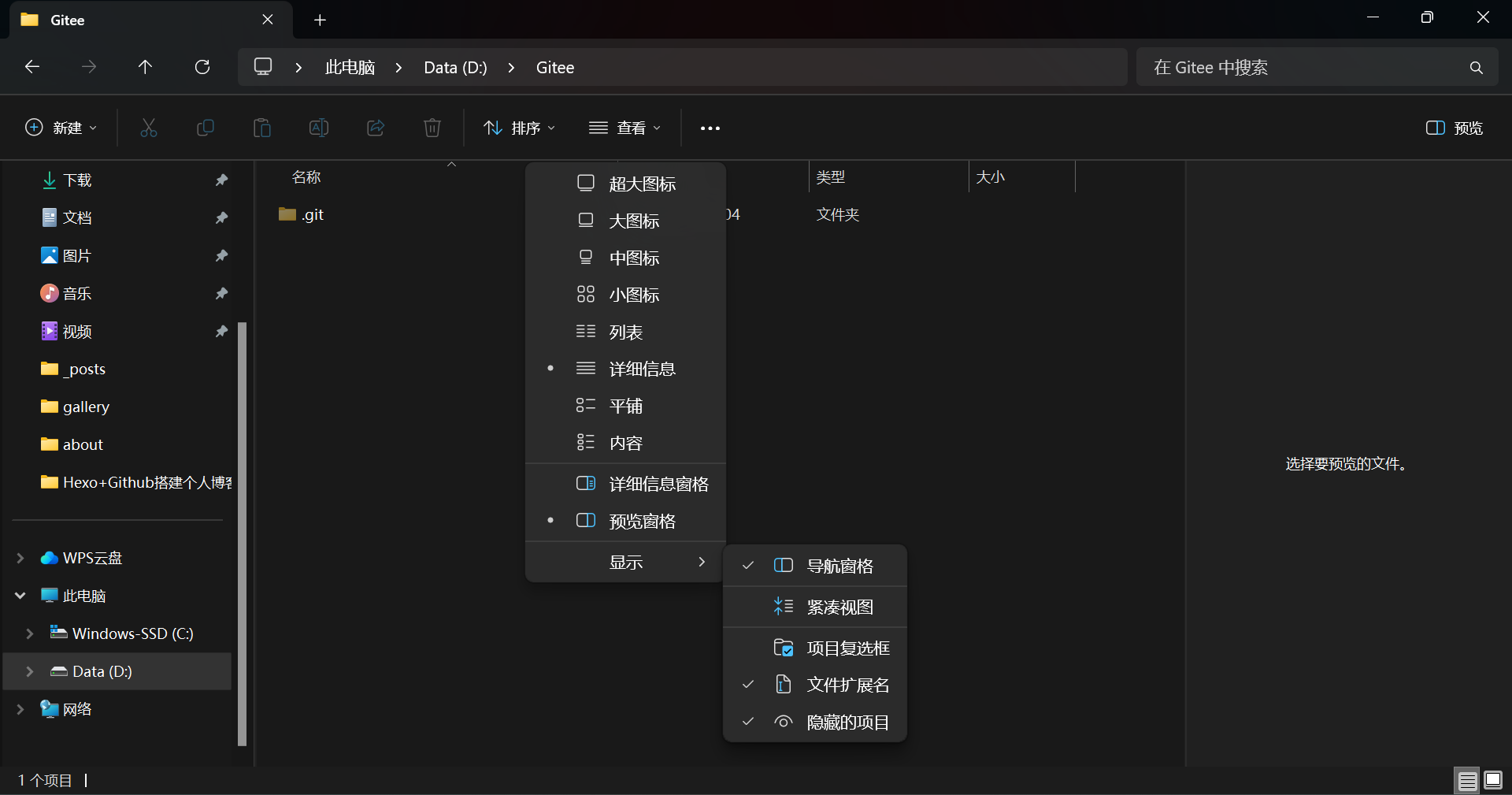
    命令执行完成,路径D:\Gitee下会自动生成.git的文件夹,如果不显示,查看是否打开隐藏的项目这个选项

  • 配置用户名和邮箱

    桌面右键打开Open Git Bash here终端命令行页面,进入D:\Gitee路径,执行命令格式git config --global user.name "name"git config --global user.email "email"

    1
    2
    git config --global user.name "name"
    git config --global user.email "email"

    注意:这里的name输入你的Gitee用户名,email输入你的Gitee邮箱

    博主Gitee用户名ZglaoGitee的邮箱3878XX6714@qq.com,初始化Git的用户名和邮箱,执行命令git config --global user.name "Zglao"git config --global user.email "3878XX6714@qq.com"

    1
    2
    3
    4
    5
    Zg Lao@admin MINGW64 /d/Gitee (master)
    $ git config --global user.name "Zglao"

    Zg Lao@admin MINGW64 /d/Gitee (master)
    $ git config --global user.email "3878XX6714@qq.com"
  • 注册Gitee账号

    Gitee注册地址注册 - Gitee.com

  • 创建Gitee仓库

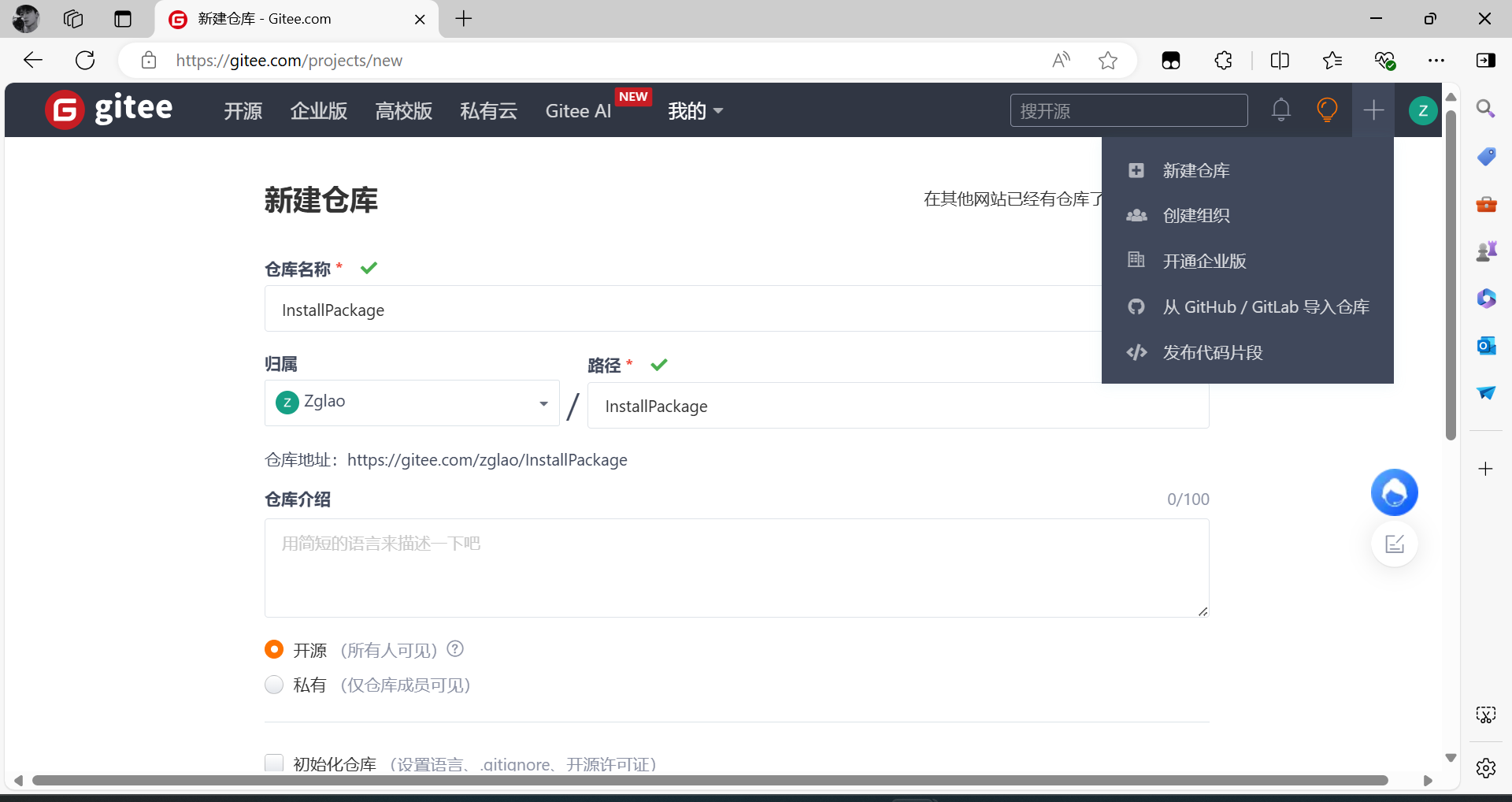
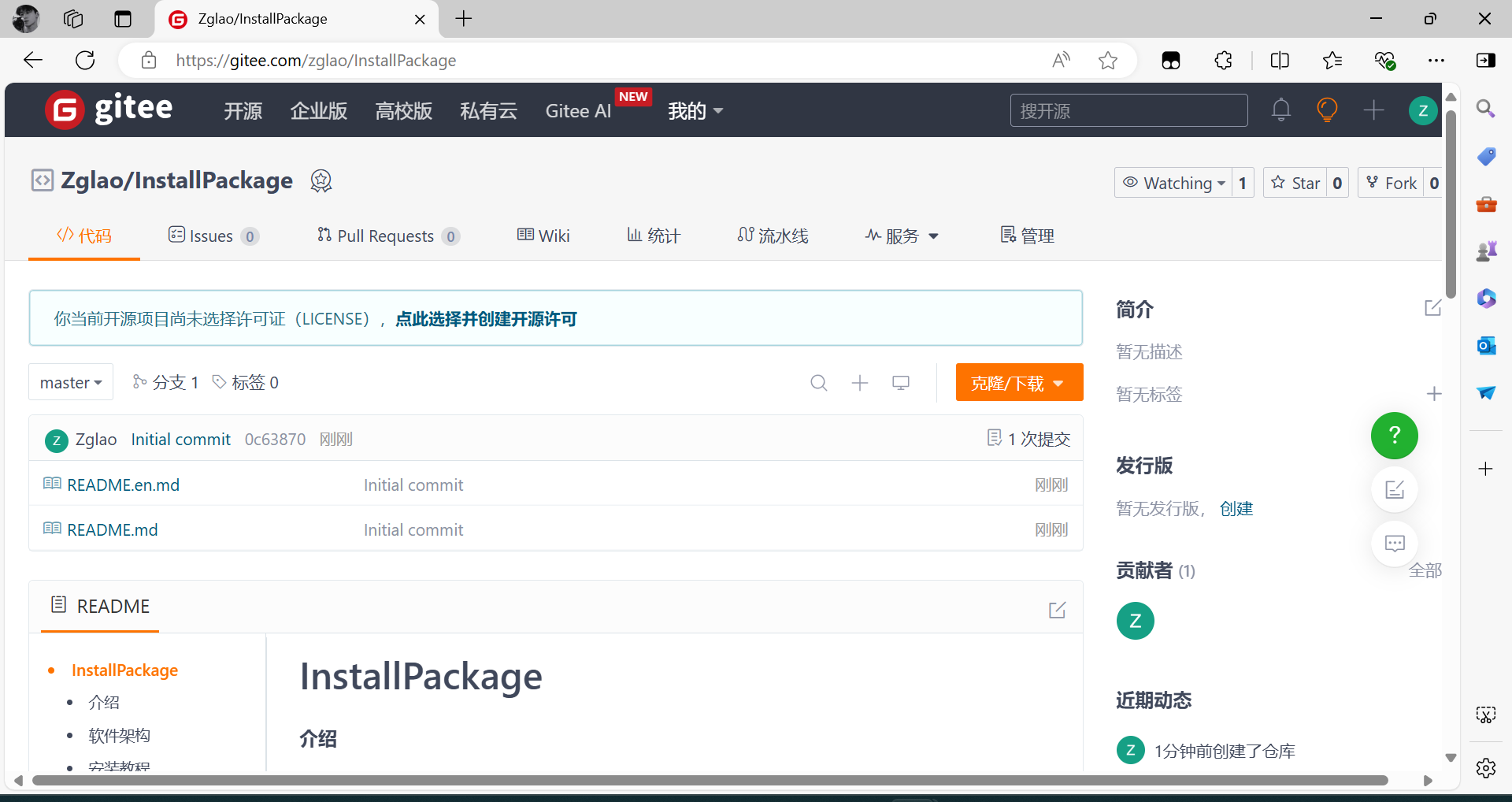
    登陆到Gitee,操作步骤:头像左边➕ -> 新建仓库,点击创建

    其中,仓库名称可以随便填写(博主为了便于管理,命名为InstallPackage,英文意思安装包),路径可以手动修改,其他默认

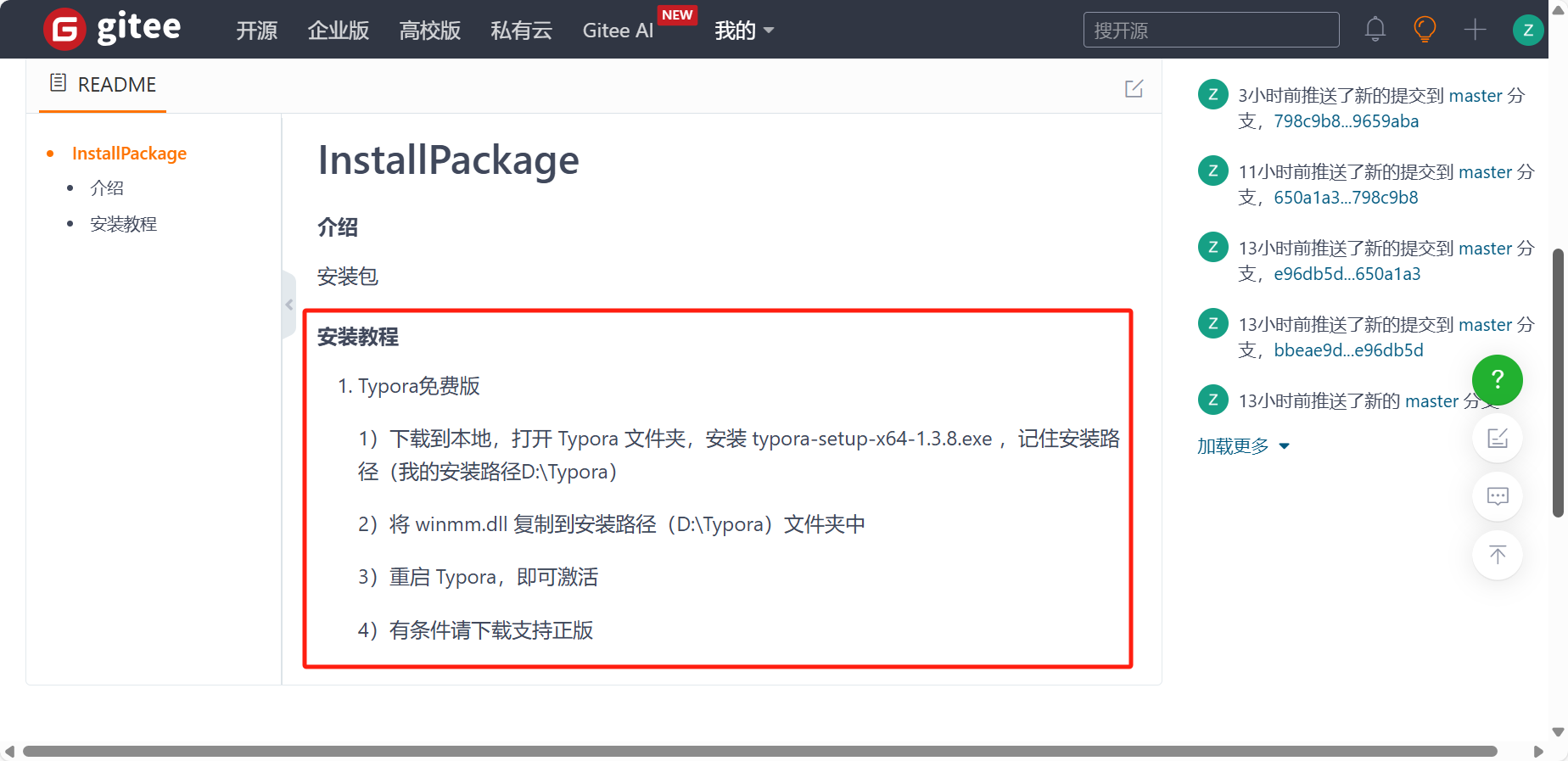
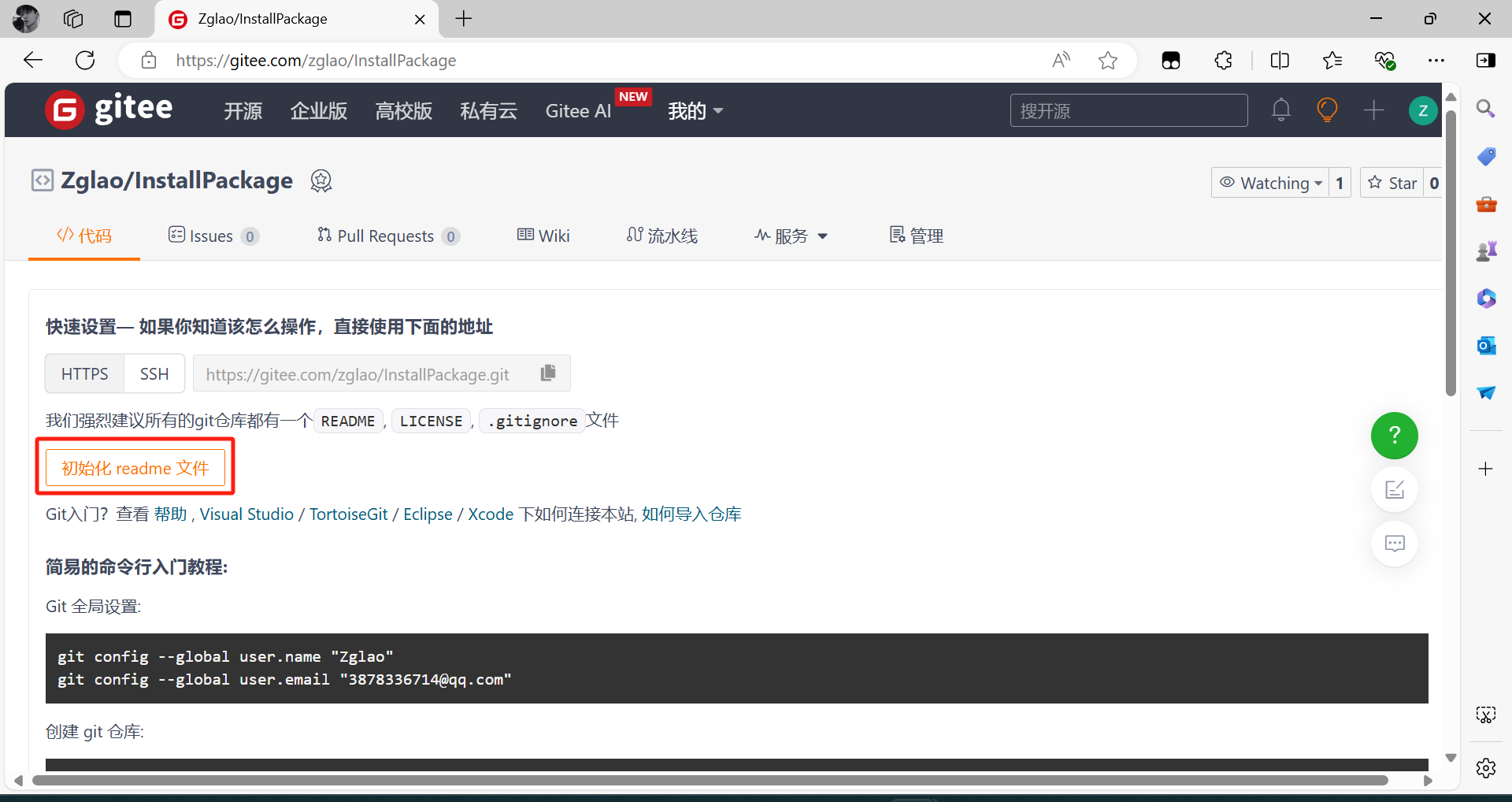
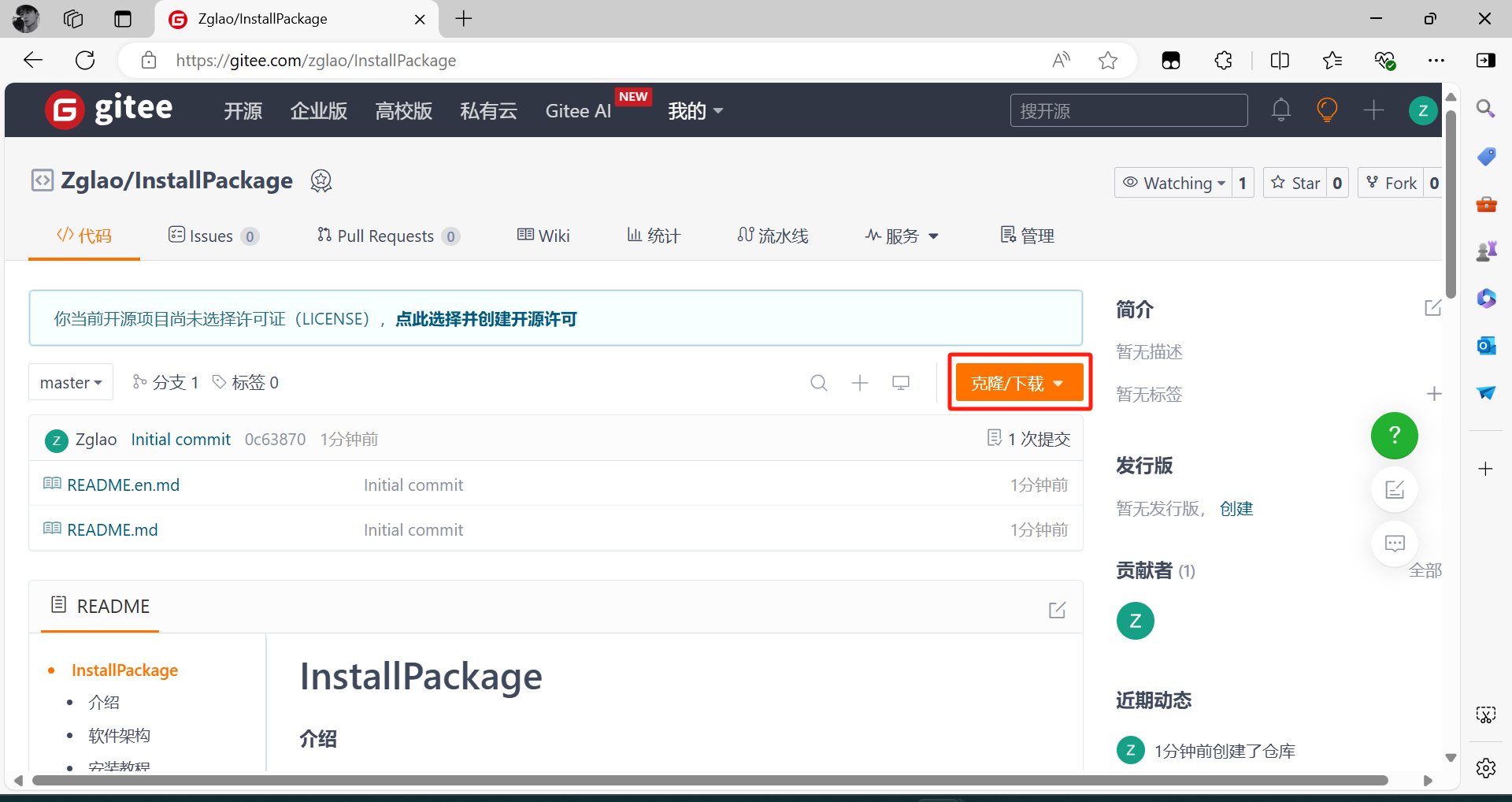
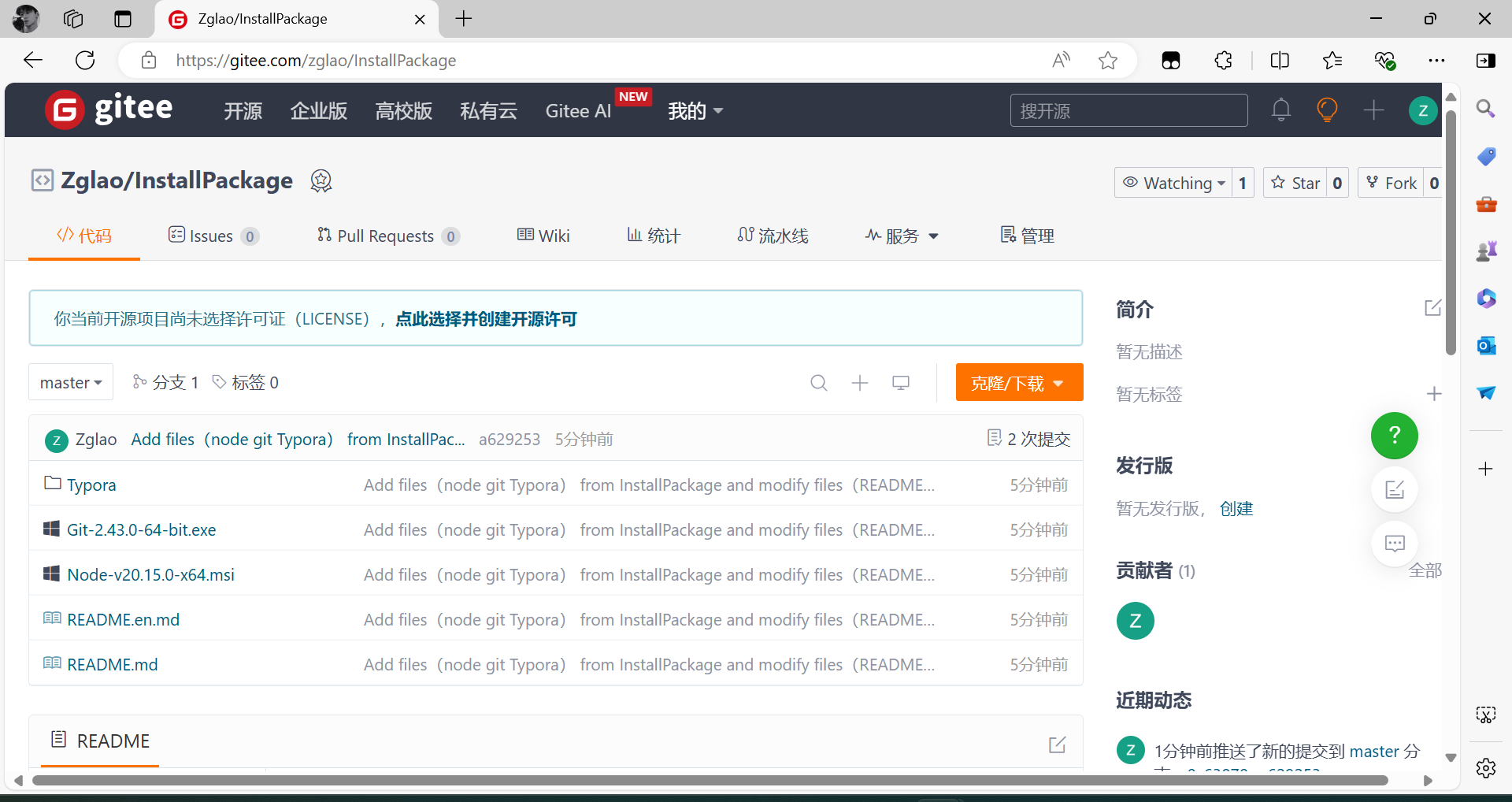
    创建完成,自动跳转仓库代码页面,点击初始化 readme 文件

  • 克隆仓库到本地

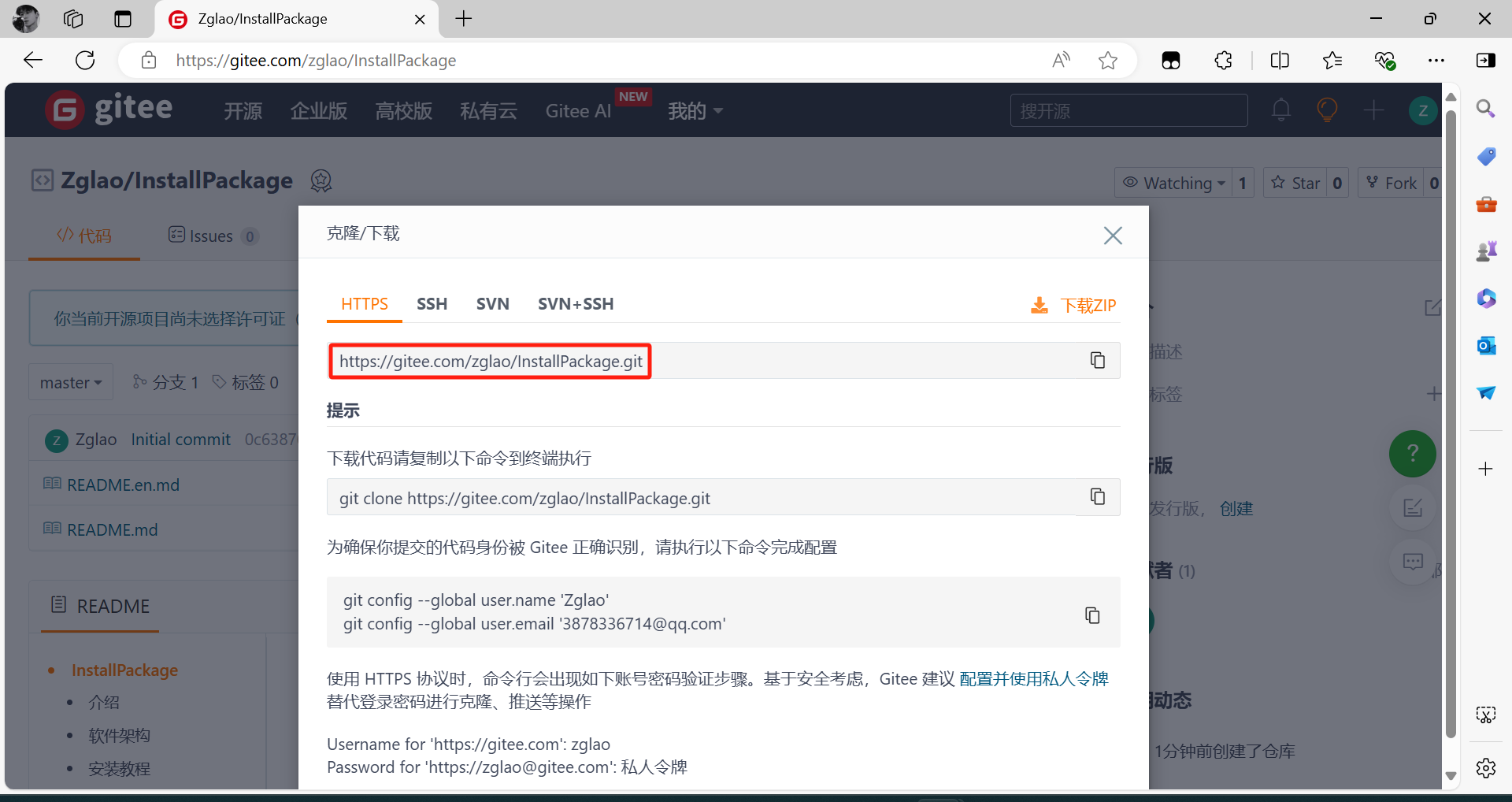
    克隆仓库格式git clone [url]url是仓库地址),第一次克隆会弹出弹窗,输入你的Gitee用户名和密码

    1
    2
    3
    4
    5
    6
    7
    8
    Zg Lao@admin MINGW64 /d/Gitee (master)
    $ git clone https://gitee.com/zglao/InstallPackage.git
    Cloning into 'InstallPackage'...
    remote: Enumerating objects: 4, done.
    remote: Counting objects: 100% (4/4), done.
    remote: Compressing objects: 100% (4/4), done.
    remote: Total 4 (delta 0), reused 0 (delta 0), pack-reused 0
    Receiving objects: 100% (4/4), done.

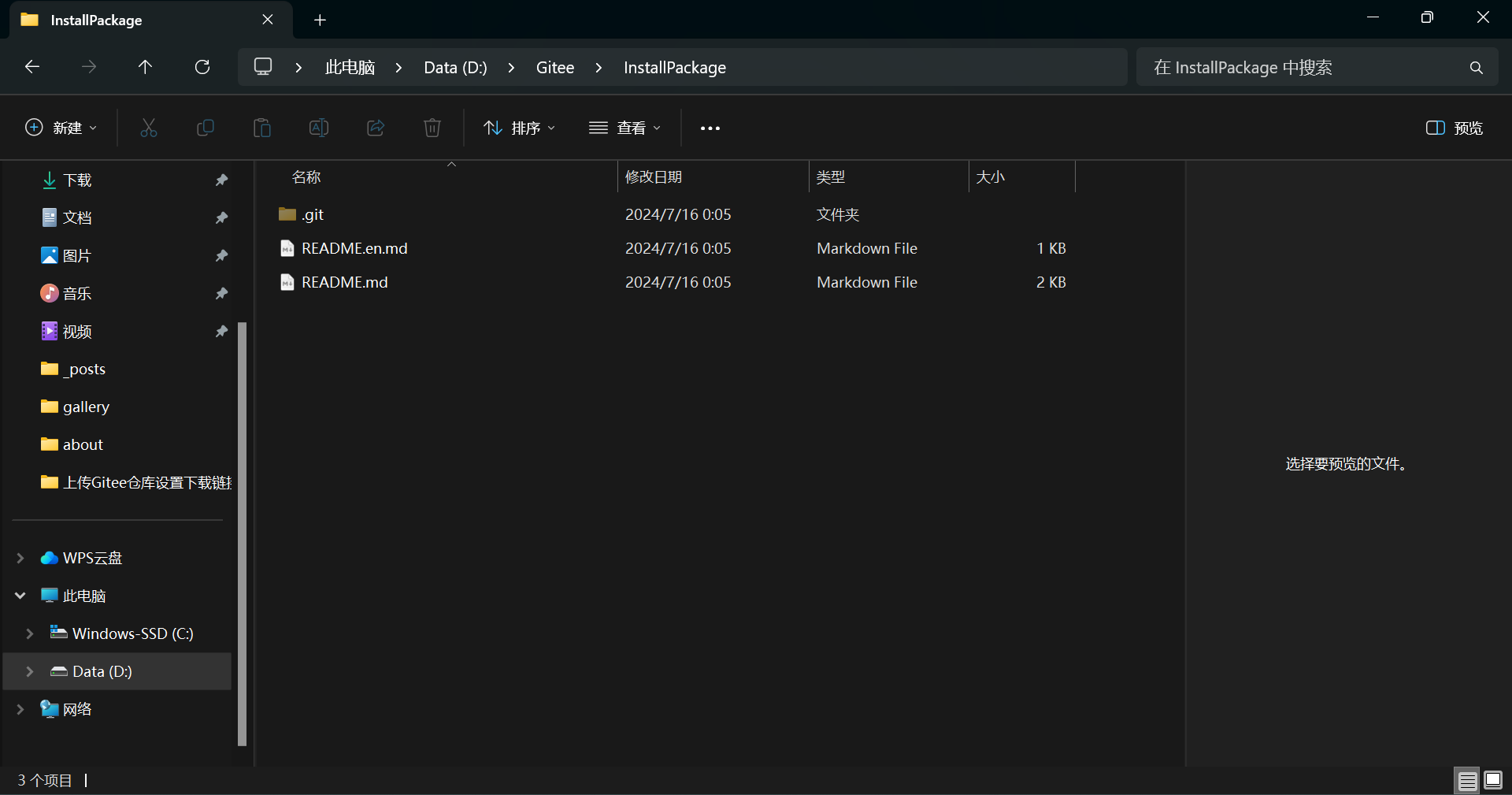
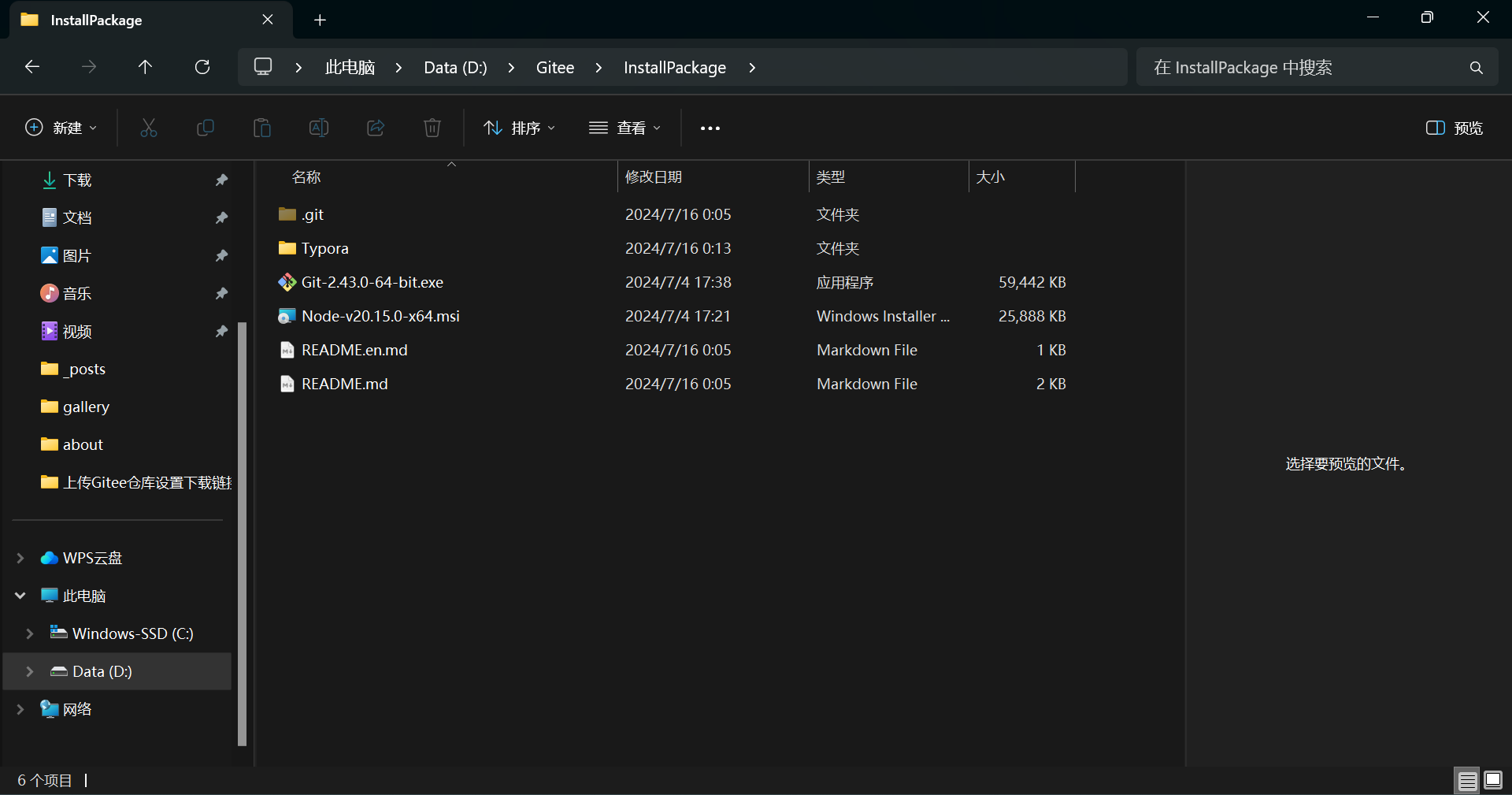
    克隆完成,路径D:\Gitee下会自动生成仓库名(博主仓库名InstallPackage)的文件夹,内容是Gitee仓库中的内容

  • 本地仓库添加内容

    手动把需要上传至Gitee仓库的内容复制粘贴路径D:\Gitee\InstallPackage

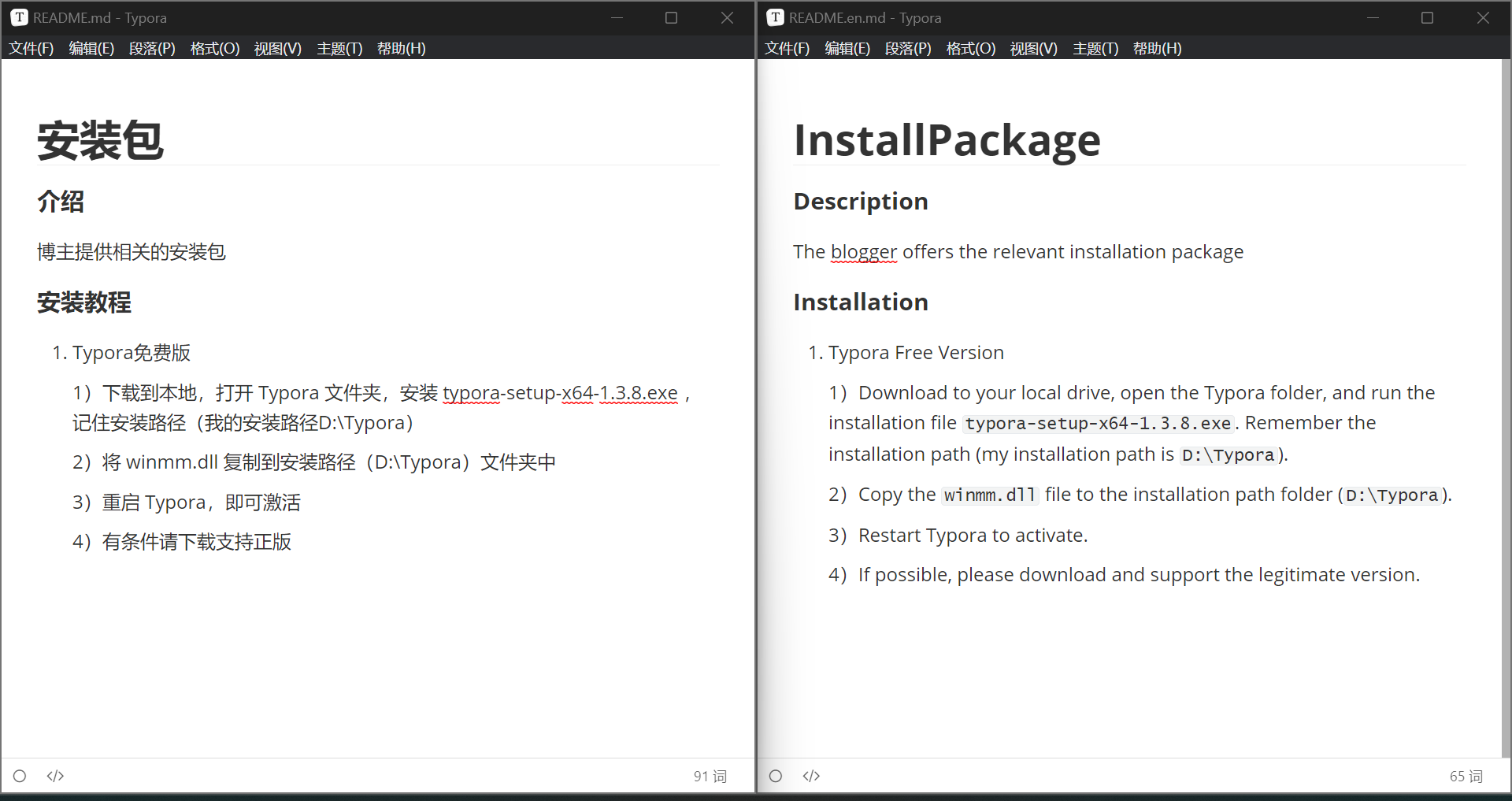
    其中,可以对README.mdREADME.en.md文件内容进行修改,README.md是中文说明文档和README.en.md是英文说明文档,博主内容修改内容是安装包的下载及安装步骤

  • 上传Gitee仓库

    • 进入D:\Gitee\InstallPackage路径

      执行命令cd D:\Gitee\InstallPackagegit status

      1
      2
      3
      4
      5
      6
      7
      8
      9
      10
      11
      12
      13
      14
      15
      16
      17
      18
      19
      20
      21
      Zg Lao@admin MINGW64 /d/Gitee (master)
      $ cd D:\Gitee\InstallPackage

      Zg Lao@admin MINGW64 /d/Gitee/InstallPackage (master)
      $ git status
      On branch master
      Your branch is up to date with 'origin/master'.

      Changes not staged for commit:
      (use "git add <file>..." to update what will be committed)
      (use "git restore <file>..." to discard changes in working directory)
      modified: README.en.md
      modified: README.md

      Untracked files:
      (use "git add <file>..." to include in what will be committed)
      Git-2.43.0-64-bit.exe
      Node-v20.15.0-x64.msi
      Typora/

      no changes added to commit (use "git add" and/or "git commit -a")

      其中,命令git status是查看git状态

    • 添加项目目录下所有文件至本地仓库

      执行命令git add .git status

      1
      2
      3
      4
      5
      6
      7
      8
      9
      10
      11
      12
      13
      14
      15
      16
      Zg Lao@admin MINGW64 /d/Gitee/InstallPackage (master)
      $ git add .

      Zg Lao@admin MINGW64 /d/Gitee/InstallPackage (master)
      $ git status
      On branch master
      Your branch is up to date with 'origin/master'.

      Changes to be committed:
      (use "git restore --staged <file>..." to unstage)
      new file: Git-2.43.0-64-bit.exe
      new file: Node-v20.15.0-x64.msi
      modified: README.en.md
      modified: README.md
      new file: Typora/typora-setup-x64-1.6.7.exe
      new file: Typora/winmm.dll
    • 提交的内容添加注释说明

      添加注释说明格式git commit -m '说明'(说明一般是添加文件或者修改文件或者删除文件的说明),执行命令git commit -m "Add files(node git Typora) from InstallPackage and modify files(README.md README.en.md)git status

      1
      2
      3
      4
      5
      6
      7
      8
      9
      10
      11
      12
      13
      14
      15
      16
      Zg Lao@admin MINGW64 /d/Gitee/InstallPackage (master)
      $ git commit -m "Add files(node git Typora) from InstallPackage and modify files(README.md README.en.md)"
      [master a629253] Add files(node git Typora) from InstallPackage and modify files(README.md README.en.md)
      6 files changed, 12 insertions(+), 54 deletions(-)
      create mode 100644 Git-2.43.0-64-bit.exe
      create mode 100644 Node-v20.15.0-x64.msi
      create mode 100644 Typora/typora-setup-x64-1.6.7.exe
      create mode 100644 Typora/winmm.dll

      Zg Lao@admin MINGW64 /d/Gitee/InstallPackage (master)
      $ git status
      On branch master
      Your branch is ahead of 'origin/master' by 1 commit.
      (use "git push" to publish your local commits)

      nothing to commit, working tree clean
    • 上传Gitee

      执行命令git push,上传本地仓库至Gitee仓库

      1
      2
      3
      4
      5
      6
      7
      8
      9
      10
      11
      12
      13
      14
      15
      16
      17
      18
      Zg Lao@admin MINGW64 /d/Gitee/InstallPackage (master)
      $ git push
      Enumerating objects: 12, done.
      Counting objects: 100% (12/12), done.
      Delta compression using up to 8 threads
      Compressing objects: 100% (9/9), done.
      Writing objects: 100% (9/9), 161.70 MiB | 3.37 MiB/s, done.
      Total 9 (delta 0), reused 0 (delta 0), pack-reused 0
      remote: Powered by GITEE.COM [GNK-6.4]
      remote: warning: This repository has 2 files larger than 50.00 MB
      remote: The size information of several files as follows:
      remote: File 6e49f7ddfaddb755fb24fcc16b1ca15f13b8751f 57.60 MB
      remote: File 9fb4faddf5e36bb8831a929bbd726823abc57a53 79.09 MB
      remote: Use command below to see the filename:
      remote: git rev-list --objects --all | grep $oid
      remote: HelpLink: https://gitee.com/help/articles/4232
      To https://gitee.com/zglao/InstallPackage.git
      0c63870..a629253 master -> master
      此时,本地仓库内容全部已上传Gitee仓库

  • 设置下载链接

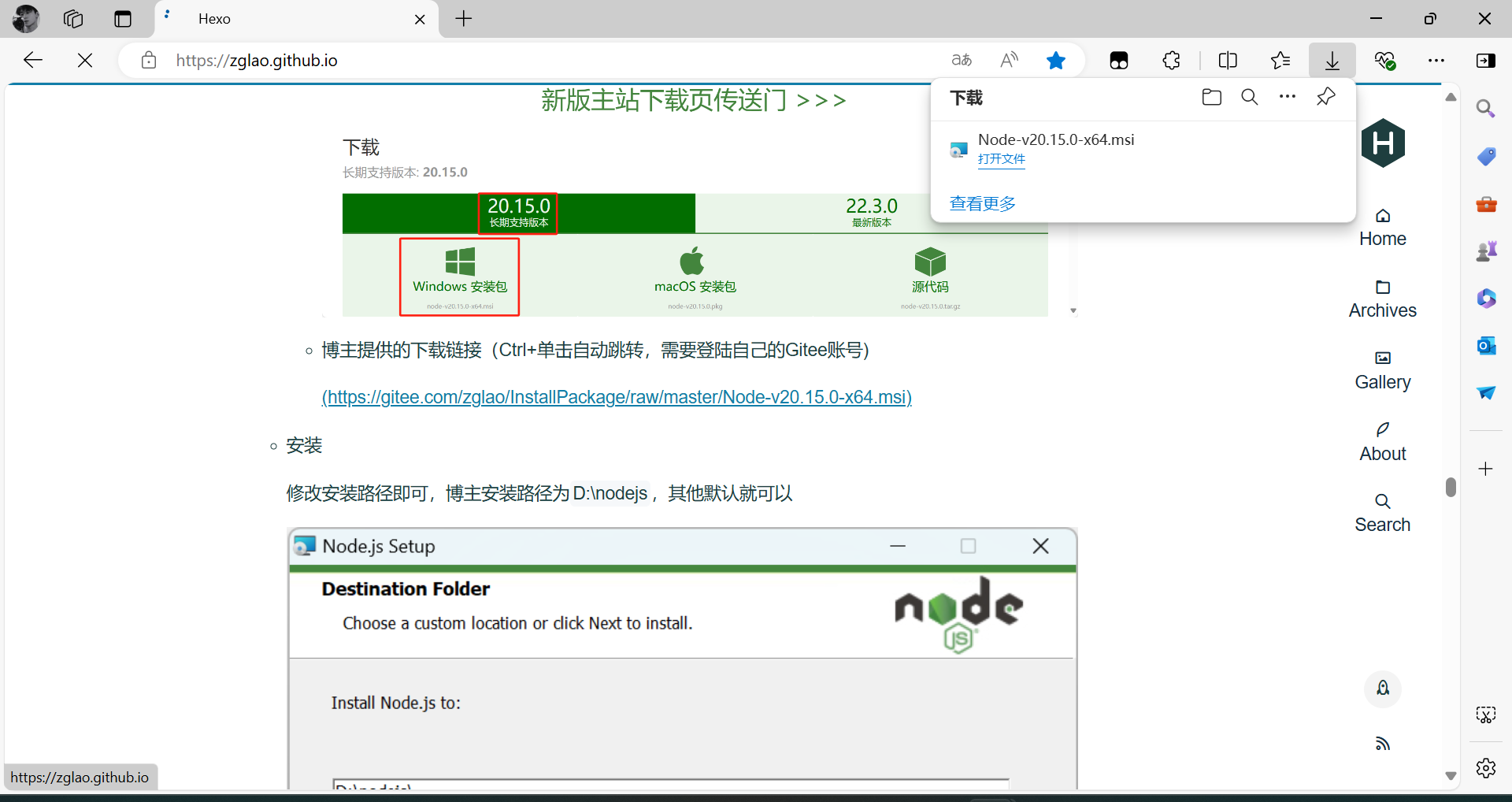
    根据格式修改链接放入md文档中,把文章上传至Github仓库,打开个人博客,Ctrl+单击链接自动跳转下载页面

    1
    https://gitee.com/Gitee用户名/Gitee仓库名/raw/分支/文件名

    博主设置的下载链接

    https://gitee.com/zglao/InstallPackage/raw/master/Node-v20.15.0-x64.msi

    https://gitee.com/zglao/InstallPackage/raw/master/Git-2.43.0-64-bit.exe

Excel技巧集锦:提升工作效率

一、相关说明

  • 博主本地环境:Windows 11家庭中文版、64位操作系统,基于x64的处理器
  • 文章若无其他注明,默认是Excel快捷键
  • 更新日期202510041120分(持续更新中)

二、快捷键

1. Ctrl +

  • Ctrl + 特殊字符

    快捷键 含义
    Ctrl + ; 输入当前日期(格式YYYY/MM/dd)
    Ctrl + \ 核对两列内容
  • Ctrl + 数字

    快捷键 含义
  • Ctrl + 字母

    快捷键 含义 备注
    Ctrl + A 全选
    Ctrl + B 加粗
    Ctrl + C 复制
    Ctrl + D 向下填充
    Ctrl + E 居中对齐 Word
    Ctrl + E 智能填充 Excel
    Ctrl + F 查找
    Ctrl + G 定位
    Ctrl + H 替换
    Ctrl + I 斜体
    Ctrl + J 两端对齐 Word
    Ctrl + K 超链接
    Ctrl + L 左对齐 Word
    Ctrl + M 左侧段落缩进 Word
    Ctrl + N 新建文件
    Ctrl + O 打开文件
    Ctrl + P 打印
    Ctrl + Q 删除段落格式 Word
    Ctrl + R 右对齐 Word
    Ctrl + R 向右填充 Excel
    Ctrl + S 保存
    Ctrl + T 打开新标签页 桌面/应用
    Ctrl + T 悬挂缩进 Word
    Ctrl + T 超级表 Excel
    Ctrl + U 下划线
    Ctrl + V 粘贴
    Ctrl + W 关闭文件
    Ctrl + X 剪切
    Ctrl + Y 恢复
    Ctrl + Z 撤销

2. Ctrl + Shift +

  • Ctrl + Shift + 特殊字符

    快捷键 含义
    Ctrl + Shift + ↑ 向上选中单元格区域
    Ctrl + Shift + ↓ 向下选中单元格区域
    Ctrl + Shift + ← 向左选中单元格区域
    Ctrl + Shift + → 向右选中单元格区域
    Ctrl + Shift + ; 输入当前时间(格式00:00)
    Ctrl + Shift + $ 人民币格式(¥)
    Ctrl + Shift + % 百分比格式(%)
    Ctrl + Shift + ` 修改为常规格式
  • Ctrl + Shift + 数字

    快捷键 含义 备注
    Ctrl + Shift + 1 千分位格式 大于1000的数字
    Ctrl + Shift + 1 去除小数点(四舍五入) 有小数位的数字
    Ctrl + Shift + 2 修改为时间格式(YYYY/MM/dd
    Ctrl + Shift + 3 修改为日期格式(YYYY/MM/dd)
    Ctrl + Shift + 4 修改为人民币格式(¥)
    Ctrl + Shift + 5 修改为百分比格式(%)
    Ctrl + Shift + 6 修改为科学记数格式
    Ctrl + Shift + 7 添加外边框
    Ctrl + Shift + 8 扩展选择区域
    Ctrl + Shift + 9 取消隐藏行
    Ctrl + Shift + 0 取消隐藏列

    注意:Ctrl+Shift+9、Ctrl+Shift+0没有反应,则是热键冲突导致

  • Ctrl + Shift + 字母

    快捷键 含义
    Ctrl + Shift + G 显示工作簿统计信息
    Ctrl + Shift + L 添加筛选框
    Ctrl + Shift + P 设置单元格格式
    Ctrl + Shift + U 展开公式编辑栏
  • Ctrl + Shift + Fn(Fn,n为数字)

    快捷键 含义
    Ctrl + Shift + Fn + F1 隐藏选项卡
    Ctrl + Shift + F10 设置单元格格式
    Ctrl + Shift + Fn + F12 打印设置

3. Alt +

  • Alt + 特殊字符

    快捷键 含义
    Alt + = 求和
  • Alt + 数字

    快捷键 含义
  • Alt + 字母

    快捷键 含义
  • Alt + Fn(Fn,n为数字)

    快捷键 含义
    Alt + Fn + F1 生成图表
    Alt + Fn + F4 关闭表格

三、单元格基本操作

  • 选择单元格
  • 输入数据
  • 编辑单元格
  • 清除单元格
  • 移动和复制单元格
  • 合并单元格
  • 调整列宽和行高
  • 隐藏和取消隐藏列/行
  • 插入和删除单元格、行或列
  • 锁定和解锁单元格

四、函数

  • 日期与时间函数

    • TODAY 返回当前日期

      1
      =TODAY()  # 2024/8/26
    • NOW 返回当前的日期和时间

      1
      =NOW()  # 2024/8/26 16:05
    • DATE 创建一个日期值,由年、月、日组成

      1
      =DATE(2024, 8, 26)  # 2024/8/26
    • TIME 创建一个时间值,由小时、分钟和秒组成

      1
      =TIME(16, 6, 10)  # 4:06 PM
    • YEAR 从日期值中提取年份

      1
      =YEAR("2024-08-26")  # 2024
    • MONTH 从日期值中提取月份

      1
      =MONTH("2024-08-26")  # 8
    • DAY 从日期值中提取天数

      1
      =DAY("2024-08-26")  # 26
    • HOUR 从时间值或日期时间值中提取小时数

      1
      =HOUR("16:09:26")  # 16
    • MINUTE 从时间值或日期时间值中提取分钟数

      1
      =MINUTE("16:10:35")  # 10
    • SECOND 从时间值或日期时间值中提取秒数

      1
      =SECOND("16:11:03")   # 3
    • WEEKDAY 返回日期值对应的星期几的数字或文本

      1
      2
      3
      4
      5
      6
      7
      8
      9
      10
      11
      12
      13
      14
      15
      16
      17
      18
      19
      20
      21
      22
      23
      =WEEKDAY("2024-08-26")    # 2
      =WEEKDAY("2024-08-26",1) # 2
      =WEEKDAY("2024-08-26",2) # 1
      =WEEKDAY("2024-08-26",3) # 0
      =WEEKDAY("2024-08-26",11) # 1
      =WEEKDAY("2024-08-26",12) # 7
      =WEEKDAY("2024-08-26",13) # 6
      =WEEKDAY("2024-08-26",14) # 5
      =WEEKDAY("2024-08-26",15) # 4
      =WEEKDAY("2024-08-26",16) # 3
      =WEEKDAY("2024-08-26",17) # 2

      (...)1-从1(星期日)到7(星期六)的数字
      (...)2-从1(星期一)到7(星期日)的数字
      (...)3-从0(星期一)到6(星期日)的数字
      (...)11-数字1(星期一)至7(星期日)
      (...)12-数字1(星期二)至7(星期一)
      (...)13-数字1(星期三)至7(星期二)
      (...)14-数字1(星期四)至7(星期三)
      (...)15-数字1(星期五)至7(星期四)
      (...)16-数字1(星期六)至7(星期五)
      (...)17-数字1(星期日)至7(星期六)
      默认是1
    • DAYS 返回两个日期之间的天数

      1
      2
      =DAYS("2024-08-31", "2024-08-26")   # 5
      =DAYS("2024-08-26", "2024-08-31") # -5
  • 数学函数

    • ABS 返回一个数的绝对值

      1
      2
      =ABS(10)  # 10
      =ABS(-10) # 10
    • MOD 返回除法的余数

      1
      =MOD(10, 3)  # 1
    • POWER 返回一个数的指定次幂

      1
      =POWER(2, 5)  # 32
    • INT 将数字向下舍入到最接近的整数

      1
      =INT(9.99)  # 9
    • ROUND 将数字四舍五入到指定的小数位数

      1
      2
      3
      =ROUND(2.82, 1)     # 2.8
      =ROUND(3.1415, 2) # 3.14
      =ROUND(6.65783, 3) # 6.658
    • ROUNDDOWN 将数字向下舍入到指定的小数位数

      1
      =ROUNDDOWN(3.9, 0)  # 3
    • ROUNDUP 将数字向上舍入到指定的小数位数

      1
      =ROUNDUP(3.1, 0)  # 4
    • SUM 计算一系列数字的总和

      1
      =SUM(A1:A10)  # 计算A1到A10单元格的总和
    • SUMIF 根据指定的条件对一系列数字求和

      1
      =SUMIF(A1:A10, ">10")  # 计算A1到A10中大于10的数字之和
    • SUMIFS 根据多个条件对一系列数字求和

      1
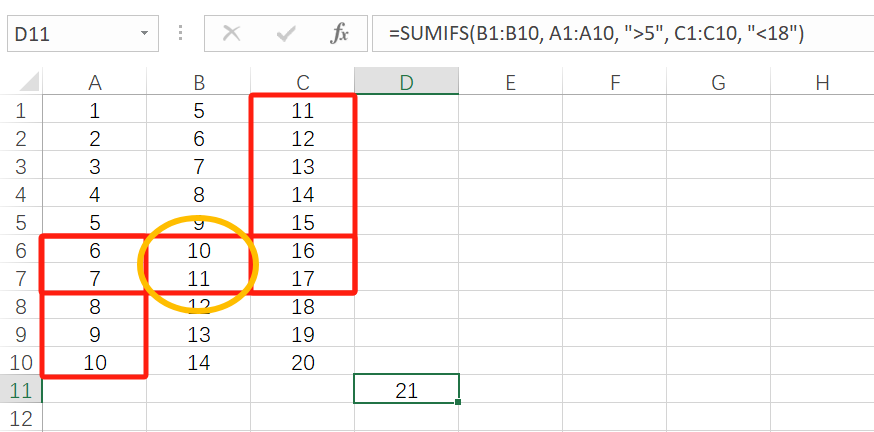
      =SUMIFS(B1:B10, A1:A10, ">5", C1:C10, "<18")  # 21

    • MEDIAN 返回一组数字的中位数

      1
      2
      =MEDIAN(1, 3, 3, 6, 7, 8, 9)  # 取中位数6
      =MEDIAN(A1:A10) # 取A1到A10单元格的中位数
    • RANK 返回一个数字在一系列数字中的排名(默认是降序排名)

      1
      2
      =RANK(A1, A1:A10)  # A1单元格的值在A1到A10中的排名(降序)(值越小排名越靠后)
      =RANK(A1, A1:A10, 1) # A1单元格的值在A1到A10中的排名(升序)(值越小排名越靠前)
  • 统计函数

    • COUNT 计算指定单元格中包含数字的单元格的数量

      1
      =COUNT(A1:A10)  # 计算A1到A10中包含数字的单元格数量
    • COUNTA 计算指定单元格中非空的单元格的数量

      1
      =COUNTA(A1:A10)  # 计算A1到A10中非空单元格的数量
    • COUNTIF 计算指定单元格中满足特定条件的单元格数量

      1
      =COUNTIF(A1:A10, ">10")  # 计算A1到A10中大于10的单元格数量
    • COUNTIFS 计算指定单元格中满足多个条件的单元格数量

      1
      =COUNTIFS(A1:A10, ">10", B1:B10, "<20")  # 如果A1到A10中大于10且B1到B10中小于20,则计算满足条件的单元格数量
    • AVERAGE 计算一系列数字的平均值

      1
      =AVERAGE(A1:A10)  # 计算A1到A10中数字的平均值
    • MIN 找出一系列数字中的最小值

      1
      =MIN(A1:A10)  # 找出A1到A10中的最小值
    • MAX 找出一系列数字中的最大值

      1
      =MAX(A1:A10)  # 找出A1到A10中的最大值
    • SMALL 从一系列数字中返回第k个最小的值

      1
      =SMALL(A1:A10, 3)  # 找出A1到A10中的第3个最小值
    • LARGE 从一系列数字中返回第k个最大的值

      1
      =LARGE(A1:A10, 2)  # 找出A1到A10中的第2个最大值
  • 查找与引用函数

    • VLOOKUP 在一列中查找特定信息,返回同行中另一列的值

      格式

      1
      VLOOKUP(lookup_value, table_array, col_index_num, [range_lookup])
      • lookup_value: 要查找的值
      • table_array: 包含数据的区域或范围(要查找数据表)
      • col_index_num: 数据表中返回值的列号
      • range_lookup: 布尔值,指定是否进行近似匹配,FALSE/0表示精确匹配,TRUE/1表示近似匹配
      1
      2
      =VLOOKUP("A", A1:B10, 2, 0)  # 在A1:B10中查找"A"并返回A所在行的第二列的值
      =VLOOKUP("A", A1:B10, 2, FALSE) # 在A1:B10中查找"A"并返回A所在行的第二列的值
    • LOOKUP 在向量或数组中查找特定值,并返回相应的值

      格式

      1
      LOOKUP(lookup_value, [lookup_vector], [result_vector])
      • lookup_value: 要查找的值
      • lookup_vector: 要搜索的一行或一列
      • result_vector: 与lookup_vector对应的行或列,从中返回查找值的结果
      1
      =LOOKUP("A", A1:A10, B1:B10)  # 在A1:A10中查找"A"并返回B列中相应的值
    • INDEX 返回表格中特定行和列交叉点处的值

      格式

      1
      INDEX(array, row_num, [column_num])
      • array: 包含数据的区域或数组
      • row_num: 要返回的行号
      • column_num: 要返回的列号(可选)
      1
      2
      =INDEX(A1:A10, 3)  # 从A1:B10中返回第3行的值
      =INDEX(A1:B10, 3, 2) # 从A1:B10中返回第3行第2列的值
    • MATCH 返回一个值在给定数组中的相对位置

      格式

      1
      MATCH(lookup_value, lookup_array, [match_type])
      • lookup_value: 要查找的值
      • lookup_array: 包含可能匹配项的一行或一列
      • match_type: 指定查找类型,1表示最近小于(),0表示精确匹配,-1表示最大大于
      1
      2
      =MATCH("A", A1:A10, 0)  # 在A1:A10中查找"A"的位置,0表示精确匹配
      =MATCH("A", A1:A10, -1) # 在A1:A10中查找"A"的位置,0表示精确匹配
  • 文本函数

    • LEN 返回文本字符串中的字符数

      1
      2
      =LEN("Hello")  # 5
      =LEN(A1) # 5
    • FIND 查找字符串中第一次出现另一个字符串的位置

      1
      2
      3
      4
      =FIND("e", "Hello")  # 2
      =FIND("e", A1) # 2
      =FIND("a", "Hello") # #VALUE!
      =FIND("a", A1) # #VALUE!
    • LEFT 返回字符串中最左侧的指定数量的字符

      1
      2
      =LEFT("Hello", 2)  # "He"
      =LEFT(A1, 2) # "He"
    • MID 从指定位置开始,提取指定长度的子字符串

      1
      2
      =MID("Hello", 2, 1)  # "e"
      =MID(A1, 2, 1) # "e"
    • RIGHT 返回字符串中最右侧的指定数量的字符

      1
      2
      =RIGHT("Hello", 3)  # "llo"
      =RIGHT(A1, 3) # "llo"
    • EXACT 检查两个文本字符串是否完全相同(区分大小写)

      1
      2
      3
      4
      =EXACT("Hello", "Hello")  # TRUE
      =EXACT(A1, B1) # TRUE
      =EXACT("Hello", "hello") # FALSE
      =EXACT(A2, B2) # FALSE
    • LOWER 将文本转换为小写

      1
      2
      3
      4
      5
      =LOWER("HELLO")  # "hello"
      =LOWER("HEllo") # "hello"
      =LOWER("Hello") # "hello"
      =LOWER("hello") # "hello"
      =LOWER(A1) # "hello"
    • UPPER 将文本转换为大写

      1
      2
      3
      4
      5
      =UPPER("hello")  # "HELLO"
      =UPPER("Hello") # "HELLO"
      =UPPER("HEllo") # "HELLO"
      =UPPER("HELLO") # "HELLO"
      =UPPER(A1) # "HELLO"
    • PROPER 首字母转换为大写,其余字母转换为小写

      1
      2
      3
      4
      =PROPER("hElLo")  # "Hello"
      =PROPER("HELLO") # "Hello"
      =PROPER("Hello") # "Hello"
      =PROPER(A1) # "Hello"
    • TEXTJOIN 多个文本字符串合并为一个文本字符串,可以指定分隔符

      1
      2
      =TEXTJOIN(", ", TRUE, "Apple", "Banana")  # "Apple, Banana"
      =TEXTJOIN(", ", TRUE, A1:B1) # "Apple, Banana"
  • 逻辑函数

    • IF 根据给定条件返回两个不同结果之一

      格式

      1
      IF(condition, true_value, false_value)
      • condition: 判断条件
      • true_value: 如果条件为真,则返回的值
      • false_value: 如果条件为假,则返回的值
      1
      2
      =IF(A1 > 10, ">10", "≤10")  # 判断A1单元格的值,A1单元格的值大于10,输出">10"; A1单元格的值小于等于10,输出"≤10";
      =IF(A1 > 10, ">10", "≤10") # >10
    • OR 检查多个条件是否至少有一个为真

      格式

      1
      OR(logical1, logical2, ...)

      logical1, logical2, …: 逻辑条件列表

      1
      2
      =OR(A1 > 10, B1 < 5)  # 如果A1大于10或B1小于5,则返回TRUE
      =OR(A1 > 10, B1 < 5) # TRUE
    • AND 检查多个条件是否全部为真

      格式

      1
      AND(logical1, logical2, ...)

      logical1, logical2, …: 逻辑条件列表

      1
      2
      =AND(A1 > 10, B1 < 5)  # 只有当A1大于10且B1小于5时,才返回TRUE
      =AND(A1 > 10, B1 < 5) # FALSE
  • 进制转换函数

    • BIN2OCT、BIN2DEC、BIN2HEX 二进制转换为八进制、十进制、十六进制

      1
      2
      3
      =BIN2DEC("1010")  # 10
      =BIN2OCT("1010") # 12
      =BIN2HEX("1010") # A
    • OCT2BIN、OCT2DEC、OCT2HEX 八进制转换为二进制、十进制、十六进制

      1
      2
      3
      =OCT2BIN("12")  # 1010
      =OCT2DEC("12") # 10
      =OCT2HEX("12") # A
    • DEC2BIN、DEC2OCT、DEC2HEX 十进制转换为二进制、八进制、十六进制

      1
      2
      3
      =DEC2BIN(10)  # 1010
      =DEC2OCT(10) # 12
      =DEC2HEX(10) # A
    • HEX2BIN、HEX2OCT、HEX2DEC 十六进制转换为二进制、八进制、十进制

      1
      2
      3
      =HEX2BIN("A")  # 1010
      =HEX2OCT("A") # 12
      =HEX2DEC("A") # 10

五、其他提升效率方式

  • 批量创建文件夹

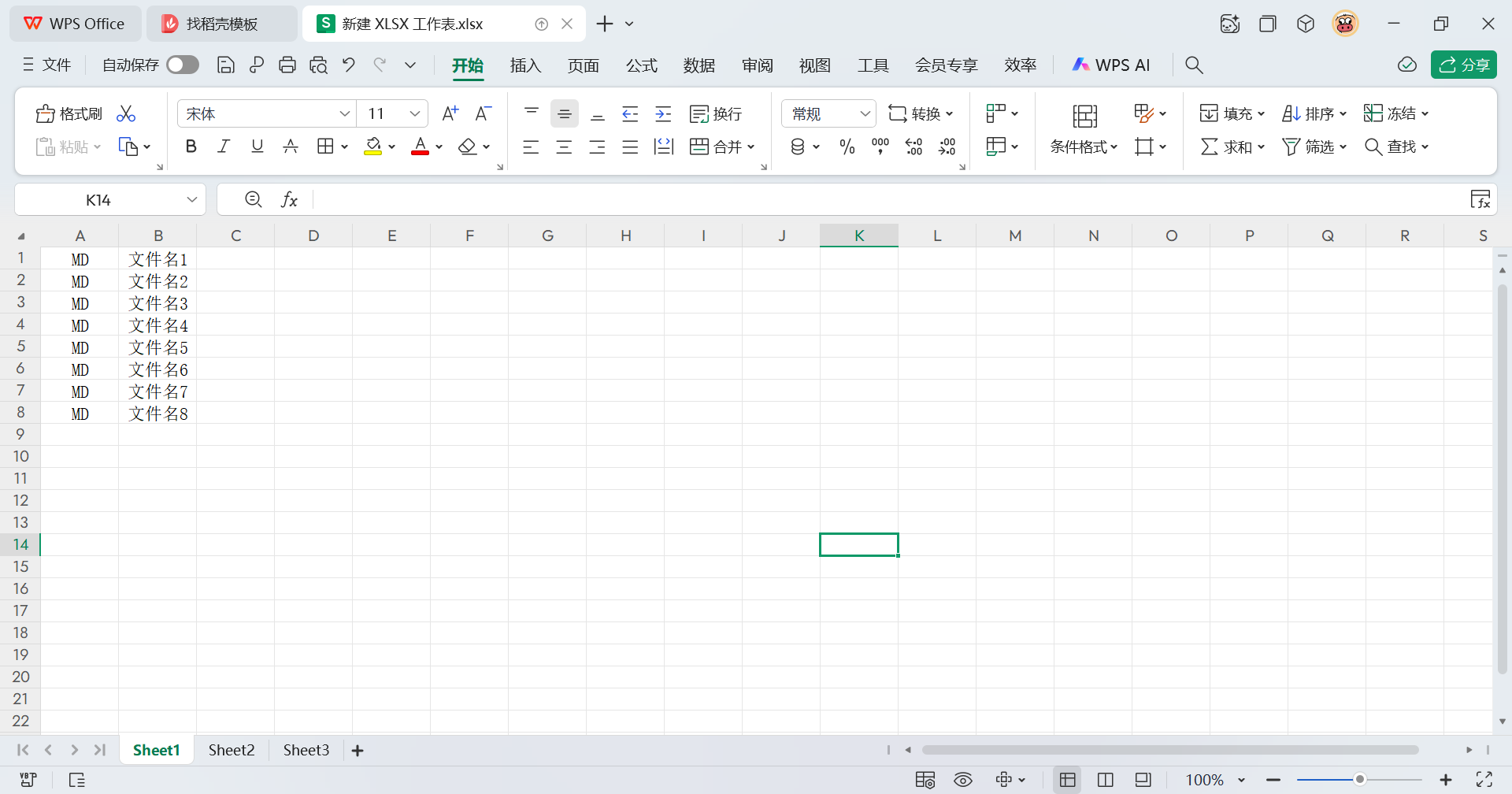
    1)新建Excel,第一列内容填写MD,第二列内容填写创建文件夹的名字

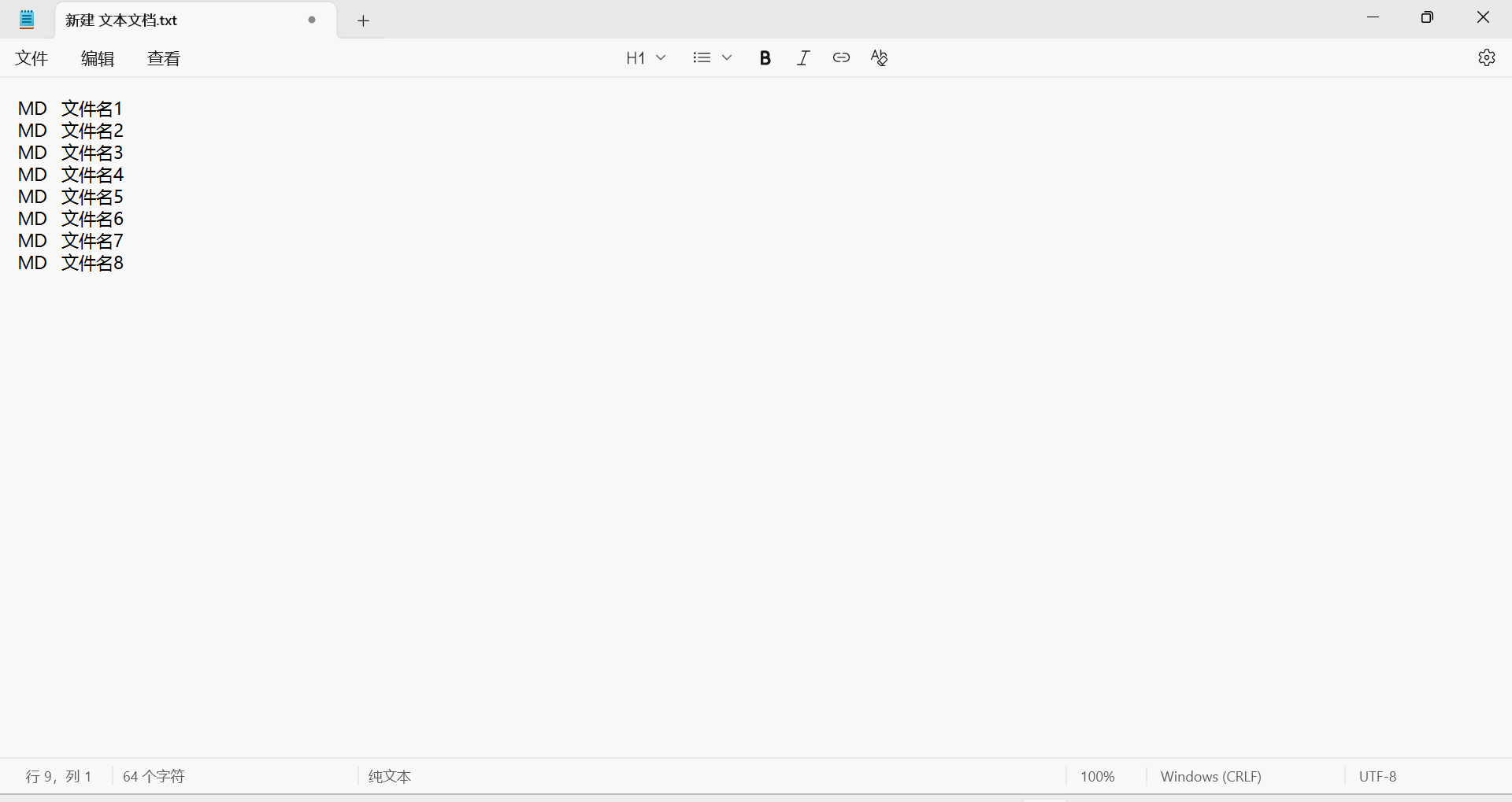
    2)桌面新建文本文档,把上述内容复制粘贴到文本文档

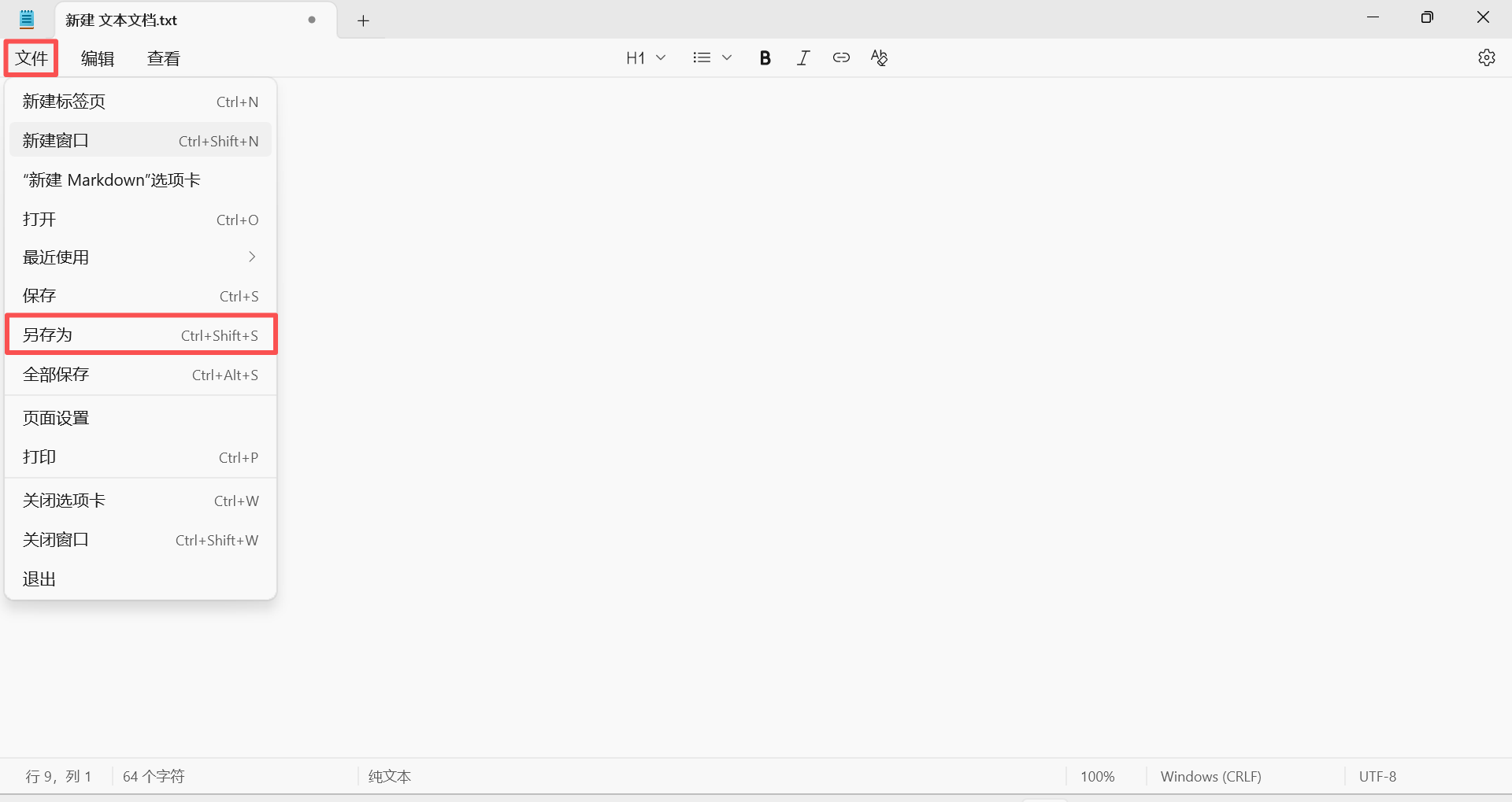
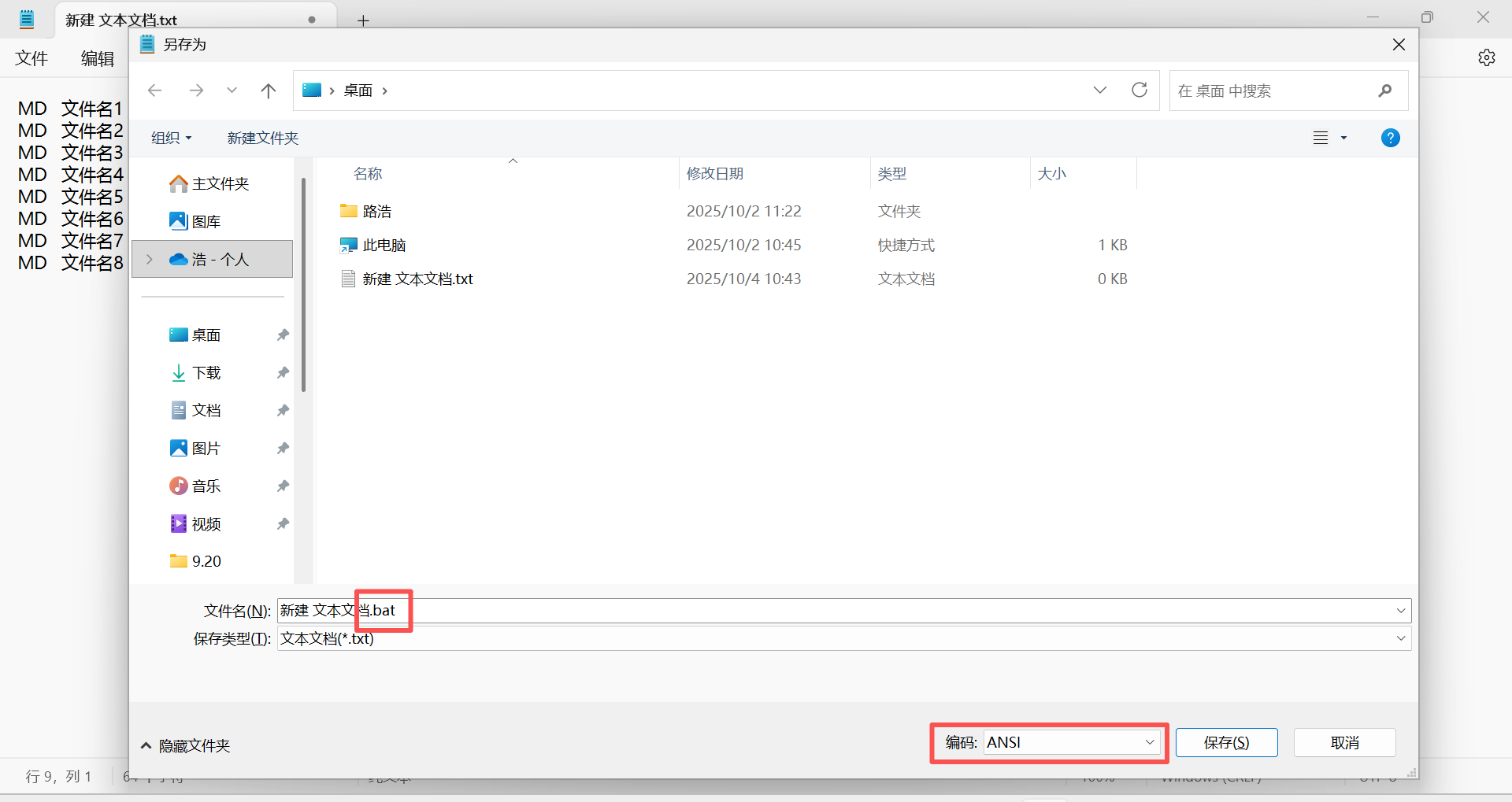
    3)文本文档另存,文件名后缀修改bat,编码修改为ANSI,保存

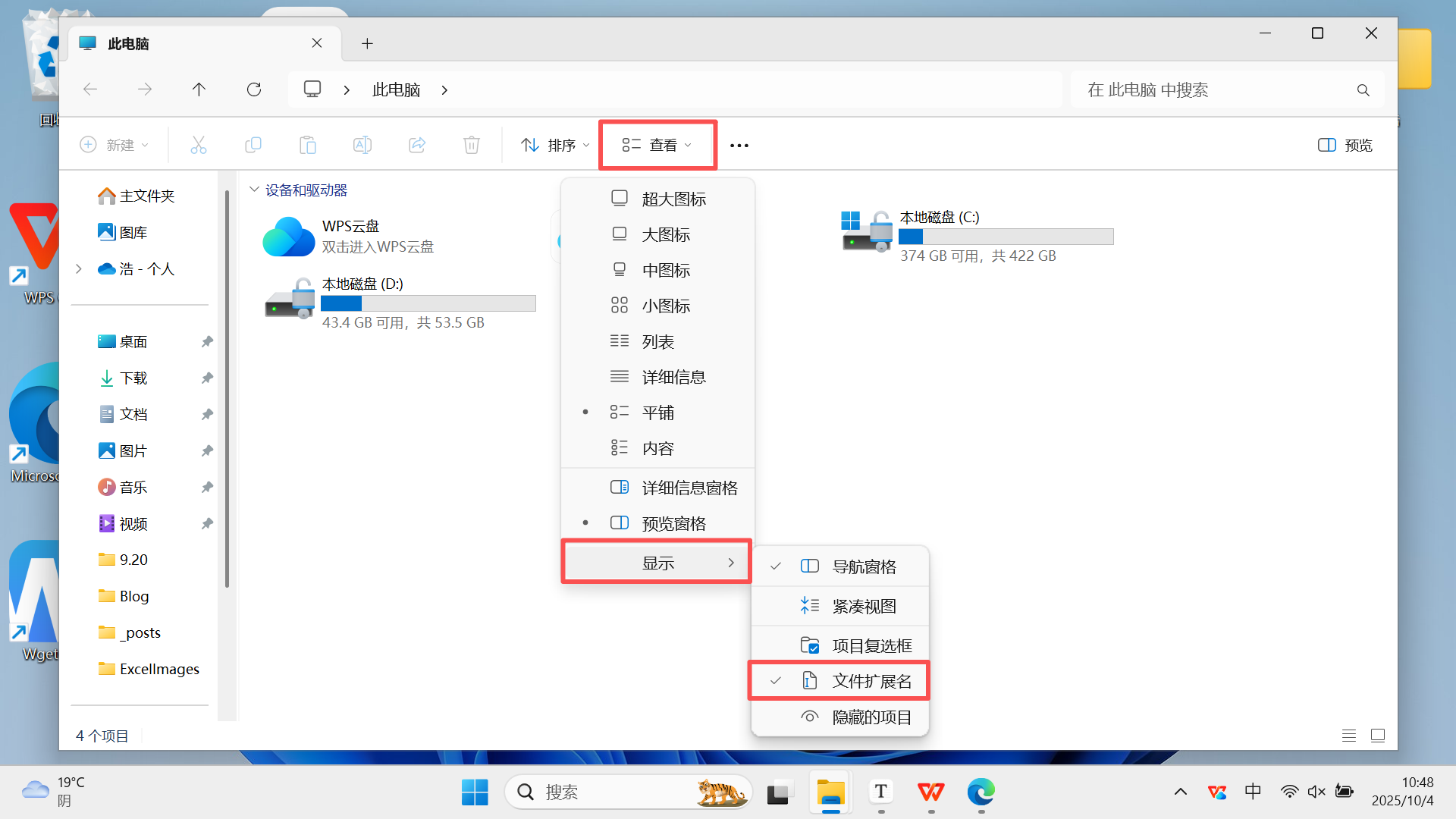
    注意:若没有后缀,需要在文件资源管理打开显示后缀设置

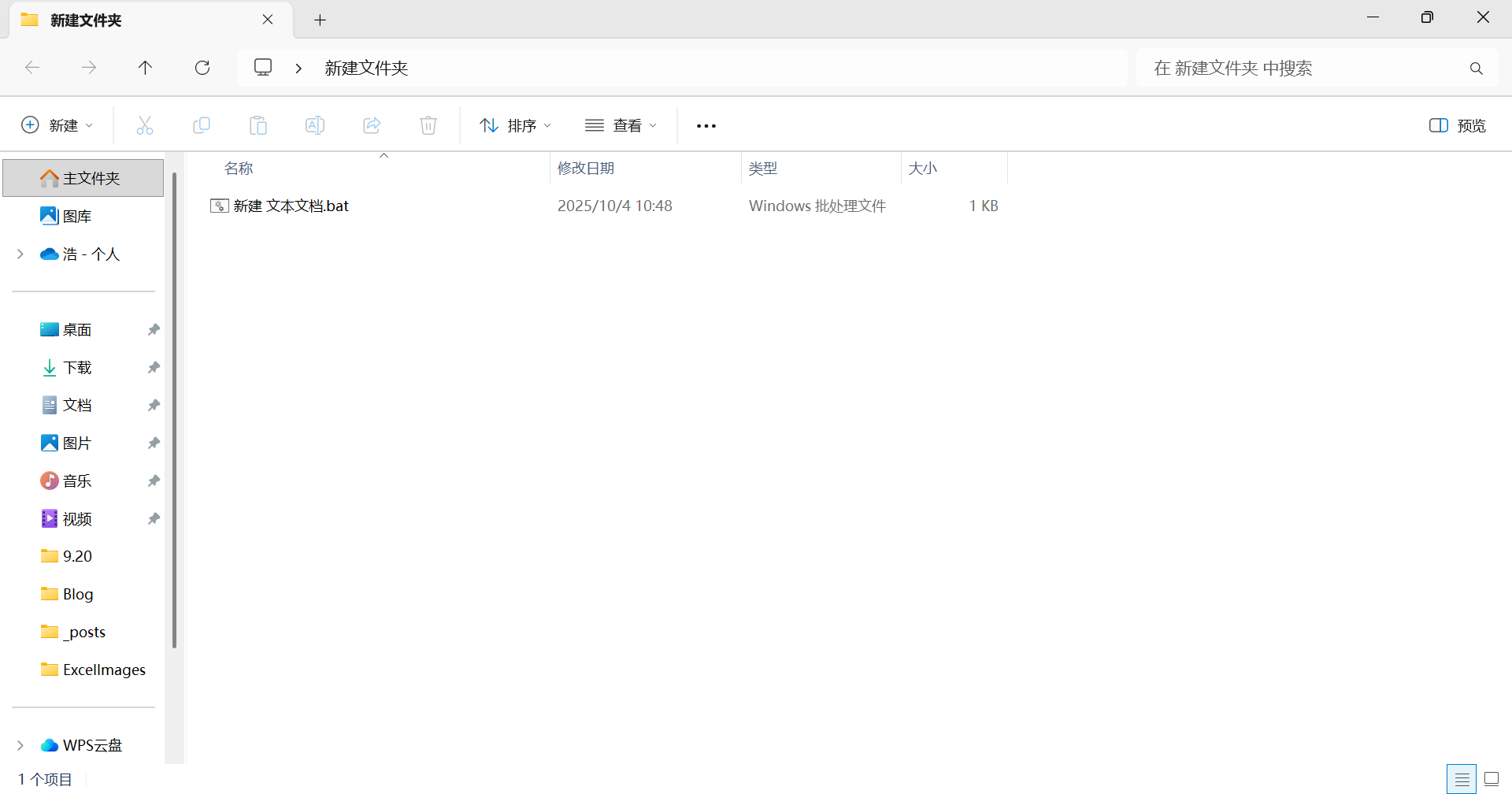
    4)bat格式文件放在创建文件夹的位置,双击完成创建(创建之后bat文件可以直接删除,无需保留)

  • 快速输入长数值200000

    1
    =2**5  # 200000