一、相关说明
- 博主本地环境:
Windows 11家庭中文版、64位操作系统,基于x64的处理器 - 文章若无其他注明,默认是
Excel快捷键 - 更新日期
2025年10月04日11点20分(持续更新中)
二、快捷键
1. Ctrl +
Ctrl + 特殊字符
快捷键 含义 Ctrl + ; 输入当前日期(格式YYYY/MM/dd) Ctrl + \ 核对两列内容 … … Ctrl + 数字
快捷键 含义 … … Ctrl + 字母
快捷键 含义 备注 Ctrl + A 全选 Ctrl + B 加粗 Ctrl + C 复制 Ctrl + D 向下填充 Ctrl + E 居中对齐 Word Ctrl + E 智能填充 Excel Ctrl + F 查找 Ctrl + G 定位 Ctrl + H 替换 Ctrl + I 斜体 Ctrl + J 两端对齐 Word Ctrl + K 超链接 Ctrl + L 左对齐 Word Ctrl + M 左侧段落缩进 Word Ctrl + N 新建文件 Ctrl + O 打开文件 Ctrl + P 打印 Ctrl + Q 删除段落格式 Word Ctrl + R 右对齐 Word Ctrl + R 向右填充 Excel Ctrl + S 保存 Ctrl + T 打开新标签页 桌面/应用 Ctrl + T 悬挂缩进 Word Ctrl + T 超级表 Excel Ctrl + U 下划线 Ctrl + V 粘贴 Ctrl + W 关闭文件 Ctrl + X 剪切 Ctrl + Y 恢复 Ctrl + Z 撤销
2. Ctrl + Shift +
Ctrl + Shift + 特殊字符
快捷键 含义 Ctrl + Shift + ↑ 向上选中单元格区域 Ctrl + Shift + ↓ 向下选中单元格区域 Ctrl + Shift + ← 向左选中单元格区域 Ctrl + Shift + → 向右选中单元格区域 Ctrl + Shift + ; 输入当前时间(格式00:00) Ctrl + Shift + $ 人民币格式(¥) Ctrl + Shift + % 百分比格式(%) Ctrl + Shift + ` 修改为常规格式 … … Ctrl + Shift + 数字
快捷键 含义 备注 Ctrl + Shift + 1 千分位格式 大于1000的数字 Ctrl + Shift + 1 去除小数点(四舍五入) 有小数位的数字 Ctrl + Shift + 2 修改为时间格式(YYYY/MM/dd Ctrl + Shift + 3 修改为日期格式(YYYY/MM/dd) Ctrl + Shift + 4 修改为人民币格式(¥) Ctrl + Shift + 5 修改为百分比格式(%) Ctrl + Shift + 6 修改为科学记数格式 Ctrl + Shift + 7 添加外边框 Ctrl + Shift + 8 扩展选择区域 Ctrl + Shift + 9 取消隐藏行 Ctrl + Shift + 0 取消隐藏列 注意:Ctrl+Shift+9、Ctrl+Shift+0没有反应,则是热键冲突导致
Ctrl + Shift + 字母
快捷键 含义 Ctrl + Shift + G 显示工作簿统计信息 Ctrl + Shift + L 添加筛选框 Ctrl + Shift + P 设置单元格格式 Ctrl + Shift + U 展开公式编辑栏 … … Ctrl + Shift + Fn(Fn,n为数字)
快捷键 含义 Ctrl + Shift + Fn + F1 隐藏选项卡 Ctrl + Shift + F10 设置单元格格式 Ctrl + Shift + Fn + F12 打印设置 … …
3. Alt +
Alt + 特殊字符
快捷键 含义 Alt + = 求和 … … Alt + 数字
快捷键 含义 … … Alt + 字母
快捷键 含义 … … Alt + Fn(Fn,n为数字)
快捷键 含义 Alt + Fn + F1 生成图表 Alt + Fn + F4 关闭表格 … …
三、单元格基本操作
- 选择单元格
- 输入数据
- 编辑单元格
- 清除单元格
- 移动和复制单元格
- 合并单元格
- 调整列宽和行高
- 隐藏和取消隐藏列/行
- 插入和删除单元格、行或列
- 锁定和解锁单元格
- …
四、函数
日期与时间函数
TODAY 返回当前日期
1
=TODAY() # 2024/8/26
NOW 返回当前的日期和时间
1
=NOW() # 2024/8/26 16:05
DATE 创建一个日期值,由年、月、日组成
1
=DATE(2024, 8, 26) # 2024/8/26
TIME 创建一个时间值,由小时、分钟和秒组成
1
=TIME(16, 6, 10) # 4:06 PM
YEAR 从日期值中提取年份
1
=YEAR("2024-08-26") # 2024
MONTH 从日期值中提取月份
1
=MONTH("2024-08-26") # 8
DAY 从日期值中提取天数
1
=DAY("2024-08-26") # 26
HOUR 从时间值或日期时间值中提取小时数
1
=HOUR("16:09:26") # 16
MINUTE 从时间值或日期时间值中提取分钟数
1
=MINUTE("16:10:35") # 10
SECOND 从时间值或日期时间值中提取秒数
1
=SECOND("16:11:03") # 3
WEEKDAY 返回日期值对应的星期几的数字或文本
1
2
3
4
5
6
7
8
9
10
11
12
13
14
15
16
17
18
19
20
21
22
23
=WEEKDAY("2024-08-26") # 2
=WEEKDAY("2024-08-26",1) # 2
=WEEKDAY("2024-08-26",2) # 1
=WEEKDAY("2024-08-26",3) # 0
=WEEKDAY("2024-08-26",11) # 1
=WEEKDAY("2024-08-26",12) # 7
=WEEKDAY("2024-08-26",13) # 6
=WEEKDAY("2024-08-26",14) # 5
=WEEKDAY("2024-08-26",15) # 4
=WEEKDAY("2024-08-26",16) # 3
=WEEKDAY("2024-08-26",17) # 2
(...)1-从1(星期日)到7(星期六)的数字
(...)2-从1(星期一)到7(星期日)的数字
(...)3-从0(星期一)到6(星期日)的数字
(...)11-数字1(星期一)至7(星期日)
(...)12-数字1(星期二)至7(星期一)
(...)13-数字1(星期三)至7(星期二)
(...)14-数字1(星期四)至7(星期三)
(...)15-数字1(星期五)至7(星期四)
(...)16-数字1(星期六)至7(星期五)
(...)17-数字1(星期日)至7(星期六)
默认是1DAYS 返回两个日期之间的天数
1
2
=DAYS("2024-08-31", "2024-08-26") # 5
=DAYS("2024-08-26", "2024-08-31") # -5…
数学函数
ABS 返回一个数的绝对值
1
2
=ABS(10) # 10
=ABS(-10) # 10MOD 返回除法的余数
1
=MOD(10, 3) # 1
POWER 返回一个数的指定次幂
1
=POWER(2, 5) # 32
INT 将数字向下舍入到最接近的整数
1
=INT(9.99) # 9
ROUND 将数字四舍五入到指定的小数位数
1
2
3
=ROUND(2.82, 1) # 2.8
=ROUND(3.1415, 2) # 3.14
=ROUND(6.65783, 3) # 6.658ROUNDDOWN 将数字向下舍入到指定的小数位数
1
=ROUNDDOWN(3.9, 0) # 3
ROUNDUP 将数字向上舍入到指定的小数位数
1
=ROUNDUP(3.1, 0) # 4
SUM 计算一系列数字的总和
1
=SUM(A1:A10) # 计算A1到A10单元格的总和
SUMIF 根据指定的条件对一系列数字求和
1
=SUMIF(A1:A10, ">10") # 计算A1到A10中大于10的数字之和
SUMIFS 根据多个条件对一系列数字求和
1
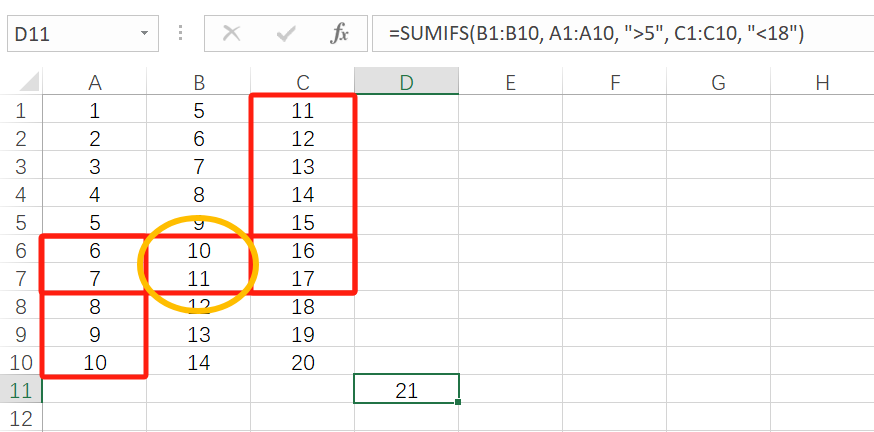
=SUMIFS(B1:B10, A1:A10, ">5", C1:C10, "<18") # 21
MEDIAN 返回一组数字的中位数
1
2
=MEDIAN(1, 3, 3, 6, 7, 8, 9) # 取中位数6
=MEDIAN(A1:A10) # 取A1到A10单元格的中位数RANK 返回一个数字在一系列数字中的排名(默认是降序排名)
1
2
=RANK(A1, A1:A10) # A1单元格的值在A1到A10中的排名(降序)(值越小排名越靠后)
=RANK(A1, A1:A10, 1) # A1单元格的值在A1到A10中的排名(升序)(值越小排名越靠前)…
统计函数
COUNT 计算指定单元格中包含数字的单元格的数量
1
=COUNT(A1:A10) # 计算A1到A10中包含数字的单元格数量
COUNTA 计算指定单元格中非空的单元格的数量
1
=COUNTA(A1:A10) # 计算A1到A10中非空单元格的数量
COUNTIF 计算指定单元格中满足特定条件的单元格数量
1
=COUNTIF(A1:A10, ">10") # 计算A1到A10中大于10的单元格数量
COUNTIFS 计算指定单元格中满足多个条件的单元格数量
1
=COUNTIFS(A1:A10, ">10", B1:B10, "<20") # 如果A1到A10中大于10且B1到B10中小于20,则计算满足条件的单元格数量
AVERAGE 计算一系列数字的平均值
1
=AVERAGE(A1:A10) # 计算A1到A10中数字的平均值
MIN 找出一系列数字中的最小值
1
=MIN(A1:A10) # 找出A1到A10中的最小值
MAX 找出一系列数字中的最大值
1
=MAX(A1:A10) # 找出A1到A10中的最大值
SMALL 从一系列数字中返回第k个最小的值
1
=SMALL(A1:A10, 3) # 找出A1到A10中的第3个最小值
LARGE 从一系列数字中返回第k个最大的值
1
=LARGE(A1:A10, 2) # 找出A1到A10中的第2个最大值
…
查找与引用函数
VLOOKUP 在一列中查找特定信息,返回同行中另一列的值
格式
1
VLOOKUP(lookup_value, table_array, col_index_num, [range_lookup])
lookup_value: 要查找的值table_array: 包含数据的区域或范围(要查找数据表)col_index_num: 数据表中返回值的列号range_lookup: 布尔值,指定是否进行近似匹配,FALSE/0表示精确匹配,TRUE/1表示近似匹配
1
2
=VLOOKUP("A", A1:B10, 2, 0) # 在A1:B10中查找"A"并返回A所在行的第二列的值
=VLOOKUP("A", A1:B10, 2, FALSE) # 在A1:B10中查找"A"并返回A所在行的第二列的值LOOKUP 在向量或数组中查找特定值,并返回相应的值
格式
1
LOOKUP(lookup_value, [lookup_vector], [result_vector])
lookup_value: 要查找的值lookup_vector: 要搜索的一行或一列result_vector: 与lookup_vector对应的行或列,从中返回查找值的结果
1
=LOOKUP("A", A1:A10, B1:B10) # 在A1:A10中查找"A"并返回B列中相应的值
INDEX 返回表格中特定行和列交叉点处的值
格式
1
INDEX(array, row_num, [column_num])
array: 包含数据的区域或数组row_num: 要返回的行号column_num: 要返回的列号(可选)
1
2
=INDEX(A1:A10, 3) # 从A1:B10中返回第3行的值
=INDEX(A1:B10, 3, 2) # 从A1:B10中返回第3行第2列的值MATCH 返回一个值在给定数组中的相对位置
格式
1
MATCH(lookup_value, lookup_array, [match_type])
lookup_value: 要查找的值lookup_array: 包含可能匹配项的一行或一列match_type: 指定查找类型,1表示最近小于(),0表示精确匹配,-1表示最大大于
1
2
=MATCH("A", A1:A10, 0) # 在A1:A10中查找"A"的位置,0表示精确匹配
=MATCH("A", A1:A10, -1) # 在A1:A10中查找"A"的位置,0表示精确匹配…
文本函数
LEN 返回文本字符串中的字符数
1
2
=LEN("Hello") # 5
=LEN(A1) # 5FIND 查找字符串中第一次出现另一个字符串的位置
1
2
3
4
=FIND("e", "Hello") # 2
=FIND("e", A1) # 2
=FIND("a", "Hello") # #VALUE!
=FIND("a", A1) # #VALUE!LEFT 返回字符串中最左侧的指定数量的字符
1
2
=LEFT("Hello", 2) # "He"
=LEFT(A1, 2) # "He"MID 从指定位置开始,提取指定长度的子字符串
1
2
=MID("Hello", 2, 1) # "e"
=MID(A1, 2, 1) # "e"RIGHT 返回字符串中最右侧的指定数量的字符
1
2
=RIGHT("Hello", 3) # "llo"
=RIGHT(A1, 3) # "llo"EXACT 检查两个文本字符串是否完全相同(区分大小写)
1
2
3
4
=EXACT("Hello", "Hello") # TRUE
=EXACT(A1, B1) # TRUE
=EXACT("Hello", "hello") # FALSE
=EXACT(A2, B2) # FALSELOWER 将文本转换为小写
1
2
3
4
5
=LOWER("HELLO") # "hello"
=LOWER("HEllo") # "hello"
=LOWER("Hello") # "hello"
=LOWER("hello") # "hello"
=LOWER(A1) # "hello"UPPER 将文本转换为大写
1
2
3
4
5
=UPPER("hello") # "HELLO"
=UPPER("Hello") # "HELLO"
=UPPER("HEllo") # "HELLO"
=UPPER("HELLO") # "HELLO"
=UPPER(A1) # "HELLO"PROPER 首字母转换为大写,其余字母转换为小写
1
2
3
4
=PROPER("hElLo") # "Hello"
=PROPER("HELLO") # "Hello"
=PROPER("Hello") # "Hello"
=PROPER(A1) # "Hello"TEXTJOIN 多个文本字符串合并为一个文本字符串,可以指定分隔符
1
2
=TEXTJOIN(", ", TRUE, "Apple", "Banana") # "Apple, Banana"
=TEXTJOIN(", ", TRUE, A1:B1) # "Apple, Banana"…
逻辑函数
IF 根据给定条件返回两个不同结果之一
格式
1
IF(condition, true_value, false_value)
condition: 判断条件true_value: 如果条件为真,则返回的值false_value: 如果条件为假,则返回的值
1
2
=IF(A1 > 10, ">10", "≤10") # 判断A1单元格的值,A1单元格的值大于10,输出">10"; A1单元格的值小于等于10,输出"≤10";
=IF(A1 > 10, ">10", "≤10") # >10OR 检查多个条件是否至少有一个为真
格式
1
OR(logical1, logical2, ...)
logical1,logical2, …: 逻辑条件列表1
2=OR(A1 > 10, B1 < 5) # 如果A1大于10或B1小于5,则返回TRUE
=OR(A1 > 10, B1 < 5) # TRUEAND 检查多个条件是否全部为真
格式
1
AND(logical1, logical2, ...)
logical1,logical2, …: 逻辑条件列表1
2=AND(A1 > 10, B1 < 5) # 只有当A1大于10且B1小于5时,才返回TRUE
=AND(A1 > 10, B1 < 5) # FALSE…
进制转换函数
BIN2OCT、BIN2DEC、BIN2HEX 二进制转换为八进制、十进制、十六进制
1
2
3=BIN2DEC("1010") # 10
=BIN2OCT("1010") # 12
=BIN2HEX("1010") # AOCT2BIN、OCT2DEC、OCT2HEX 八进制转换为二进制、十进制、十六进制
1
2
3=OCT2BIN("12") # 1010
=OCT2DEC("12") # 10
=OCT2HEX("12") # ADEC2BIN、DEC2OCT、DEC2HEX 十进制转换为二进制、八进制、十六进制
1
2
3=DEC2BIN(10) # 1010
=DEC2OCT(10) # 12
=DEC2HEX(10) # AHEX2BIN、HEX2OCT、HEX2DEC 十六进制转换为二进制、八进制、十进制
1
2
3=HEX2BIN("A") # 1010
=HEX2OCT("A") # 12
=HEX2DEC("A") # 10
五、其他提升效率方式
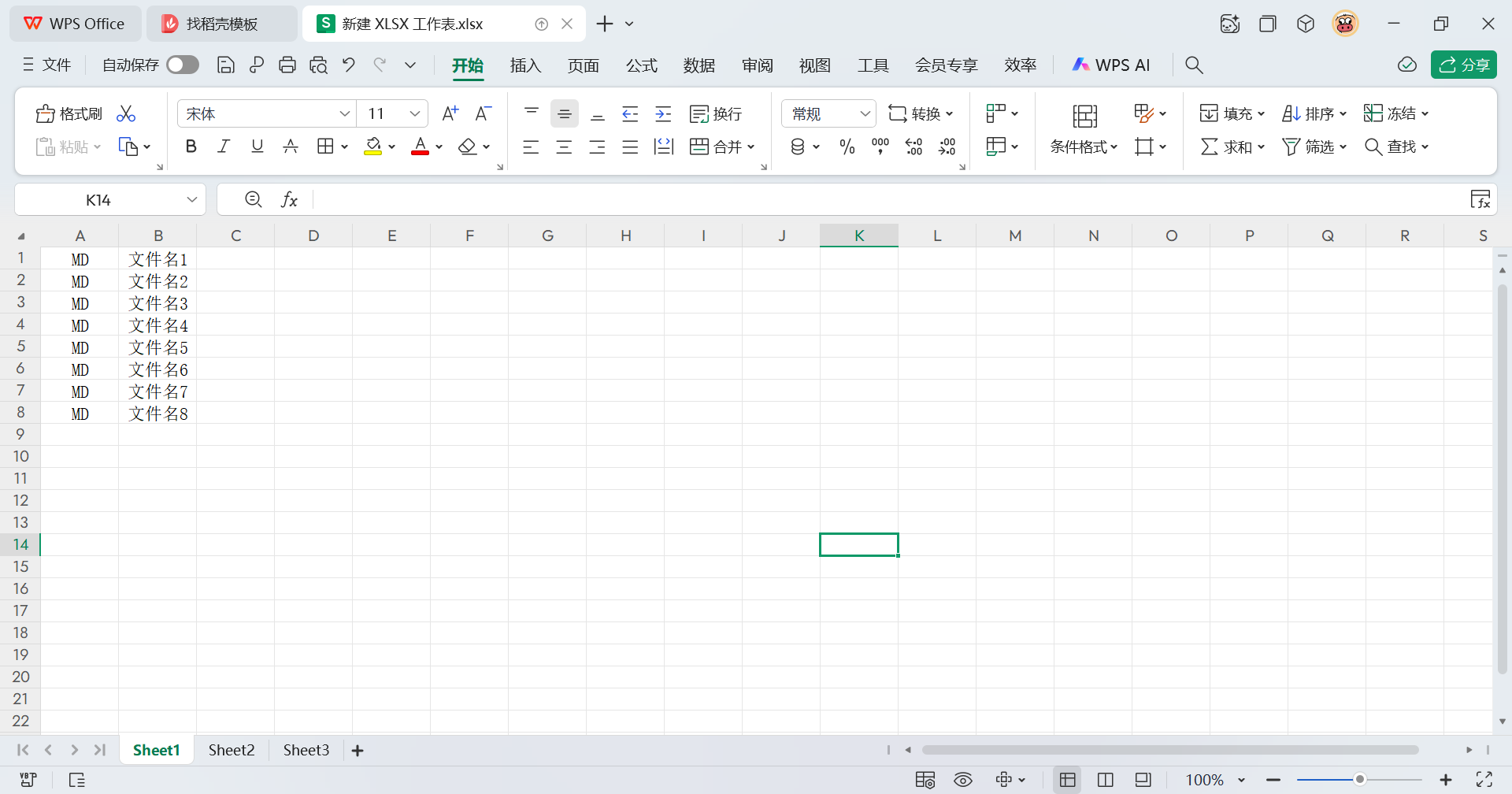
批量创建文件夹
1)新建Excel,第一列内容填写MD,第二列内容填写创建文件夹的名字
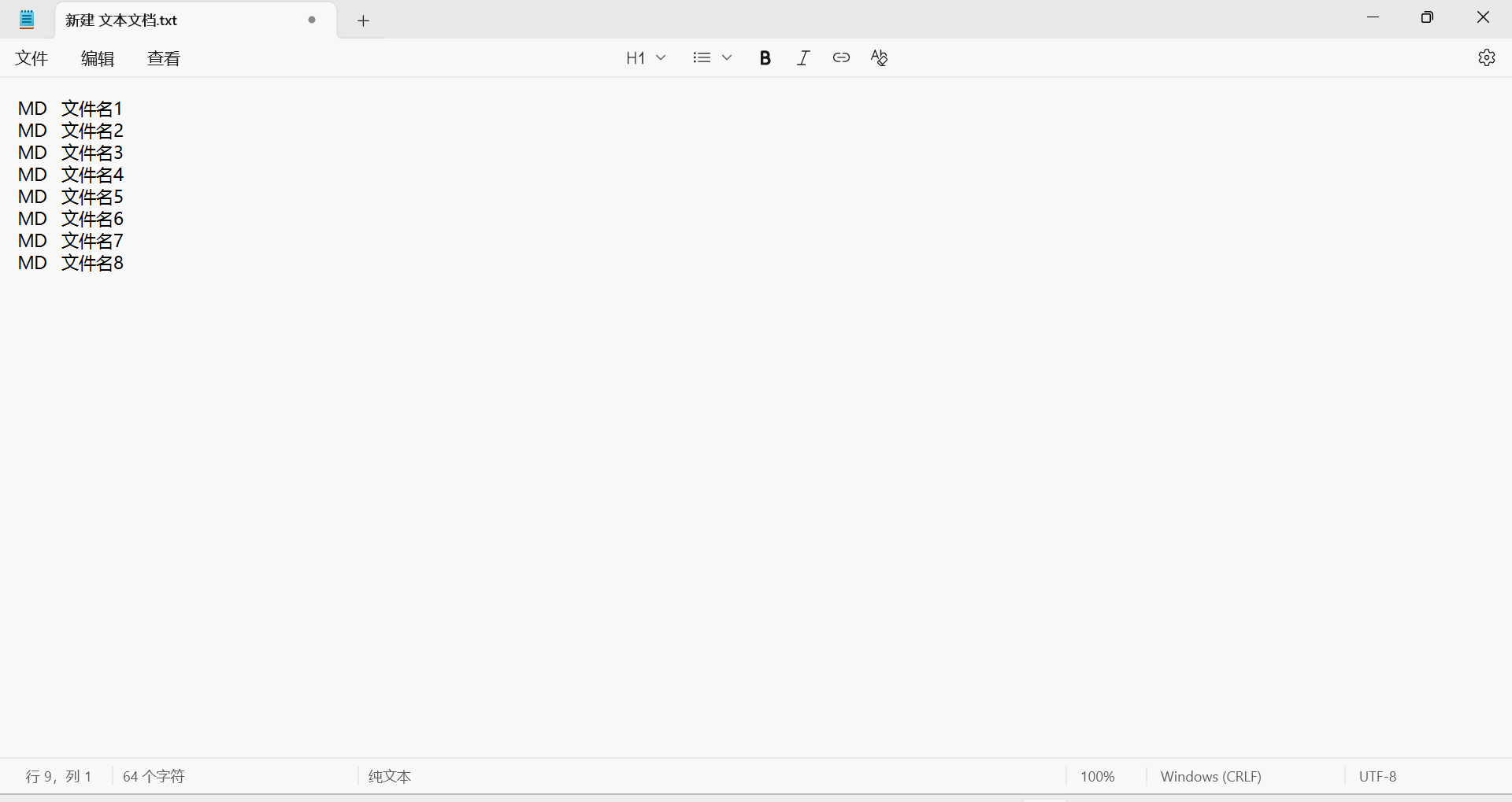
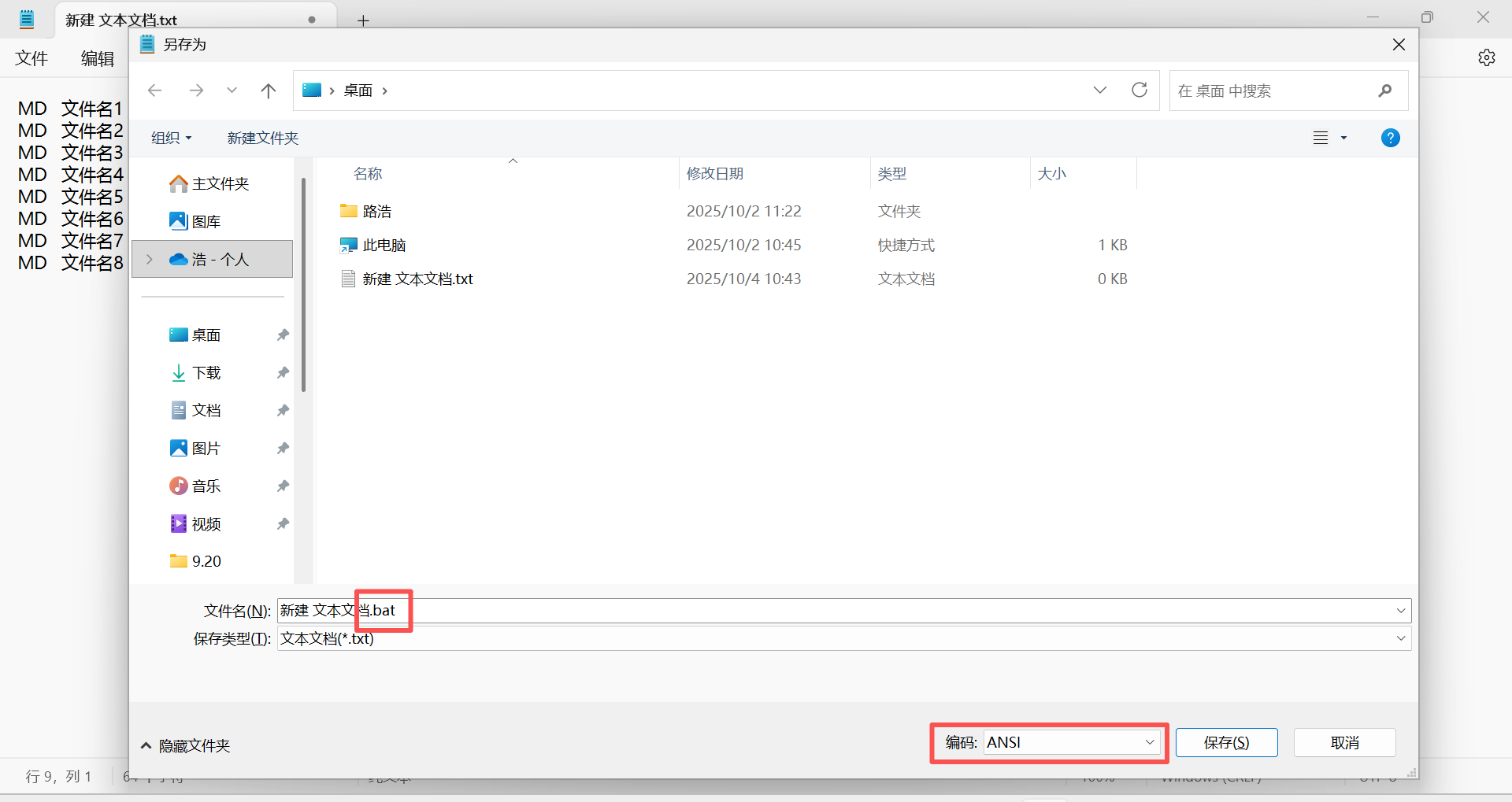
2)桌面新建文本文档,把上述内容复制粘贴到文本文档
3)文本文档另存,文件名后缀修改bat,编码修改为ANSI,保存
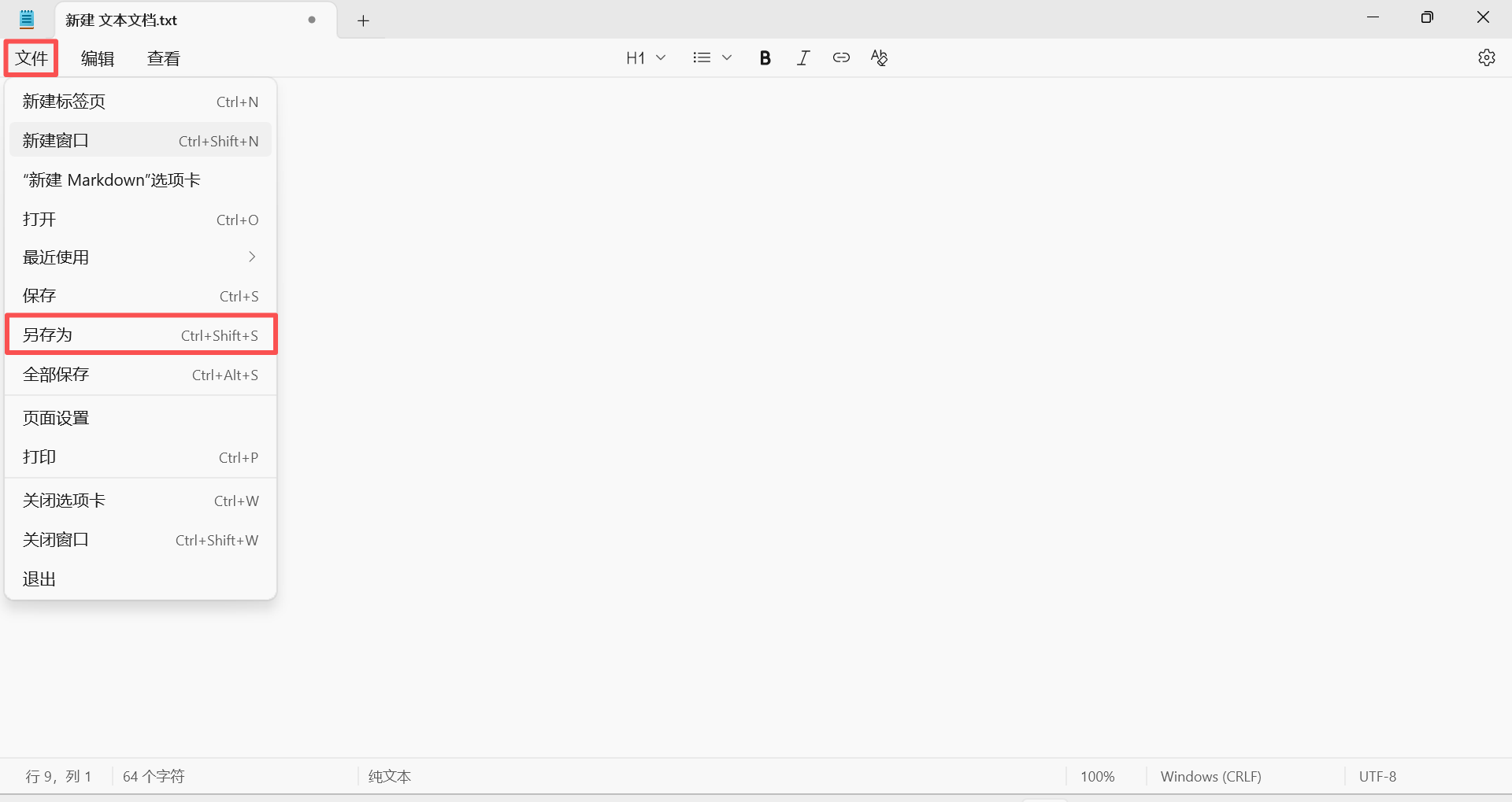
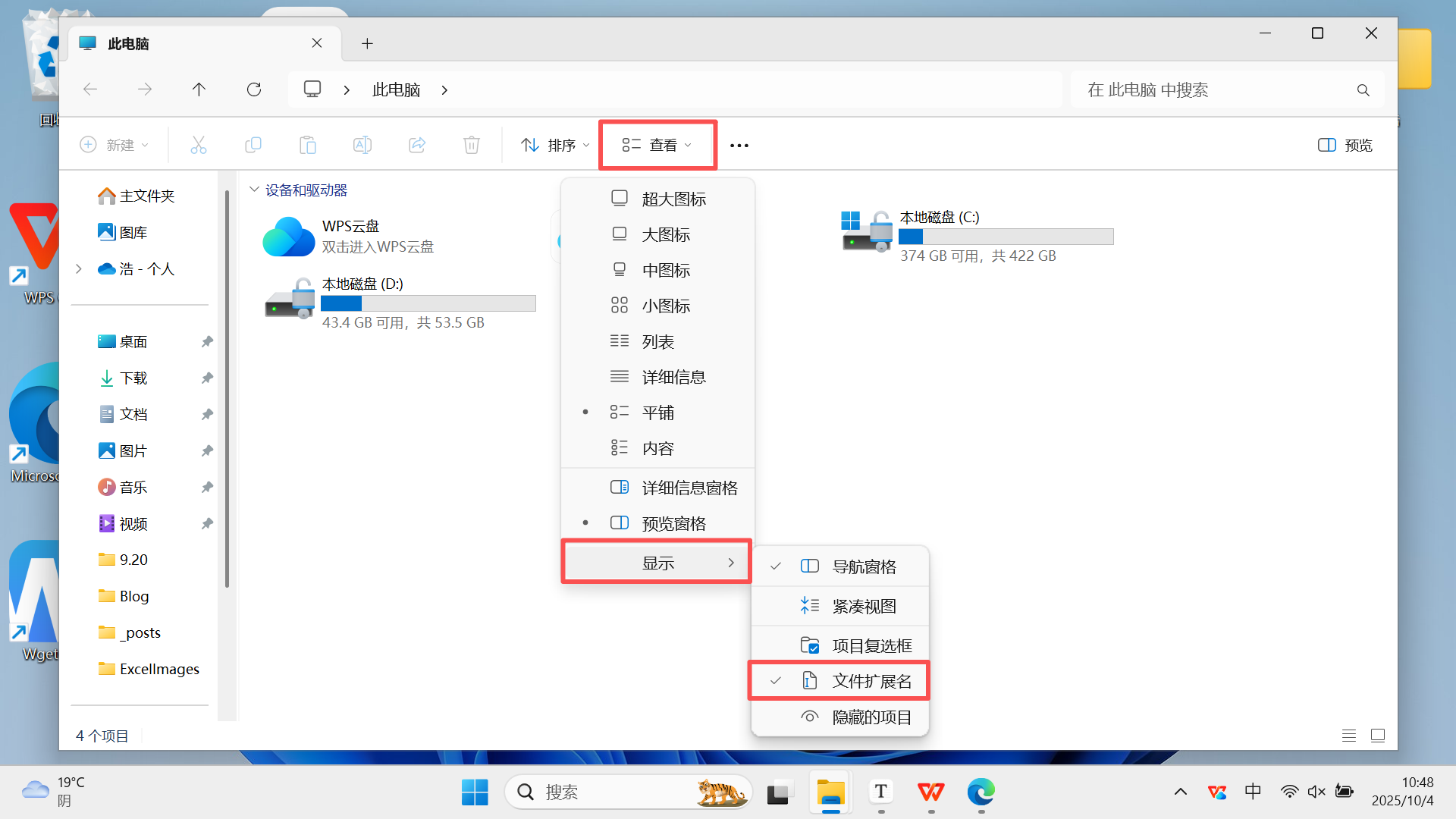
注意:若没有后缀,需要在文件资源管理打开显示后缀设置
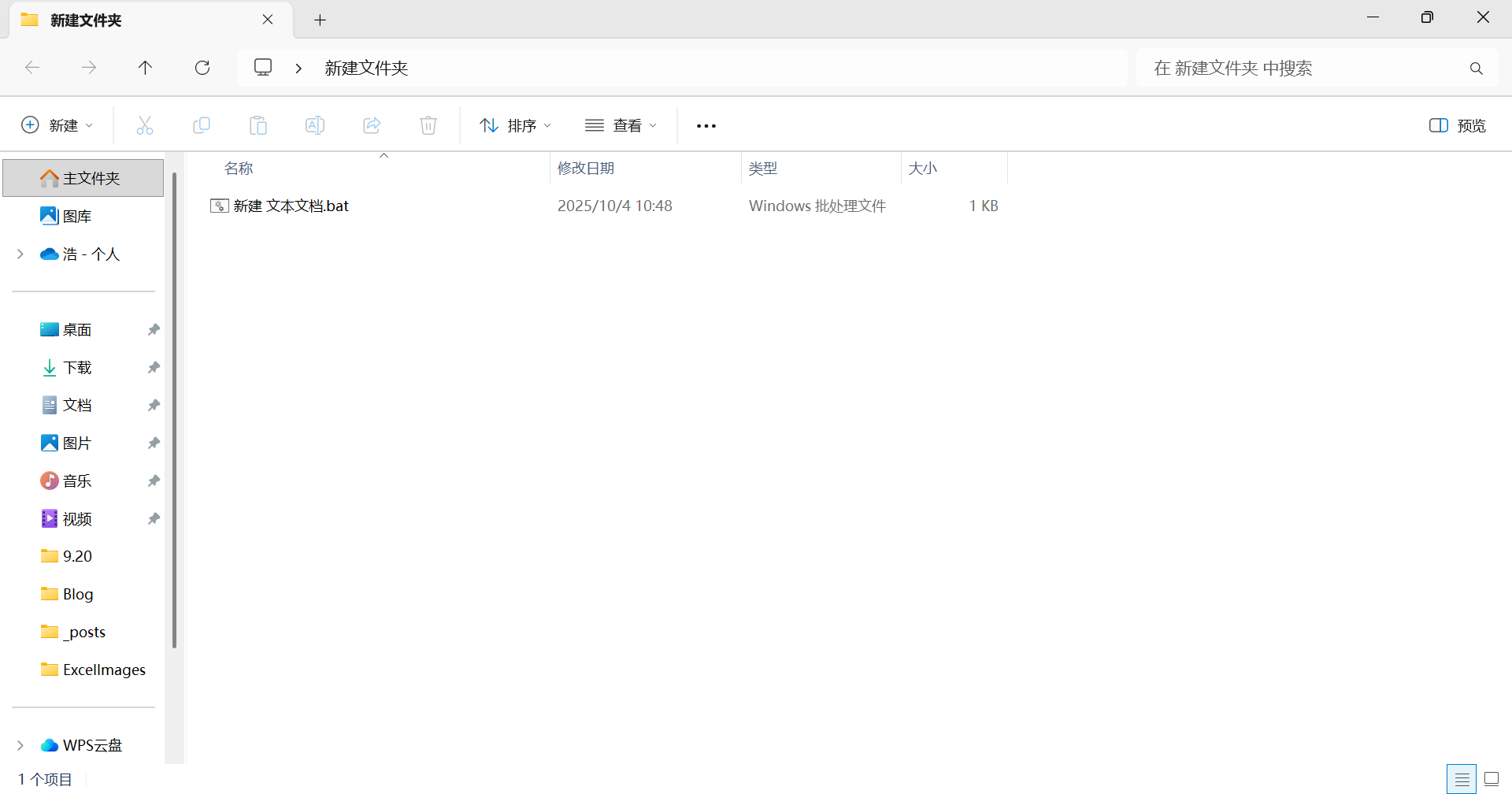
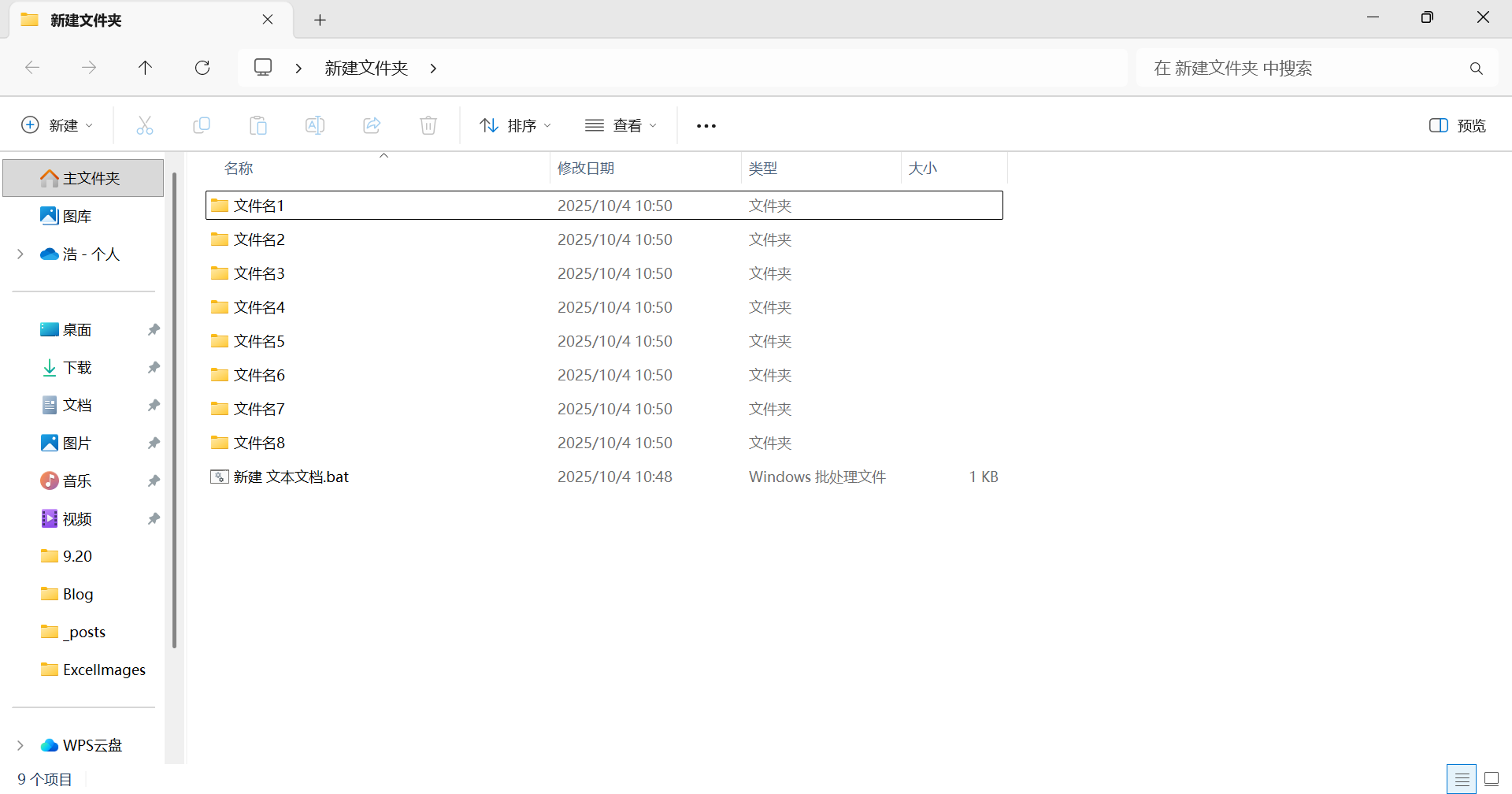
4)bat格式文件放在创建文件夹的位置,双击完成创建(创建之后bat文件可以直接删除,无需保留)
快速输入长数值200000
1
=2**5 # 200000
…