一、相关说明
Hexo个性化,添加、删除、修改等- 文章发布需要使用
Typora软件 - 博主本地环境:
Windows 11家庭中文版、64位操作系统,基于x64的处理器 - 我的个人博客:Zglao.github.io
二、Hexo个性化
配置文件
分为站点配置文件和主题配置文件
1
2
3
4
5
# 站点配置文件路径
D:\Blog\_config.yml
# 主题配置文件
D:\Blog\themes\Ocean\_config.yml添加菜单配置
Home(首页)、Archives(目录)、Gallery(相册)、About(关于我)、Search(搜索)五部分,其中博客选择的主题中Gallery(相册)、About(关于我)、点击提示没有被找到,需要的话可进行配置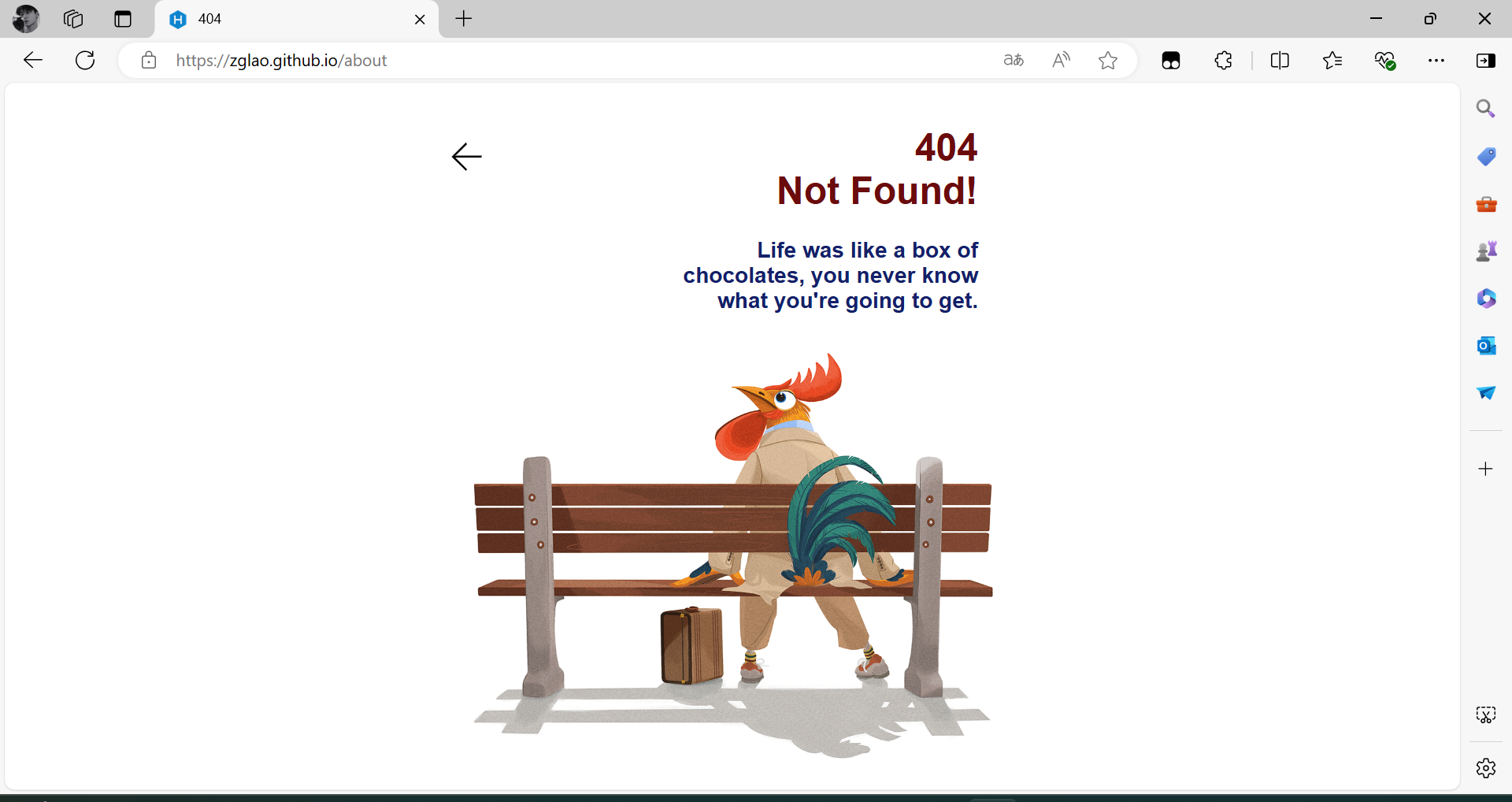
About(关于我)桌面右键打开
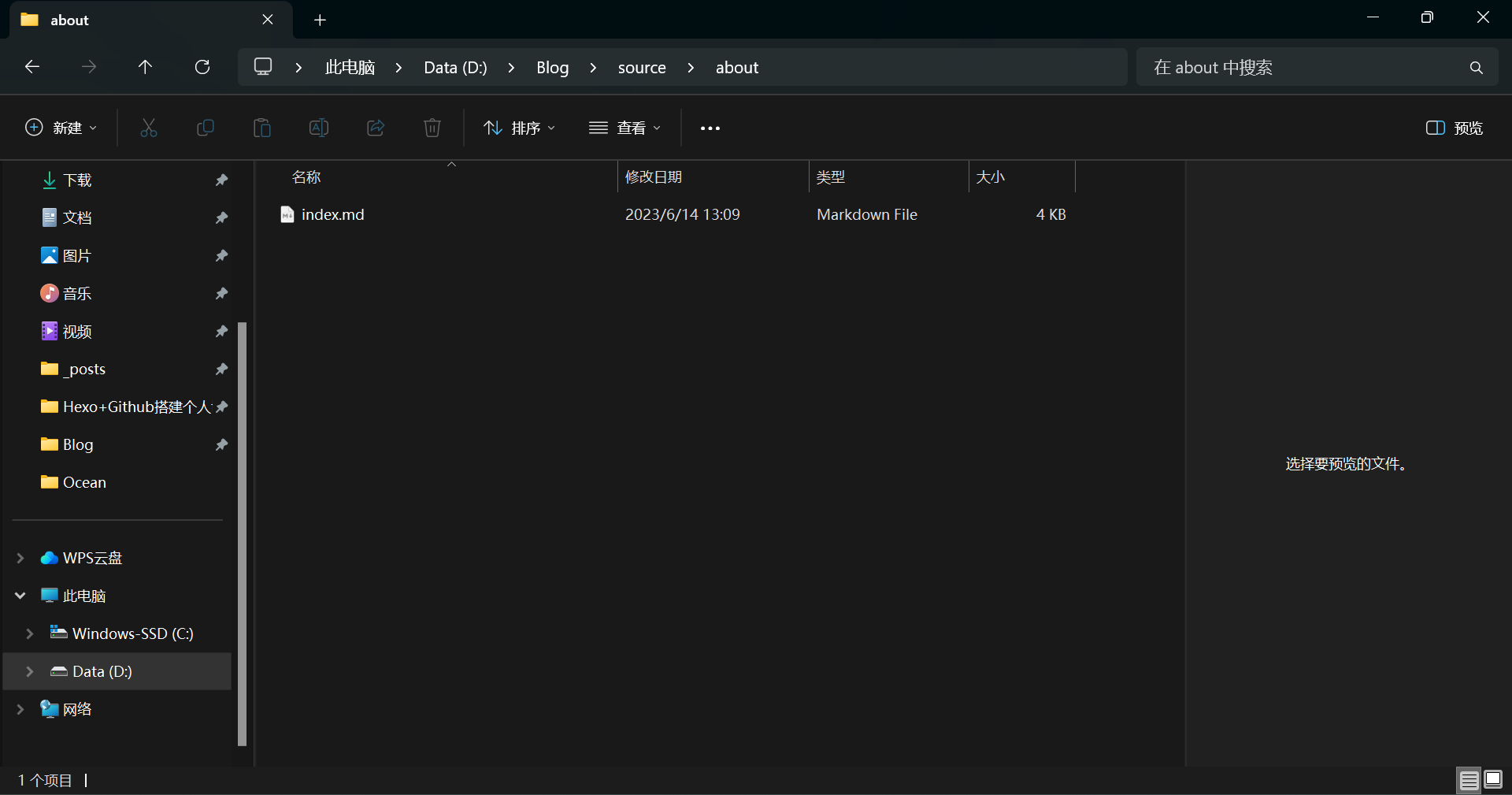
Open Git Bash here终端命令行页面,进入D:\Blog路径执行命令hexo new page about,会在路径D:\Blog\source下生成about文件夹以及about文件夹下文件index.md,在index.md文件中编辑内容,编辑完成后,在D:\Blog路径,执行命令hexo clean && hexo g && hexo d上传Github1
2
3
4
5
6
7
8
9
10
11
12
13
14
15
16
17
18Zg Lao@admin MINGW64 ~/Desktop
$ cd D:\Blog
Zg Lao@admin MINGW64 /d/Blog
$ hexo new page about
INFO Validating config
INFO Created: D:\Blog\source\about\index.md
Zg Lao@admin MINGW64 /d/Blog
$ hexo clean && hexo g && hexo d
INFO Validating config
INFO Deleted database.
INFO Deleted public folder.
INFO Validating config
INFO Start processing
INFO Files loaded in 176 ms
...
INFO Deploy done: git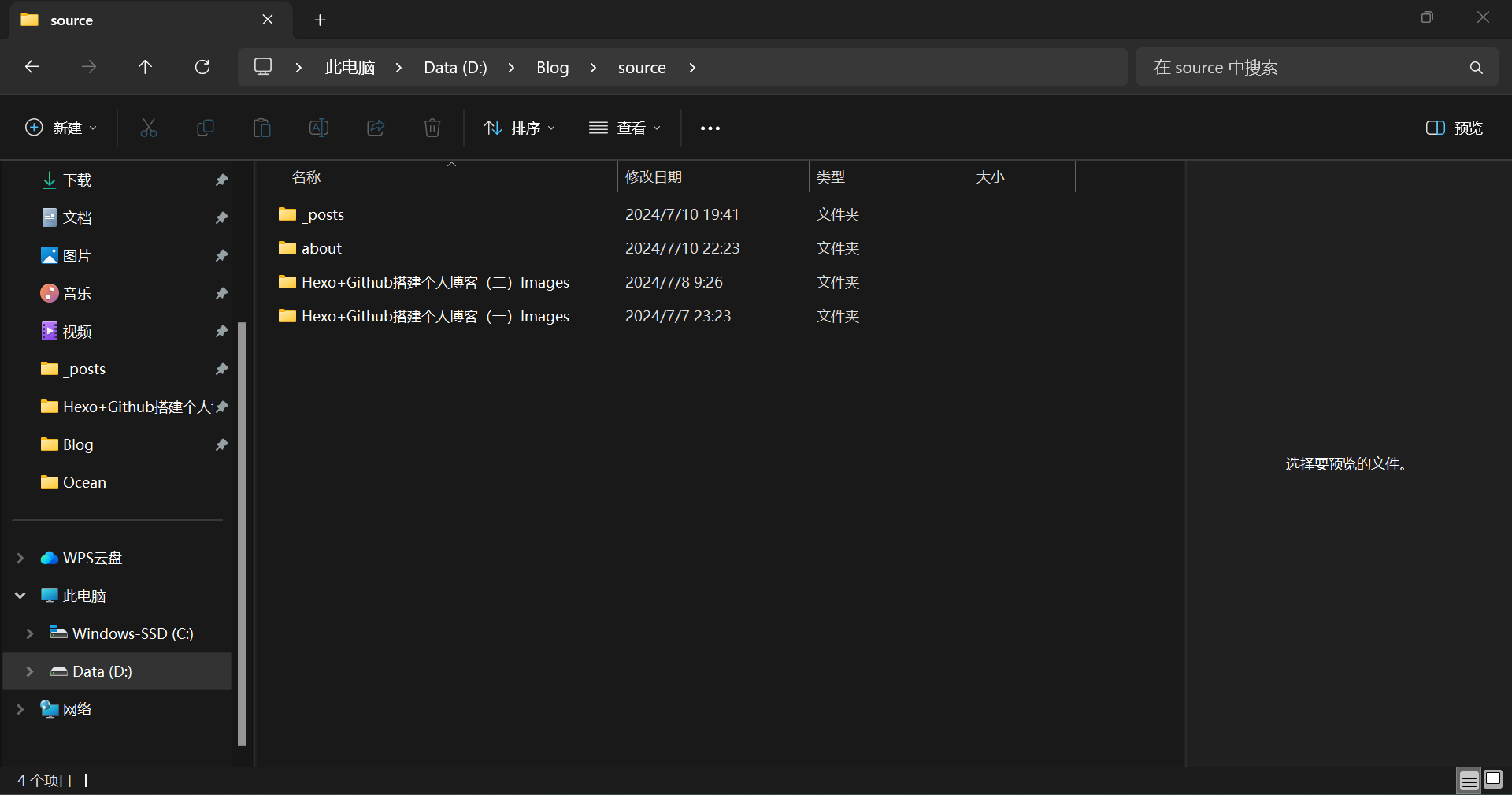
执行完成,打开浏览器输入
Zglao.github.io进入个人博客查看About(关于)页面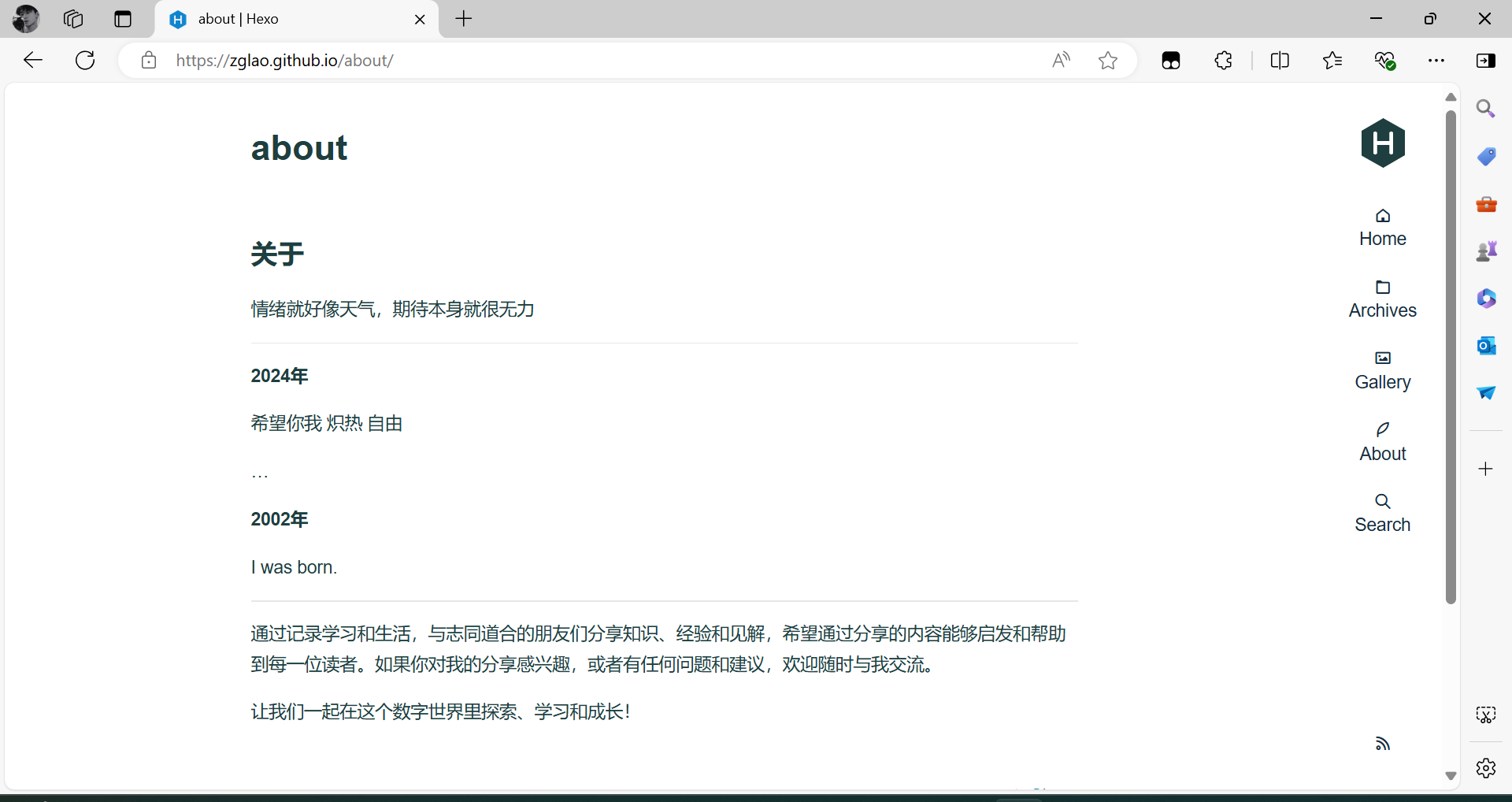
Gallery(相册)桌面右键打开
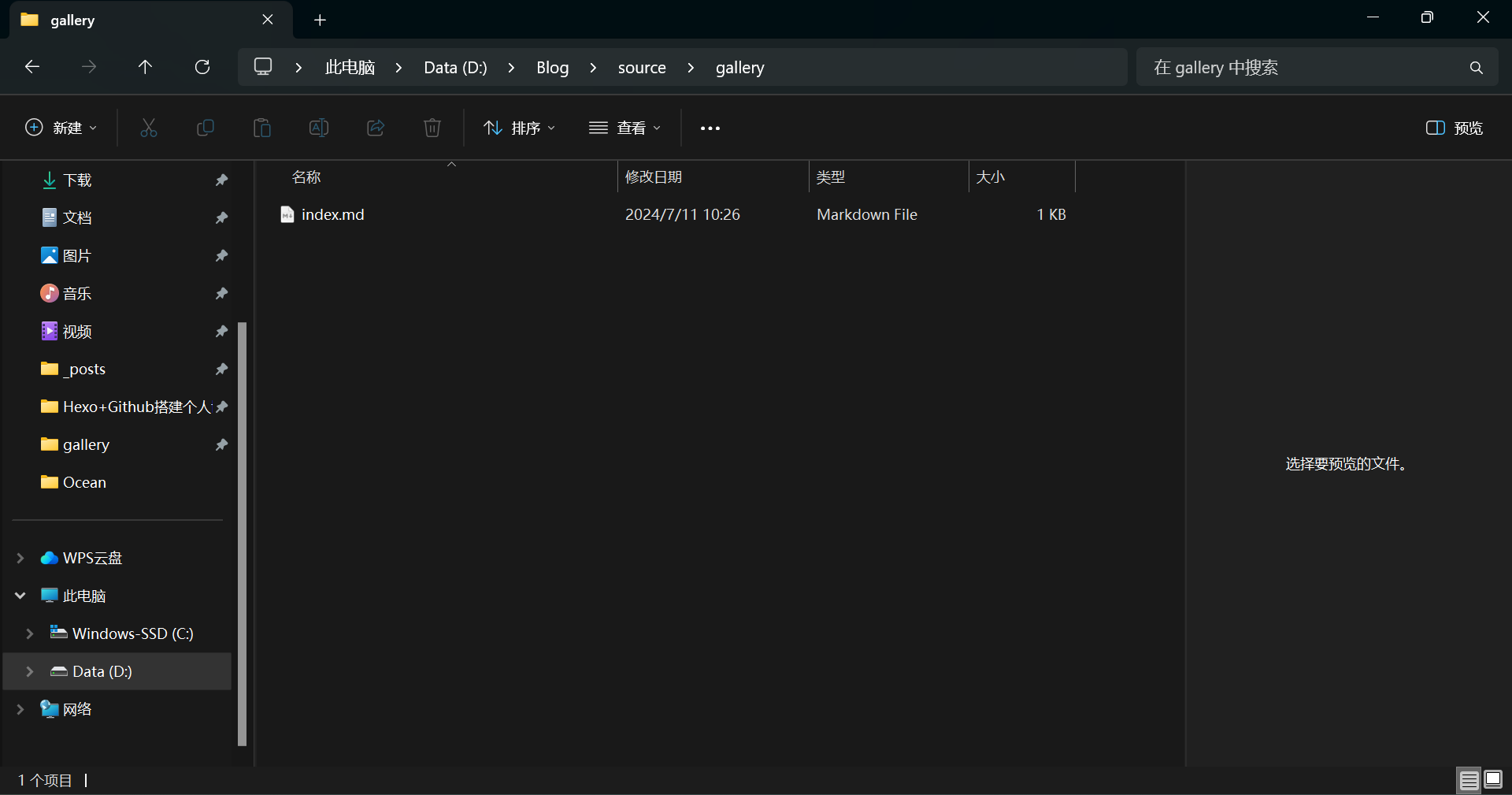
Open Git Bash here终端命令行页面,进入D:\Blog路径执行命令hexo new page gallery,会在路径D:\Blog\source下生成gallery文件夹以及gallery文件夹下文件index.md,在index.md文件中编辑内容(手动在路径D:\Blog\source下创建文件夹存放相册中的图像,博主命名Gallery Images),编辑完成后,在D:\Blog路径,执行命令hexo clean && hexo g && hexo d上传Github1
2
3
4
5
6
7
8
9
10
11
12
13
14
15
16
17
18Zg Lao@admin MINGW64 ~/Desktop
$ cd D:\Blog
Zg Lao@admin MINGW64 /d/Blog
$ hexo new page gallery
INFO Validating config
INFO Created: D:\Blog\source\gallery\index.md
Zg Lao@admin MINGW64 /d/Blog
$ hexo clean && hexo g && hexo d
INFO Validating config
INFO Deleted database.
INFO Deleted public folder.
INFO Validating config
INFO Start processing
INFO Files loaded in 180 ms
...
INFO Deploy done: git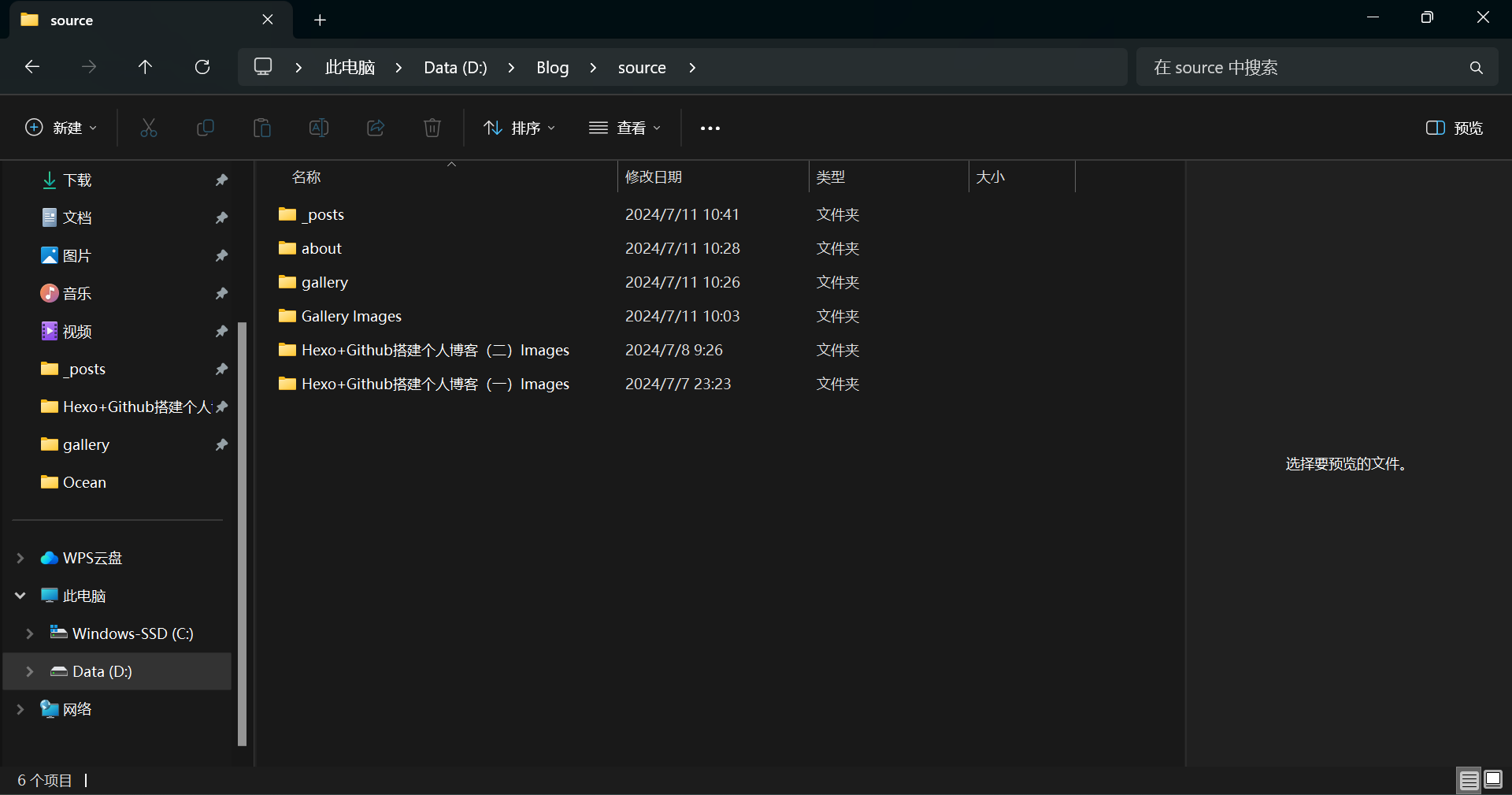
执行完成,打开浏览器输入
Zglao.github.io进入个人博客查看Gallery(相册)页面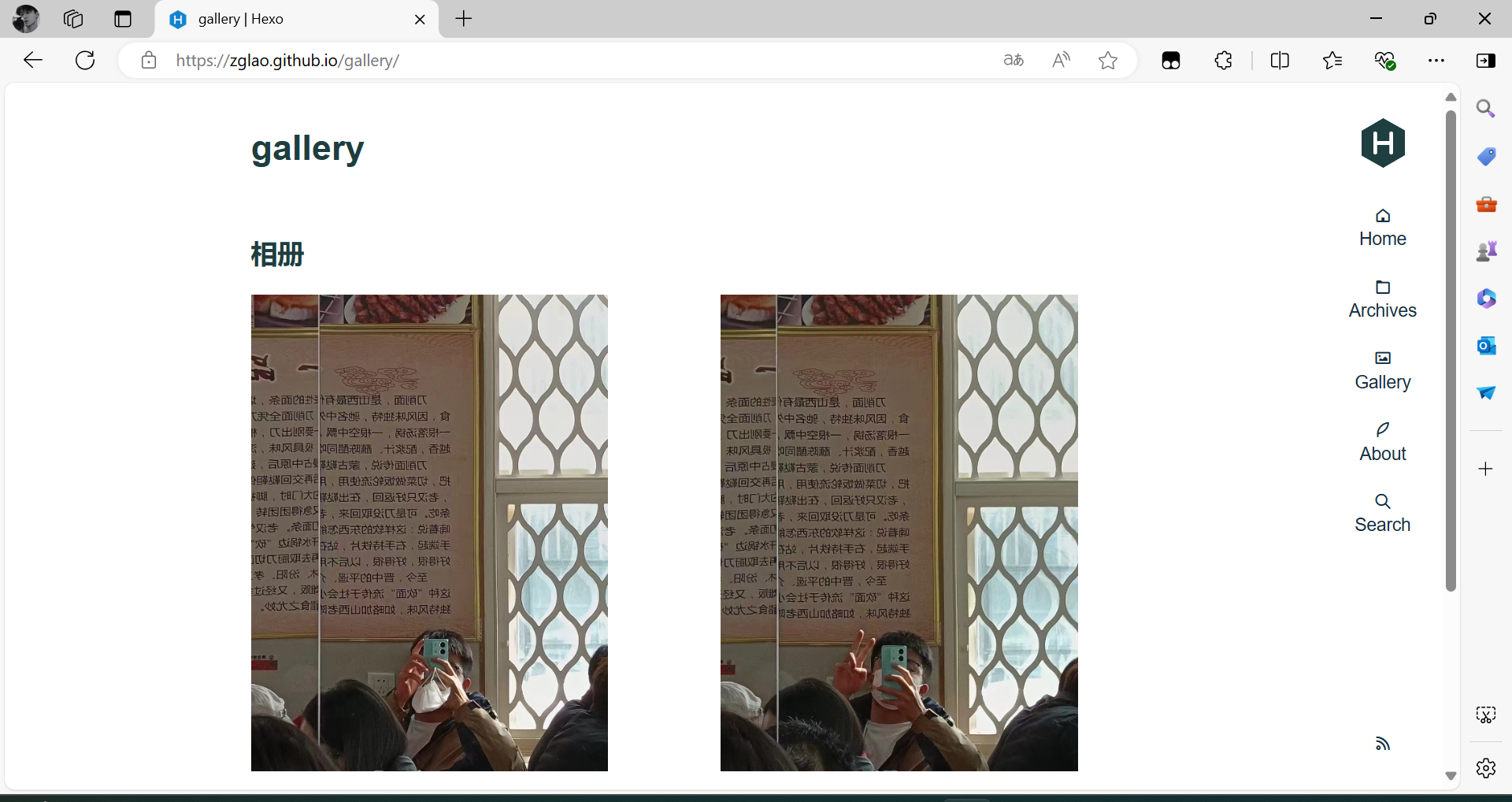
博主路径
D:\Blog\source,gallery文件夹下文件index.md内容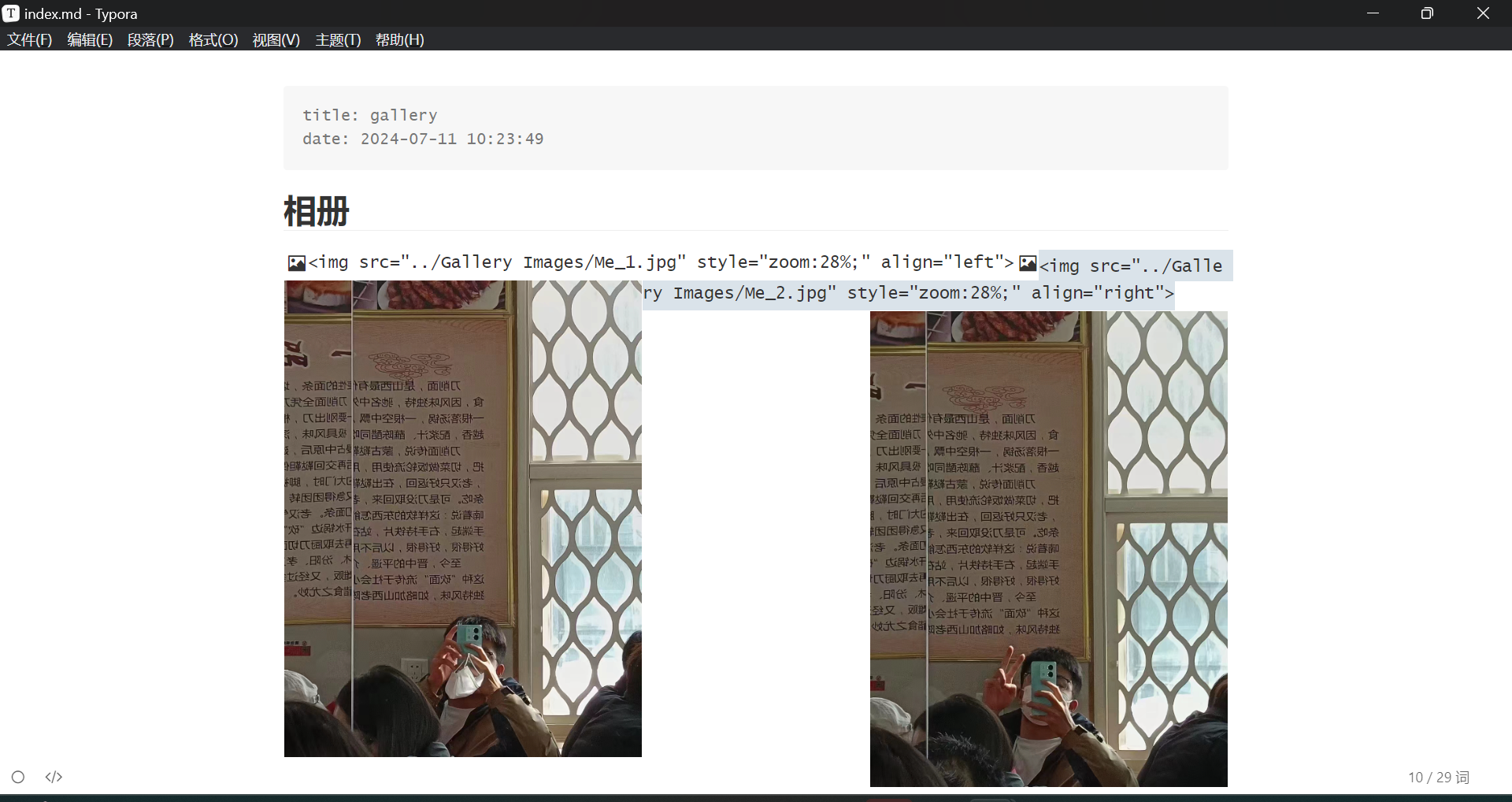
修改页面内容配置
修改标题
打开站点配置文件
_comfig.yml,文件路径在D:\Blog,文件最上面1
2
3
4# Site
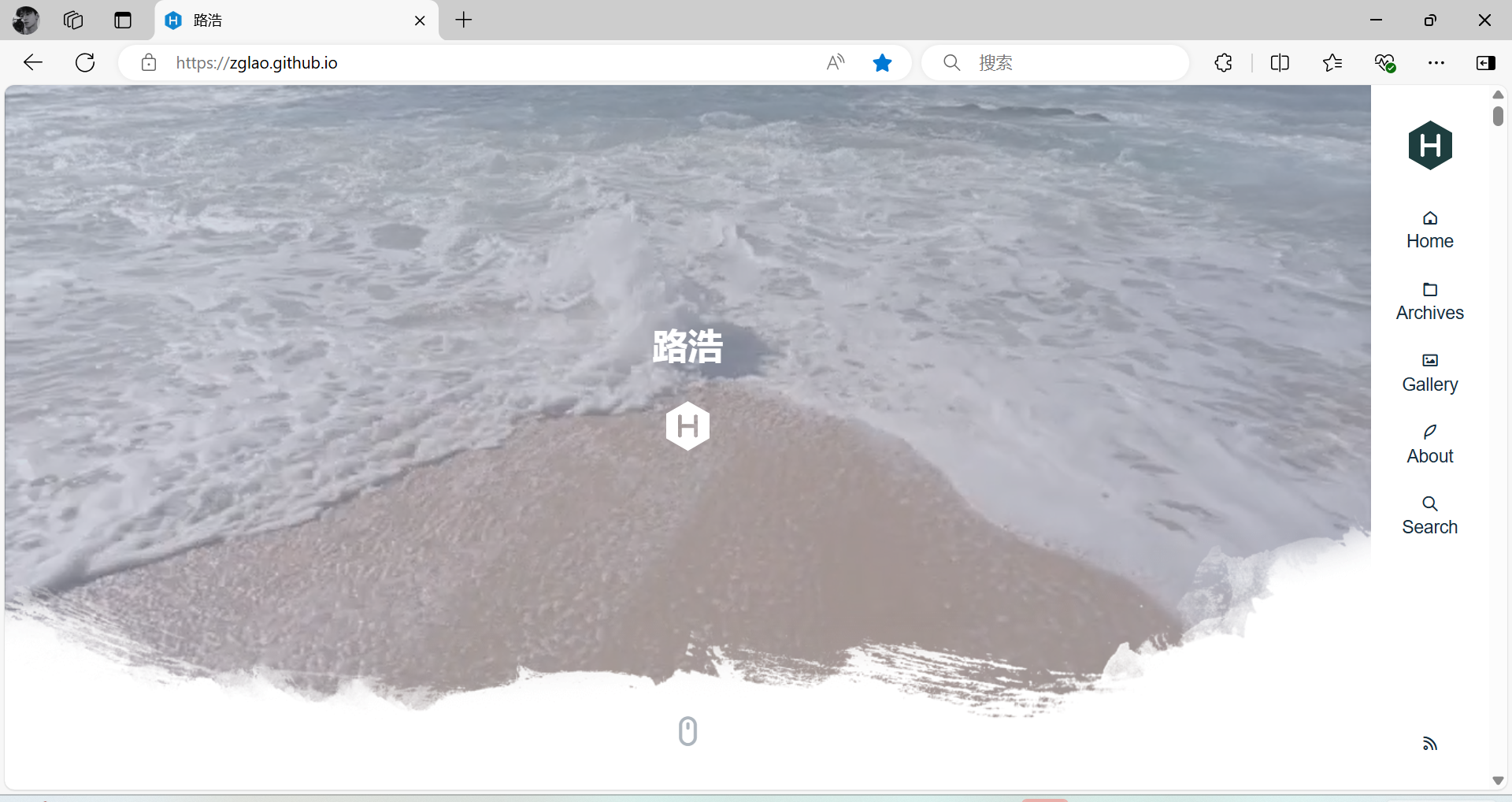
title: Hexo
subtitle: ''
description: ''修改为
1
2
3
4
# Site
title: 路浩
subtitle: ''
description: ''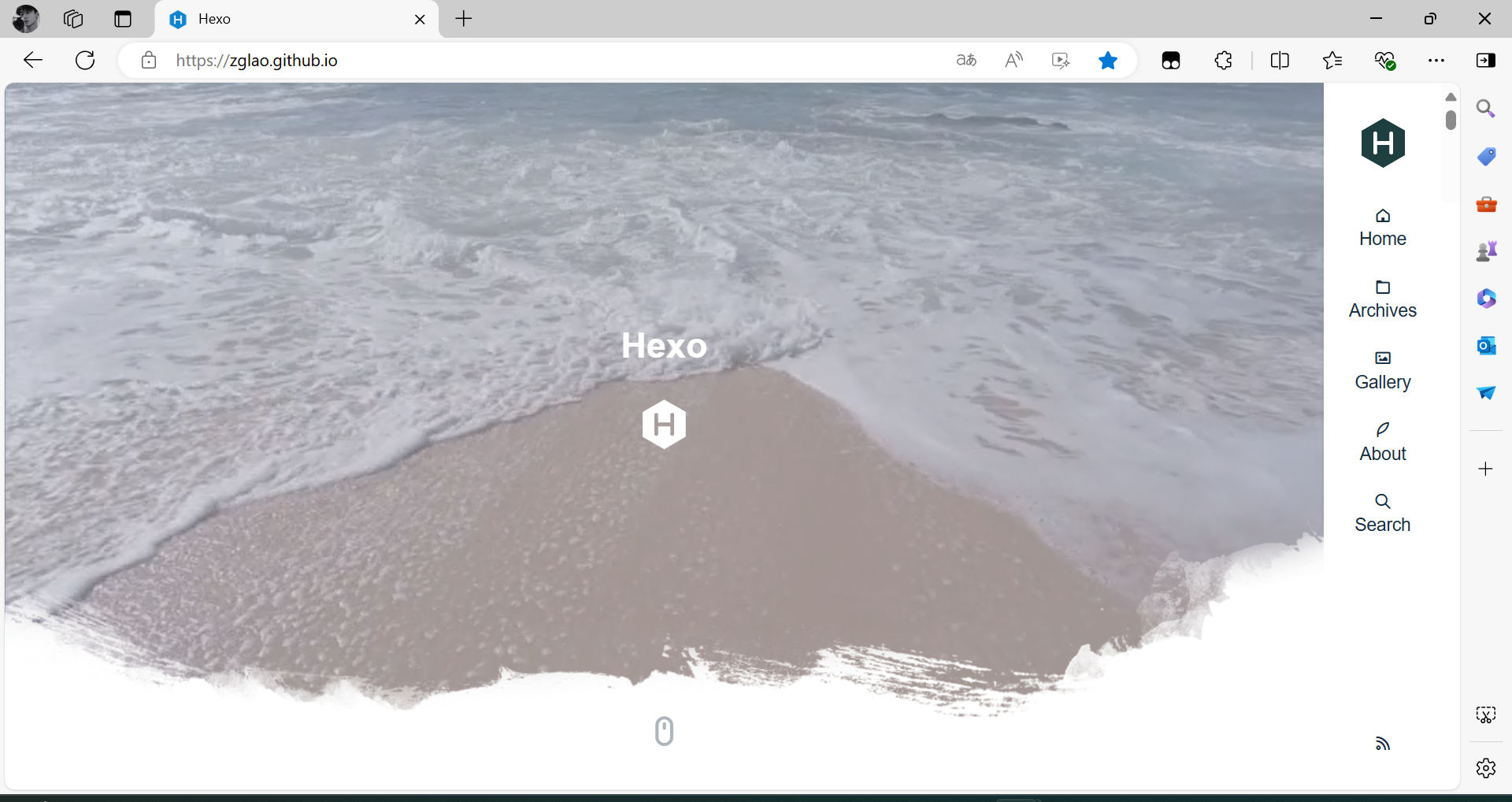
其他配置和美化
后续持续补充……