一、相关说明
- 博主本地环境:
Windows 10专业版、64位操作系统,基于x64的处理器 - 更新日期
2025年11月10日23点06分(持续更新中)
二、打开CMD
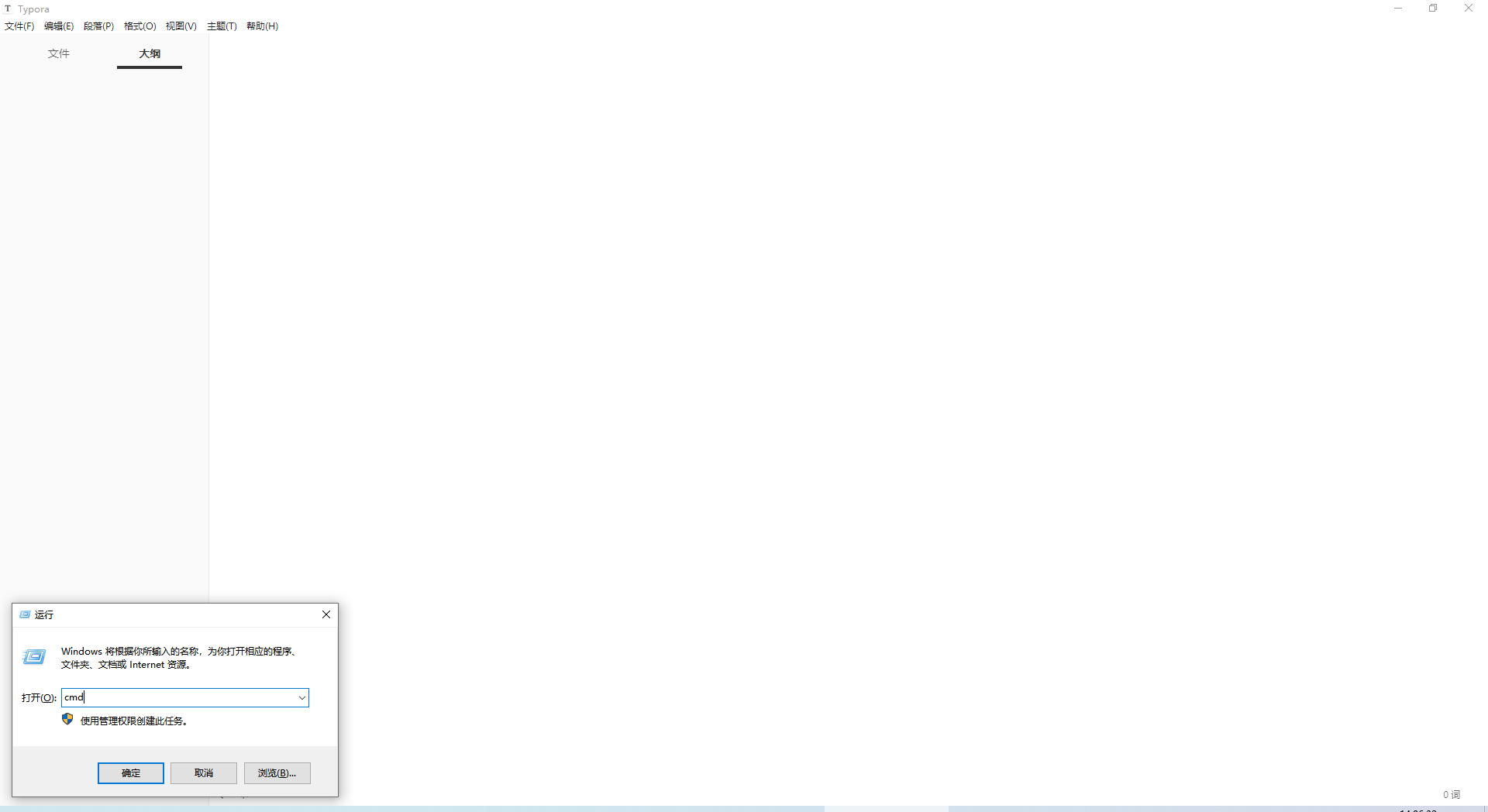
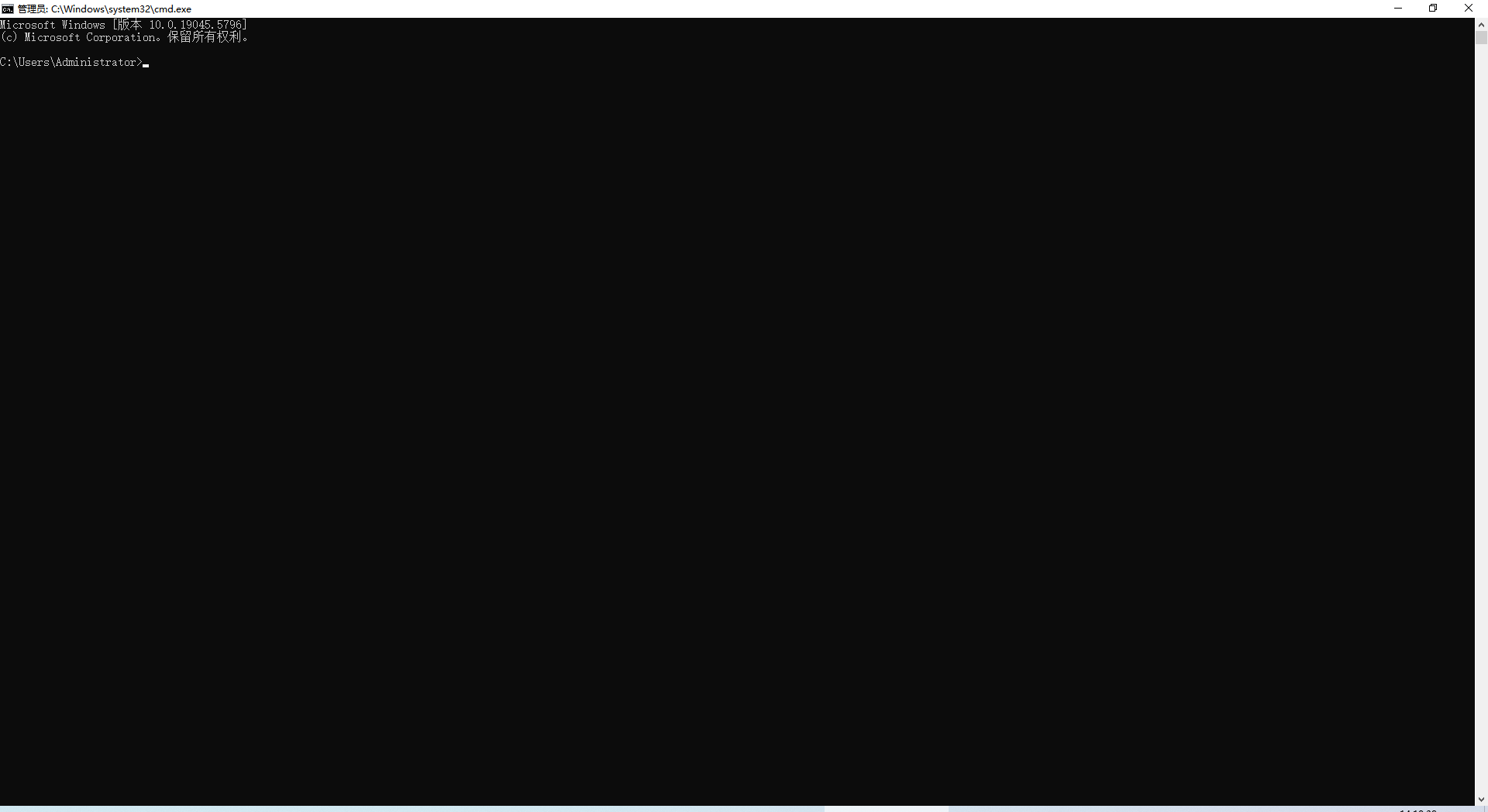
1. 快捷键
Win+R打开,输入cmd,回车
2. 搜索
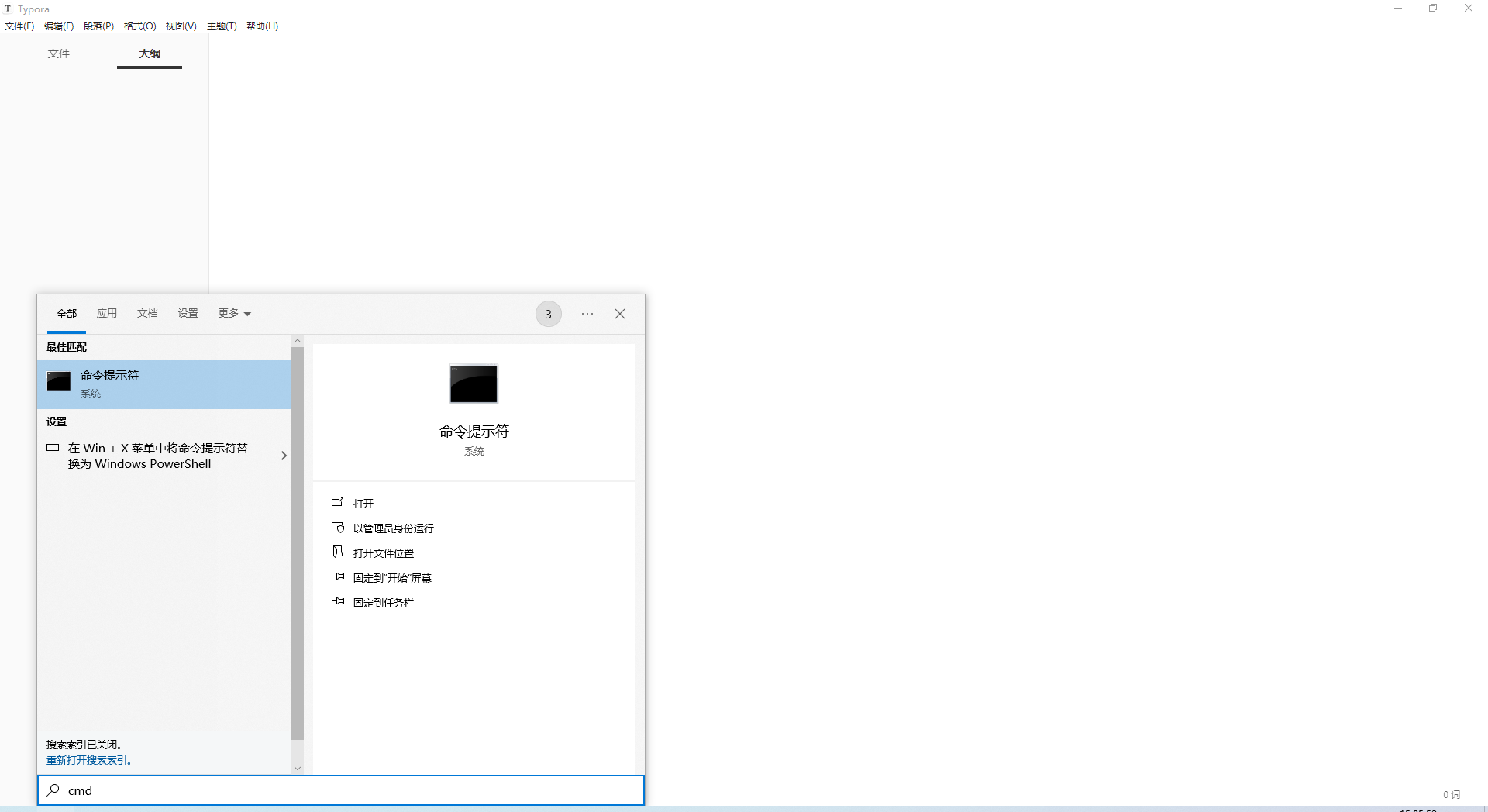
在开始菜单搜索栏输入 cmd,点击”命令提示符”
三、CMD命令
1. 文件操作
mkdir–创建
语法
创建单级目录
1
mkdir 目录\
创建多级目录
1
mkdir -p 目录\子目录\子目录\
注意事项
- 路径需要加引号
- 创建多级目录
-p自动创建路径中缺失的父目录,避免因目录不存在导致错误
示例
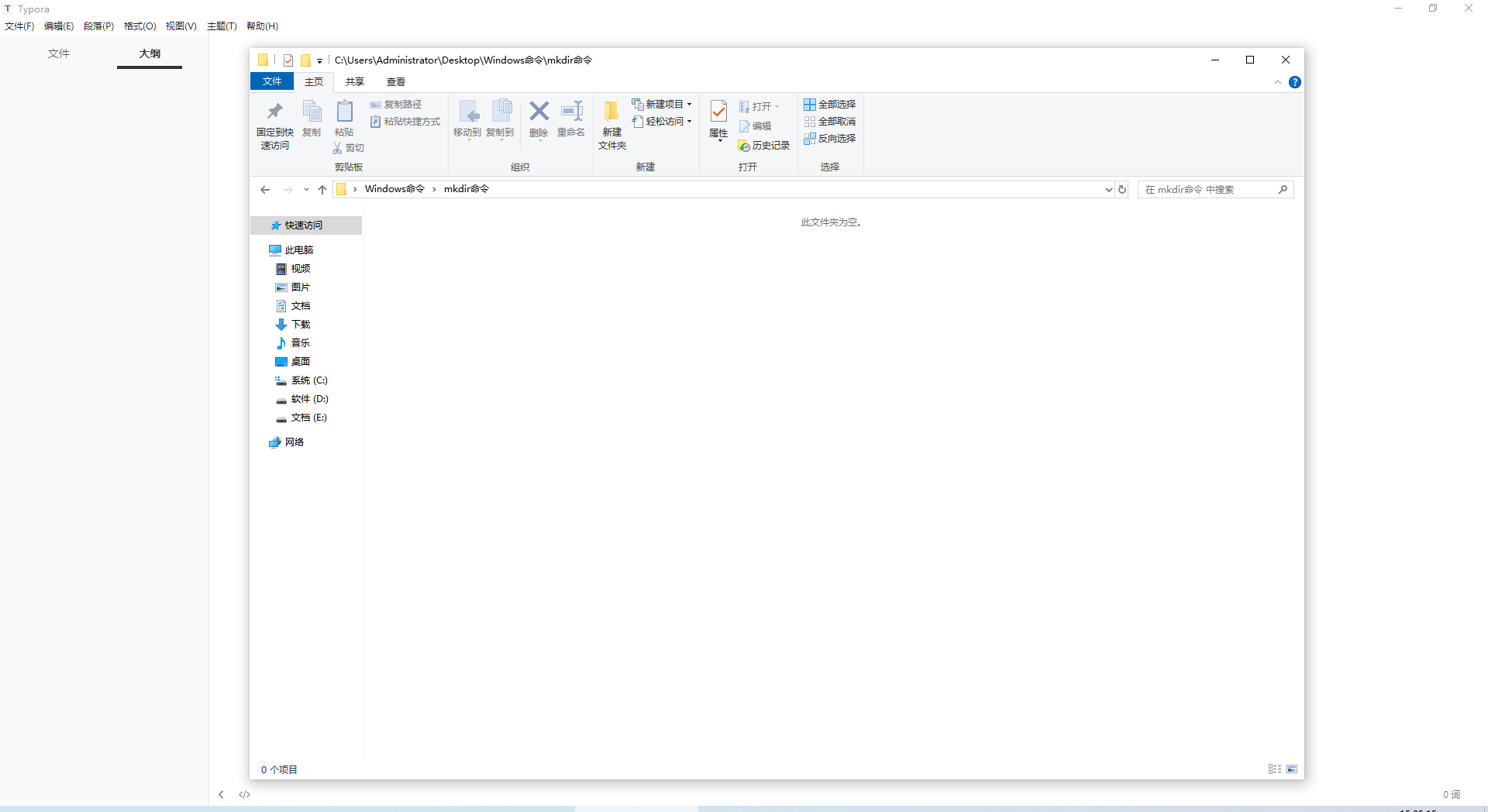
创建单级目录
1
mkdir "C:\Users\Administrator\Desktop\Windows命令\mkdir命令\目录\"
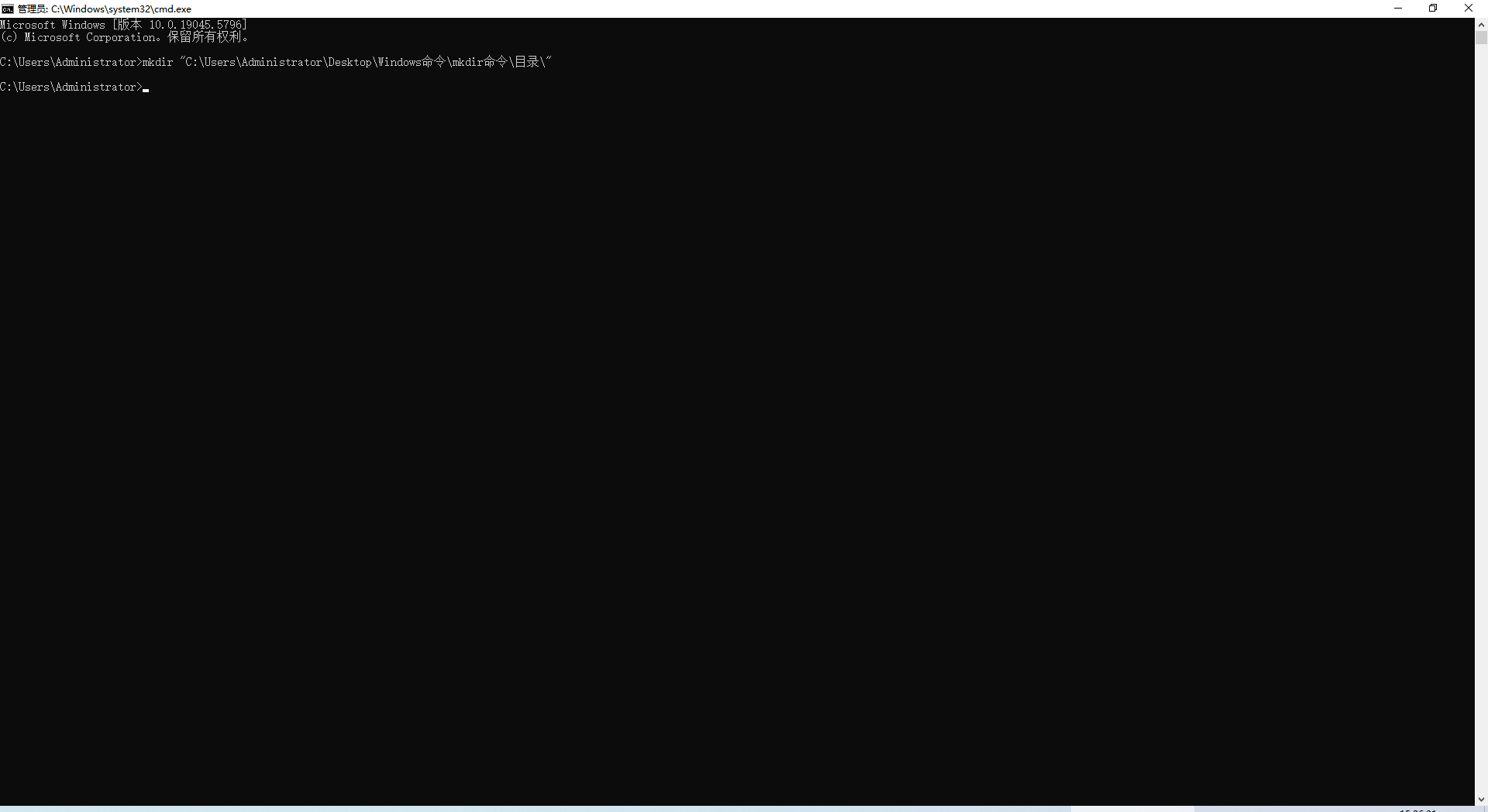
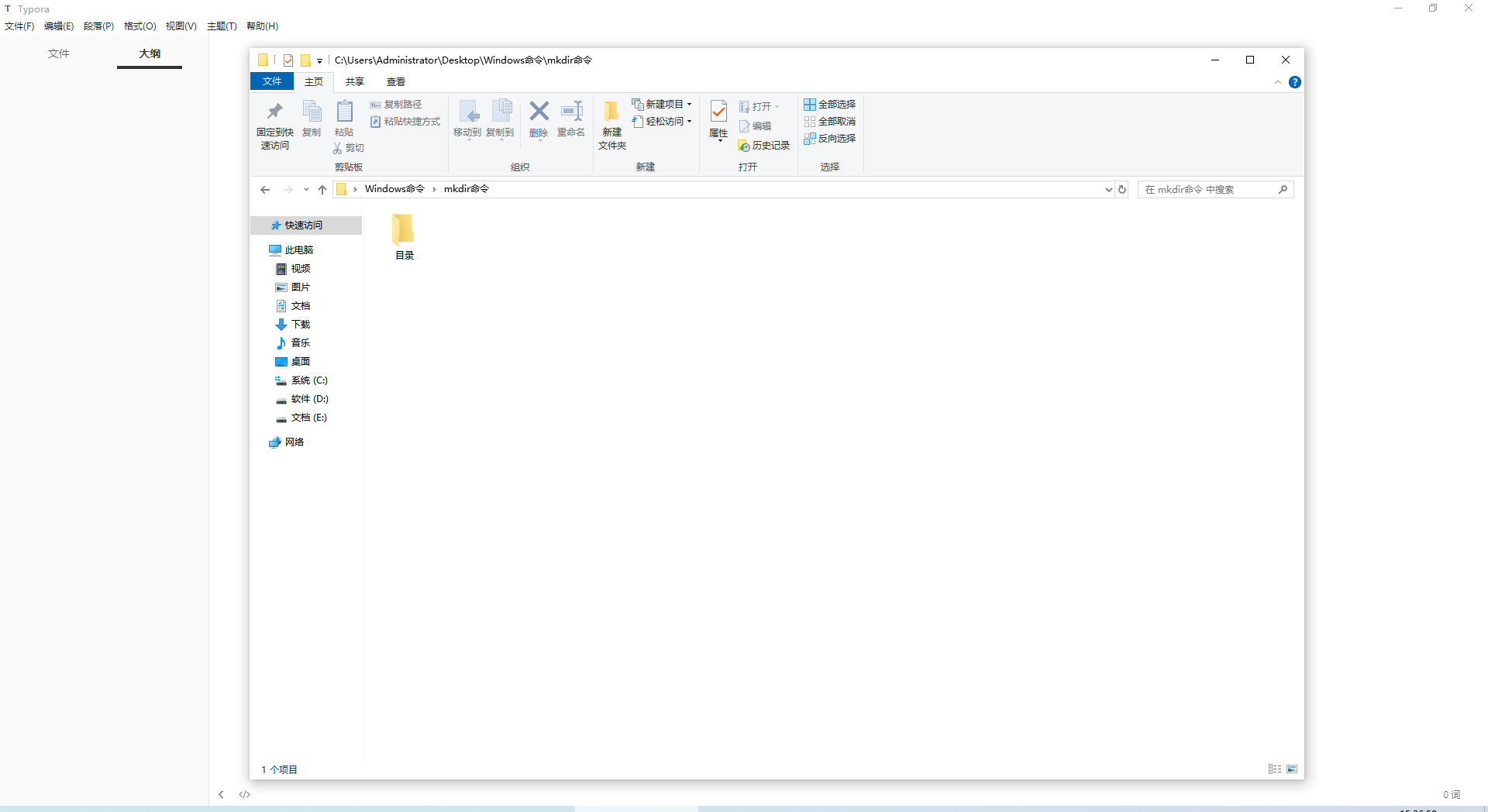
创建多级目录
1
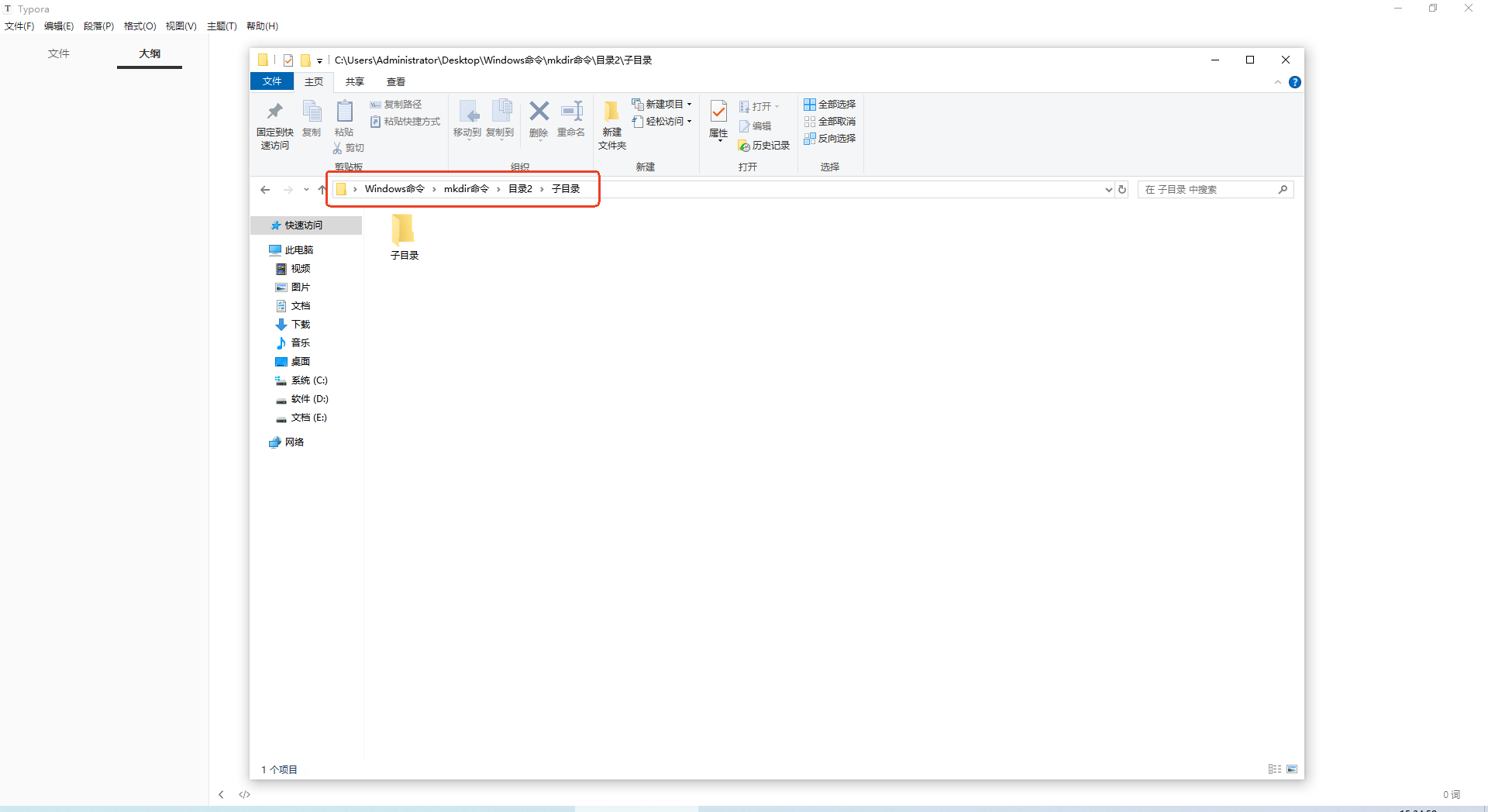
mkdir "C:\Users\Administrator\Desktop\Windows命令\mkdir命令\目录2\子目录\子目录"
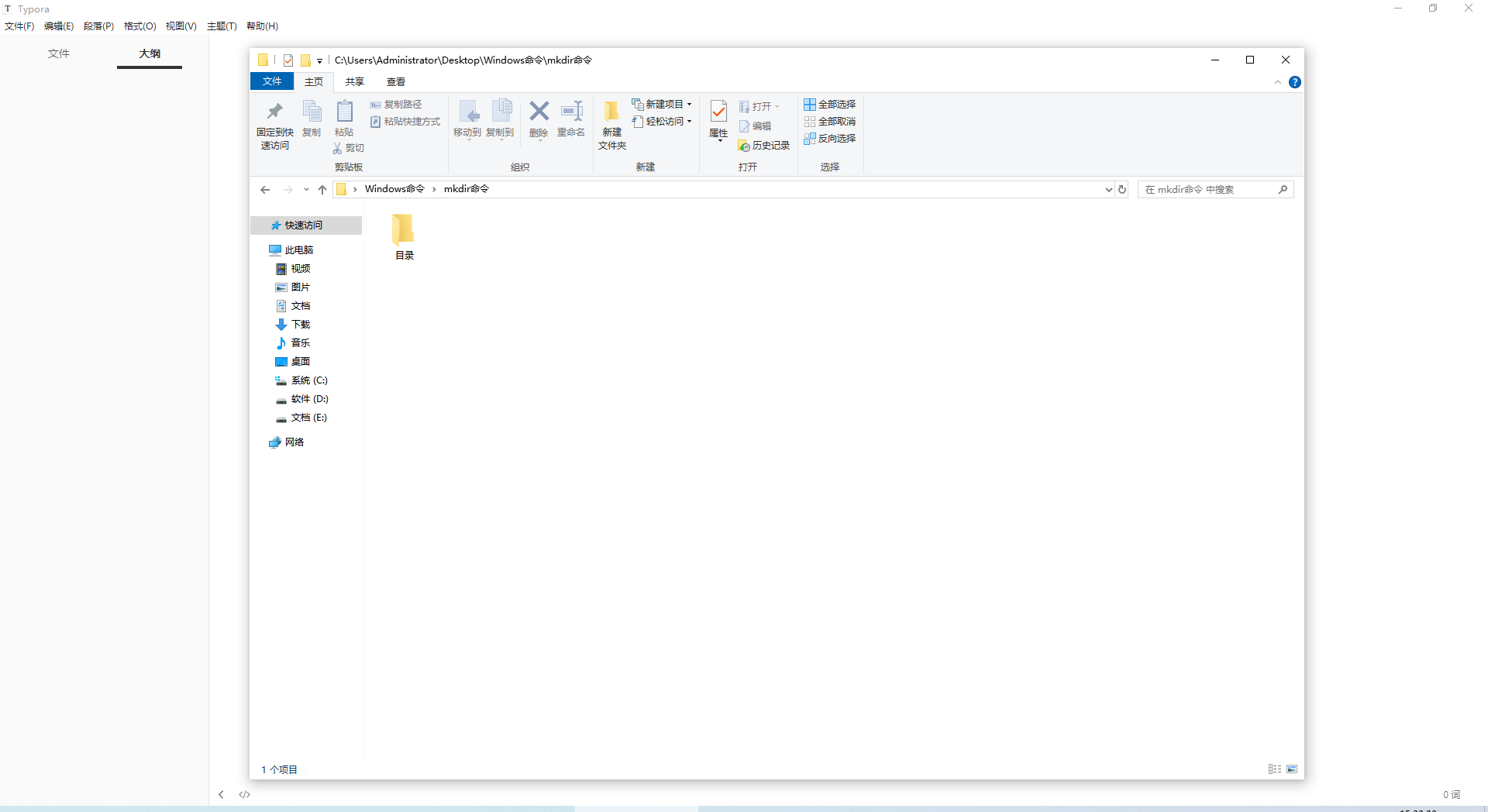
copy–复制
语法
单文件
1
copy 文件 文件
批量文件
1
copy 文件 目录\
注意事项
copy只负责单目录和文件级复制,整树用robocopy- 路径需要加引号
- 最后一个路径是目标文件夹,末尾加
\
示例
单文件复制
1
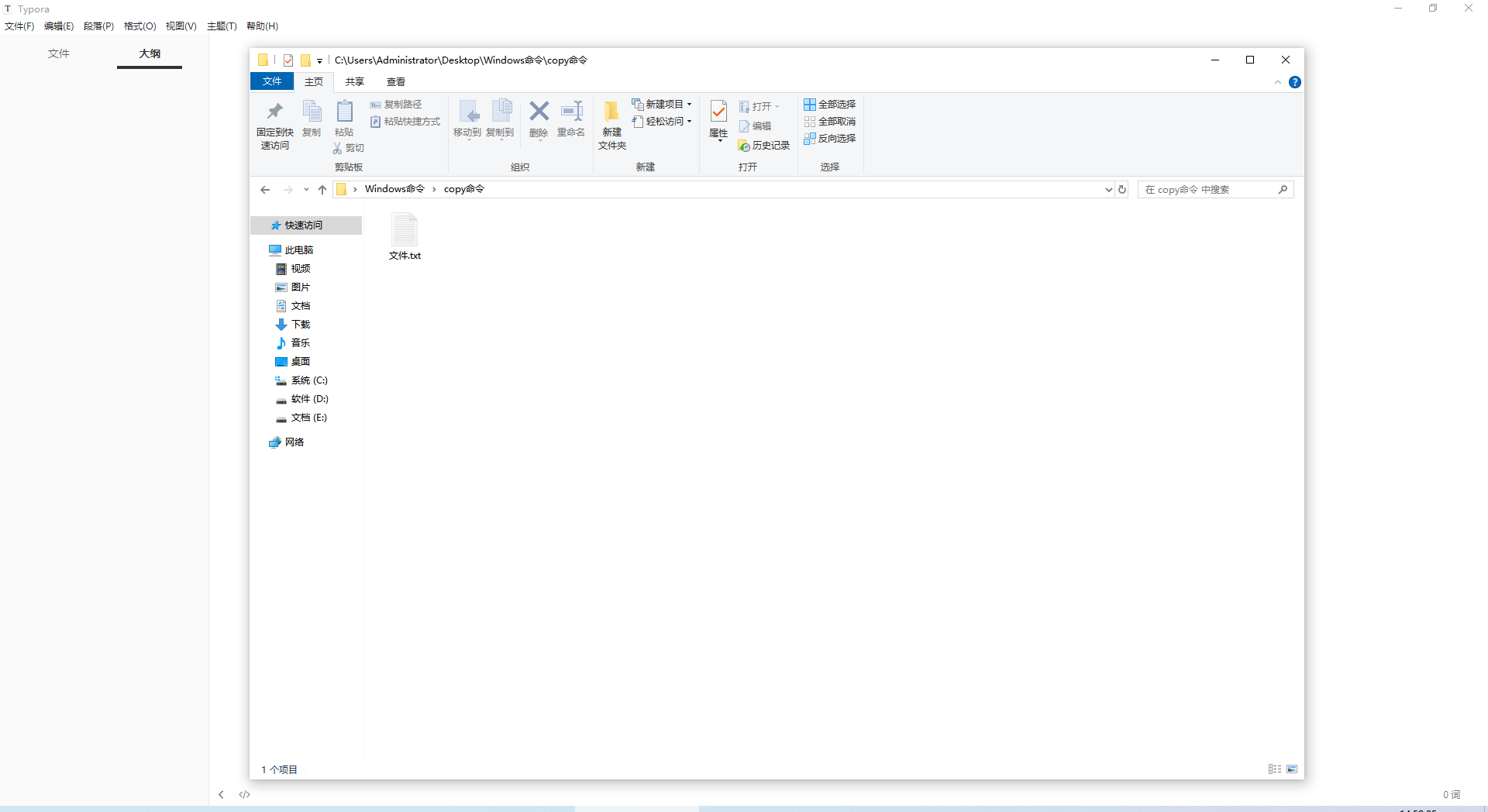
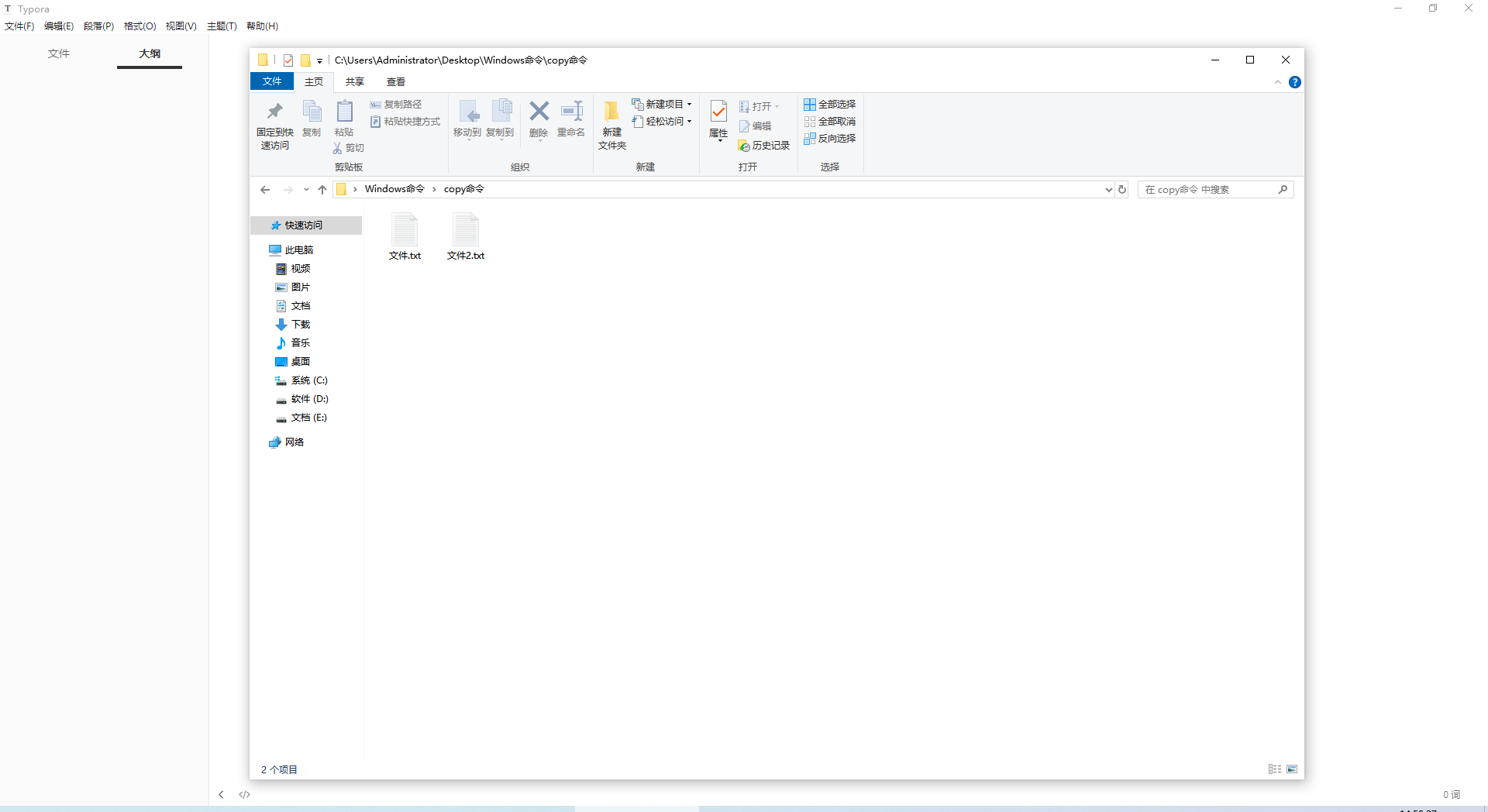
copy "C:\Users\Administrator\Desktop\Windows命令\copy命令\文件.txt" "C:\Users\Administrator\Desktop\Windows命令\copy命令\文件2.txt"

批量文件复制
1
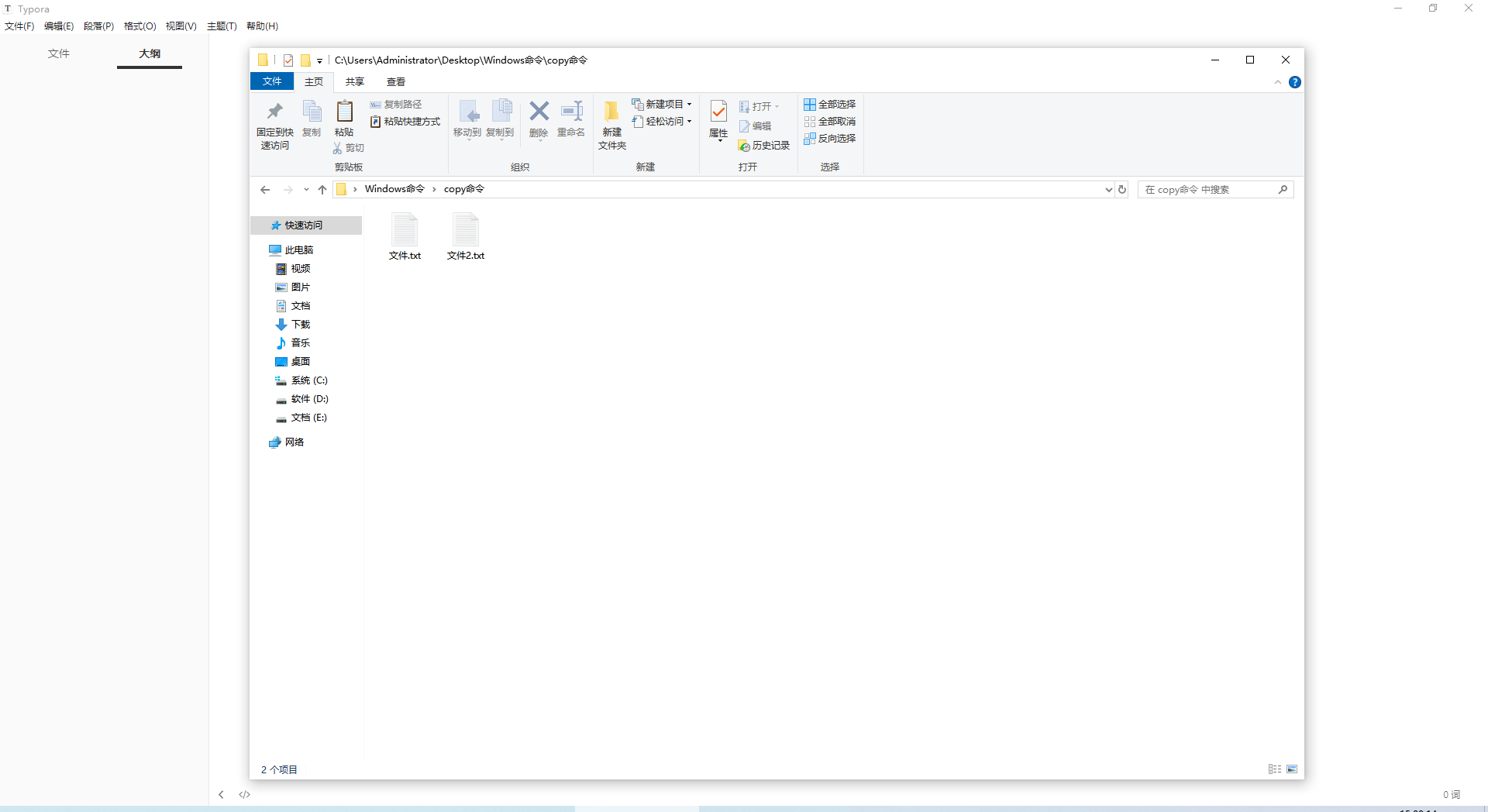
copy "C:\Users\Administrator\Desktop\Windows命令\copy命令\*.txt" "C:\Users\Administrator\Desktop\Windows命令\copy命令2\"
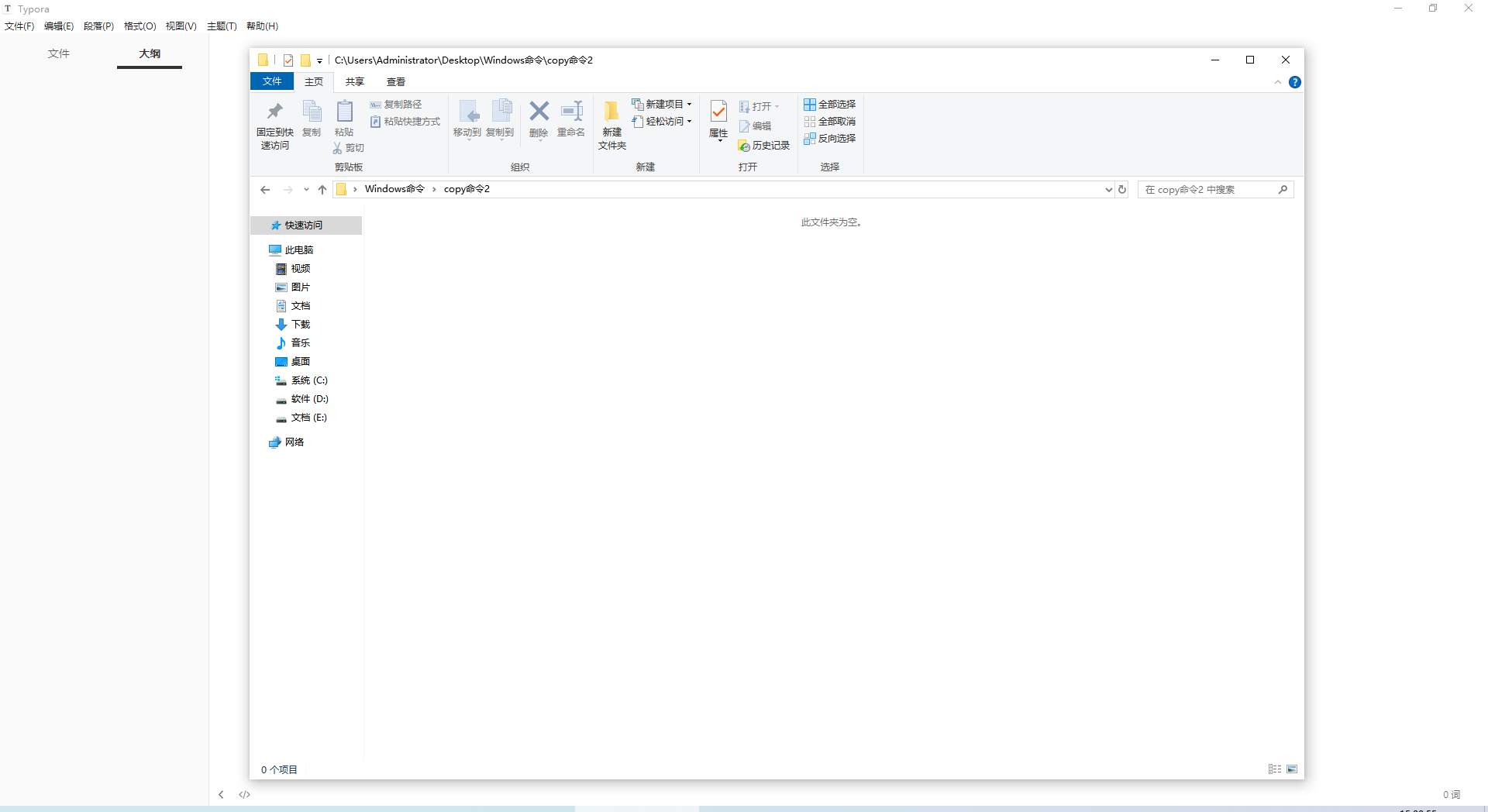
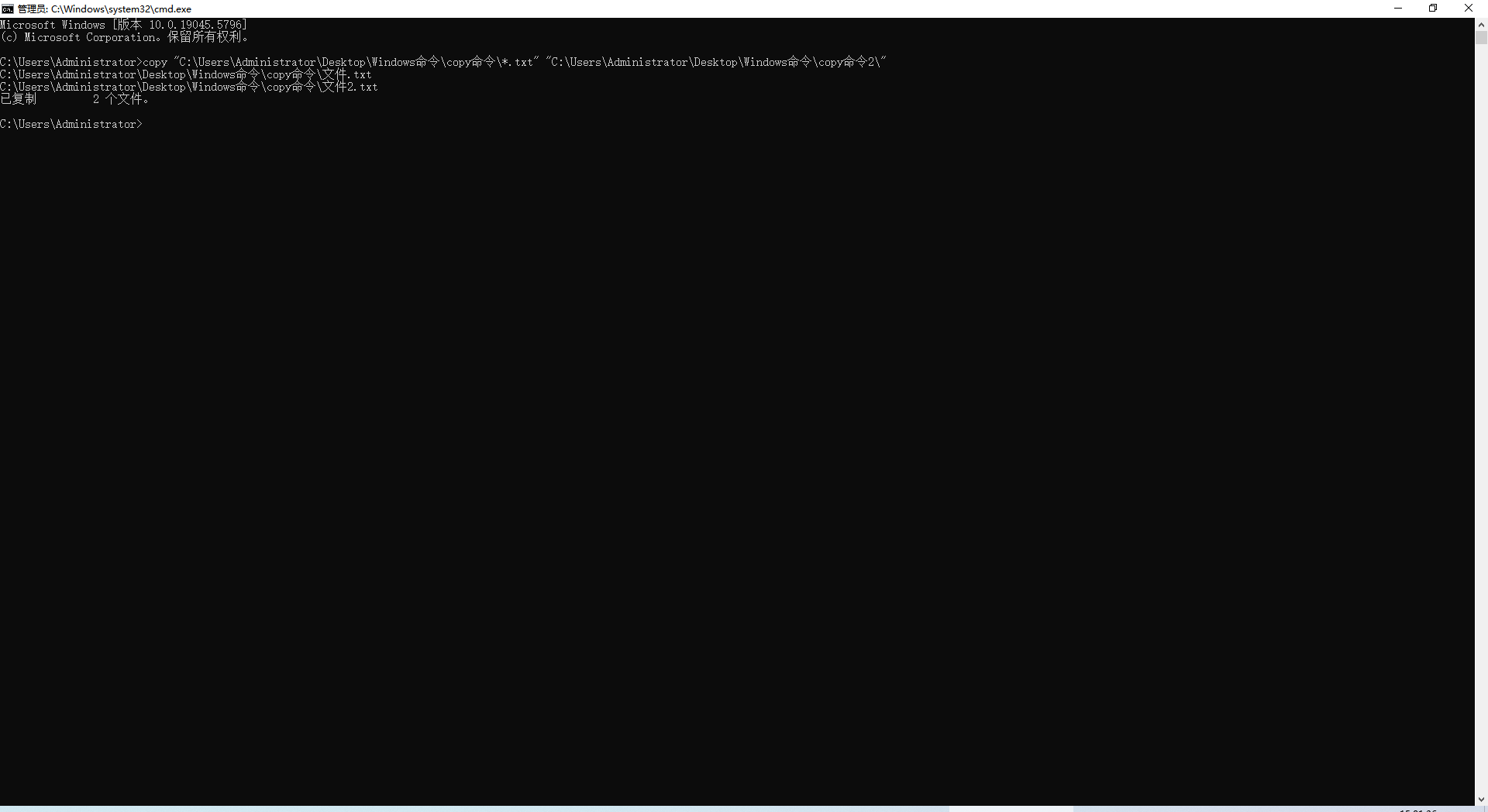
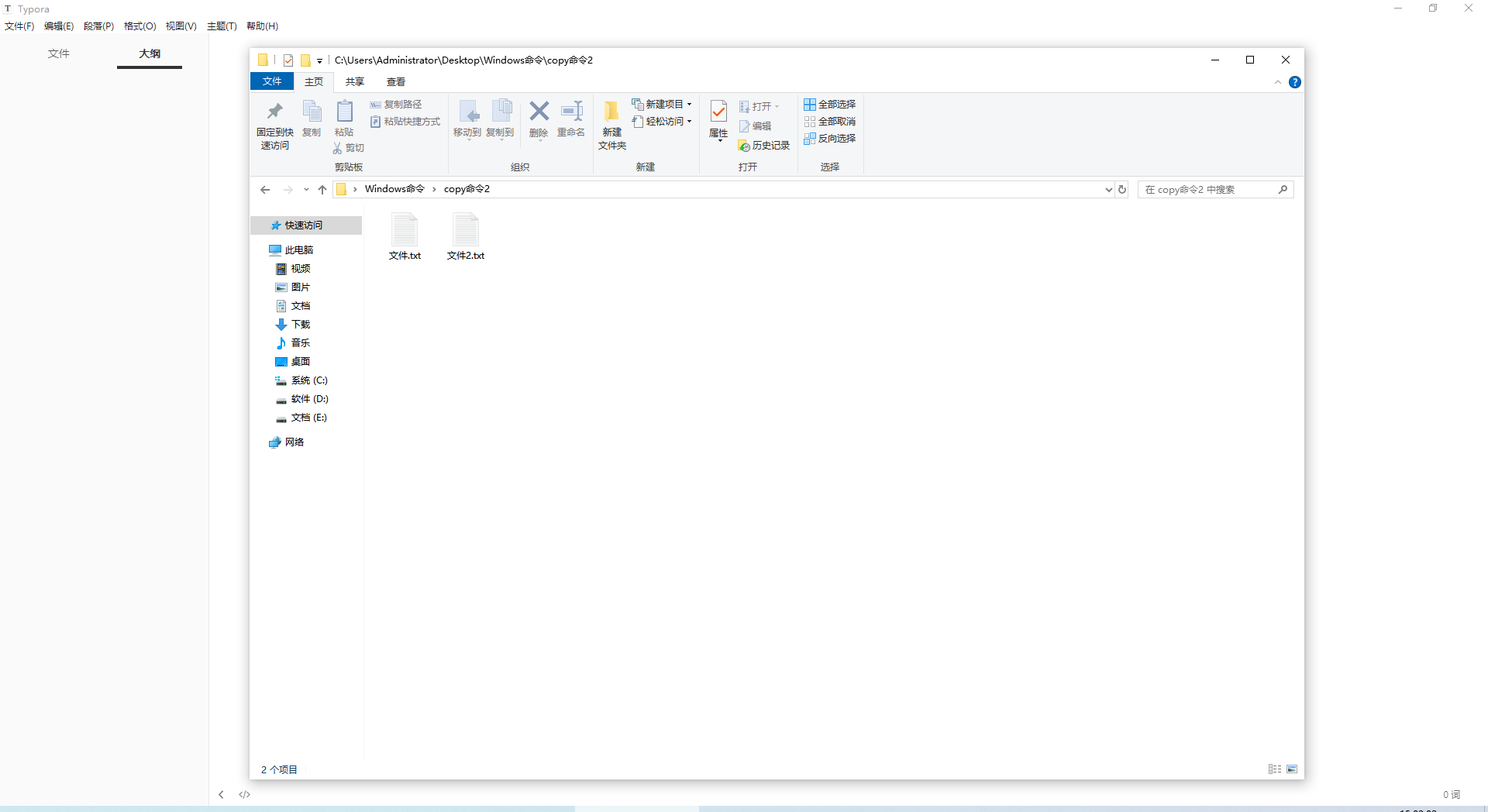
xcopy–复制(目标路径不存在自动创建)
语法
单文件+自动建目录
1
xcopy 文件 文件 /Y /I
复制整个文件夹(不含空目录)
1
xcopy 文件 文件 /S /Y /I
复制整个文件夹(含空目录)
1
xcopy 文件 文件 /E /Y /I
注意事项
/Y不询问直接覆盖/I目标若不存在,则按目录创建/S复制子目录(空目录不拷)/E复制子目录(含空目录)
示例
单文件+自动建目录
1
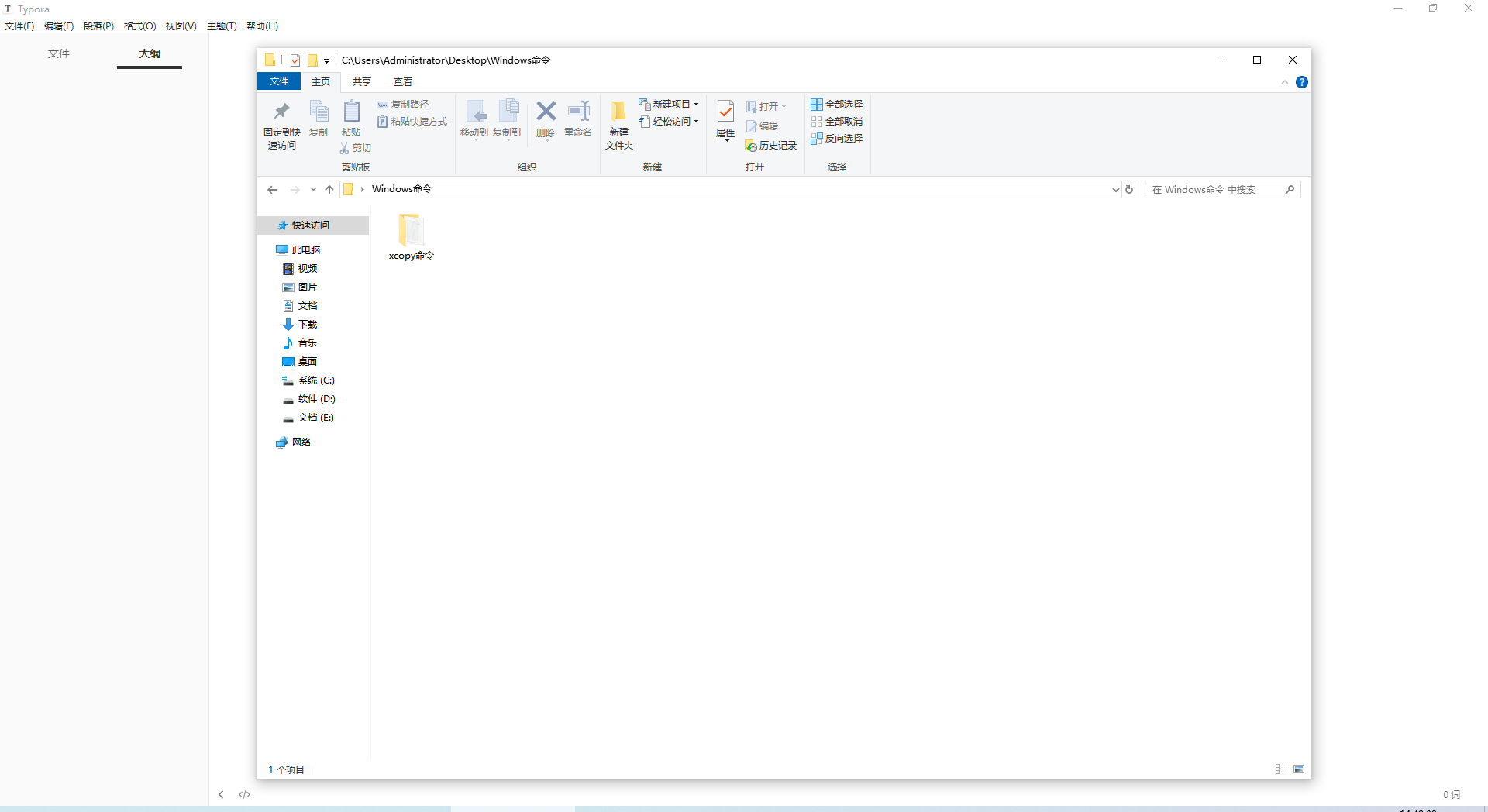
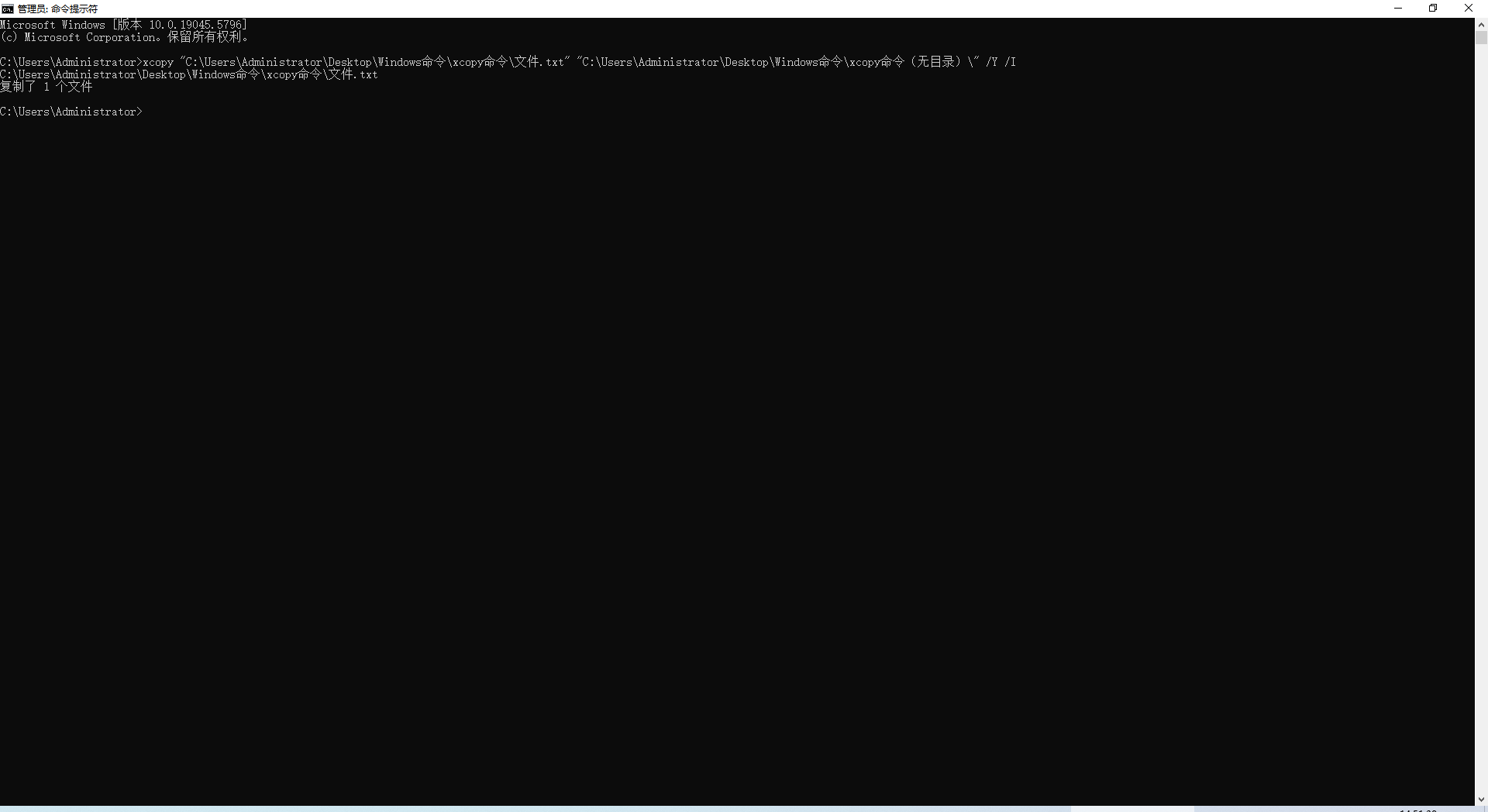
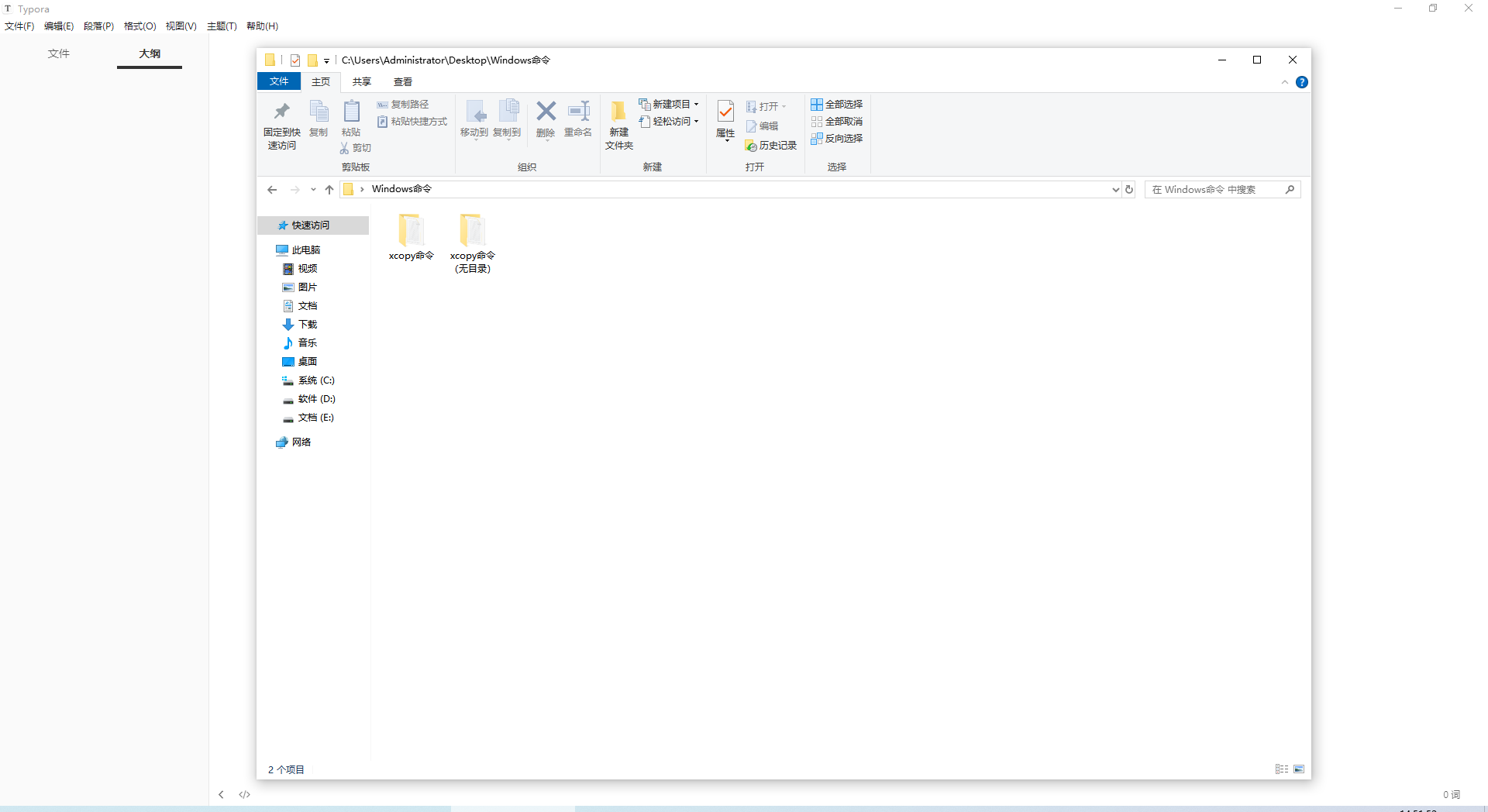
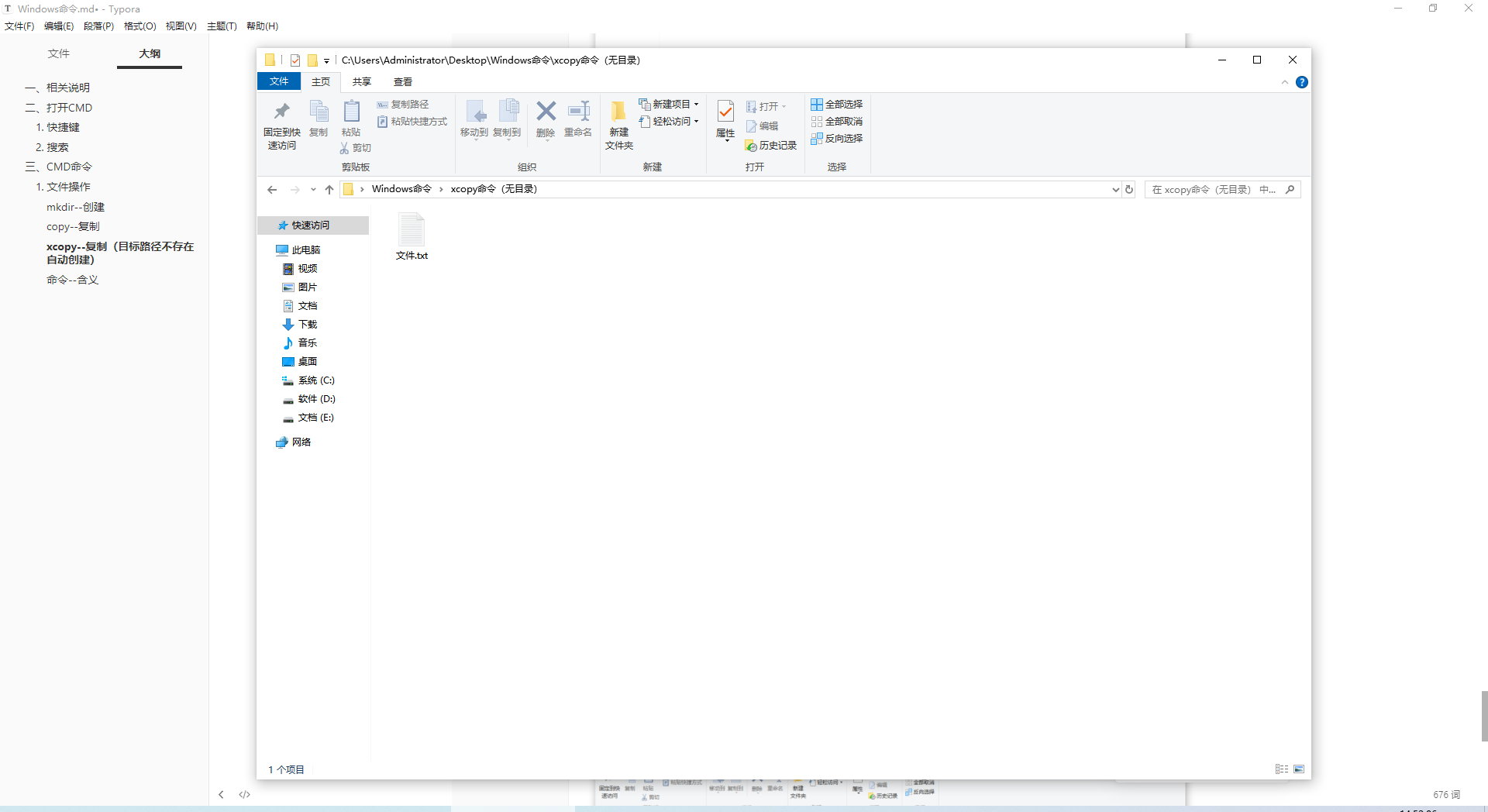
xcopy "C:\Users\Administrator\Desktop\Windows命令\xcopy命令\文件.txt" "C:\Users\Administrator\Desktop\Windows命令\xcopy命令(无目录)\" /Y /I
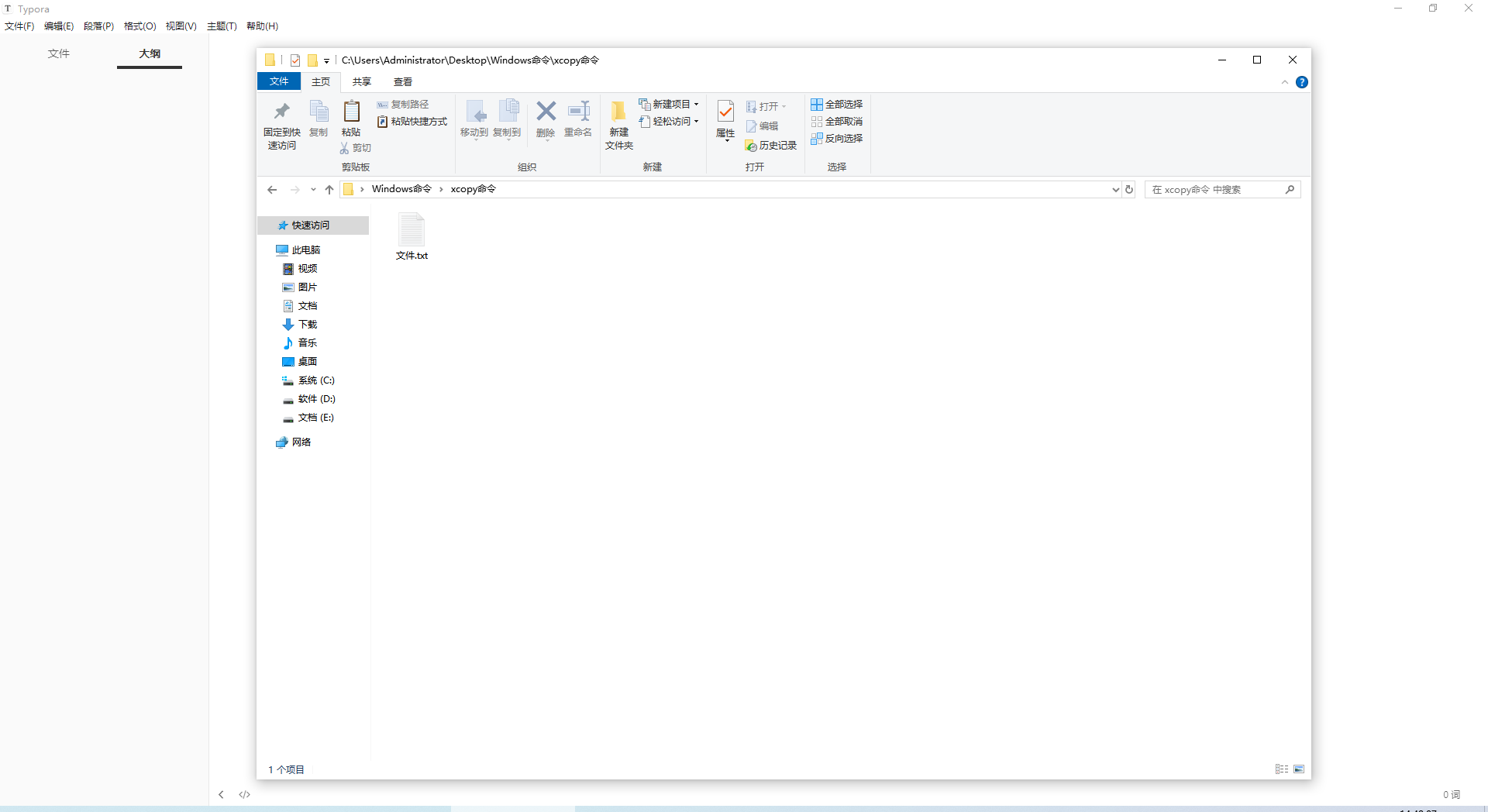
命令–含义
语法
1
1
2
1
注意事项
-
示例
1
1
2
1